- 1. 概要
- 2. インストール
1. 概要

 インストール手順については、「Garuda - 260819 - 共通事項」をご参照ください。
 「hyprland」は「sway」と同様、グラフィックスコントローラを「VMSVGA 3D Enable」にしないと、起動できません。

2. インストール

 ほぼ、「sway」と同じ要領で、インストーラを起動します。
 ログイン画面が起動しますが、ログインしても何も操作できません。

 Ctrl+Alt+F3 でコンソールへ切り替えて、アカウント「garuda」パスワード「garuda」でログインします。
 キーボードレイアウトを「JIS」配列へ切り替え。
 (これは、コンソール上では同様)


sudo loadkeys jp106


 ディスプレイマネージャを停止します。


sudo systemctl stop sddm


 Ctrl+Alt+F2 で元の画面へ戻って。
 コンソールと同じ要領でログイン。
 フォントと「XFCE」端末をインストール。


sudo pacman -Sy noto-fonts-cjk xfce4-terminal


 何度か Enter の入力が必要です。
 環境を設定して、直接「hyprland」を起動。


WLR_NO_HARDWARE_CURSORS=1 WLR_RENDERER_ALLOW_SOFTWARE=1 hyprland


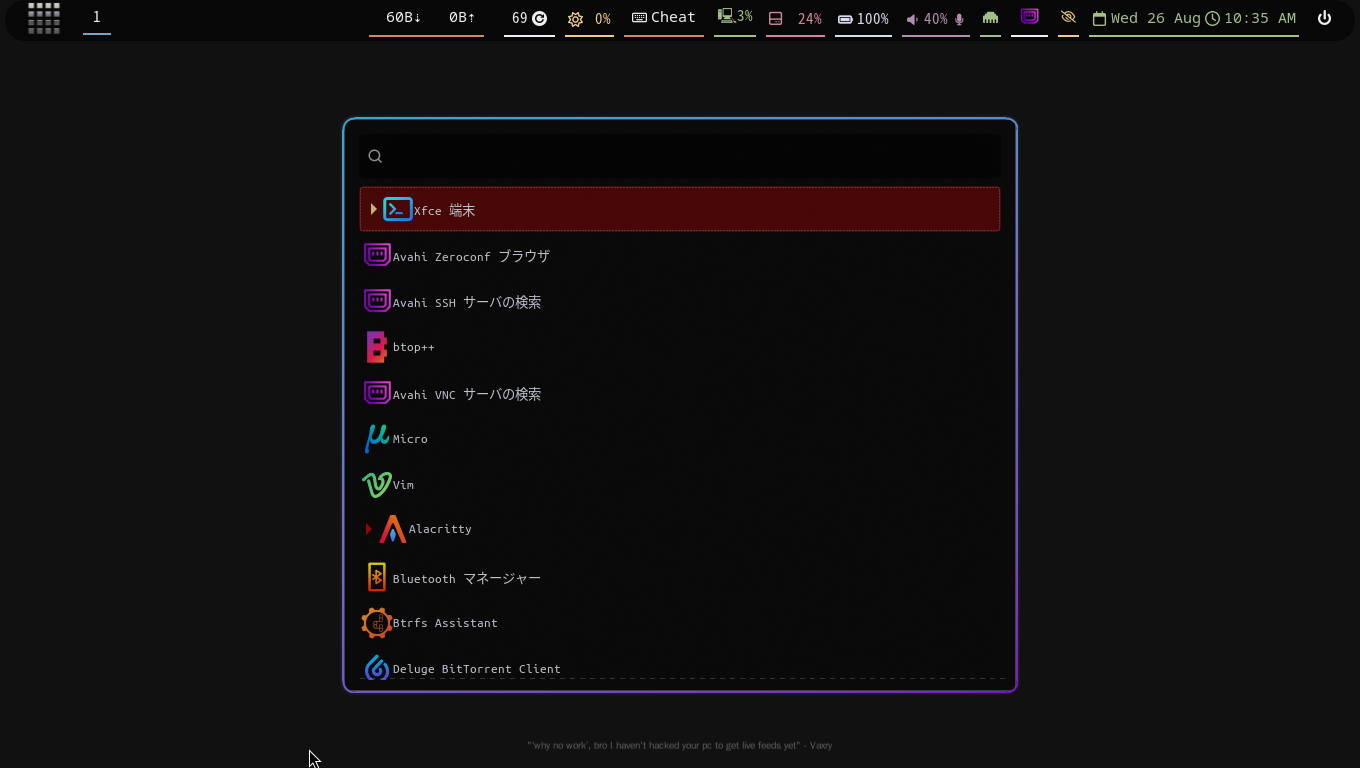
 「hyprland」のデスクトップが起動します。
 Win+D でメニューを開いて。
 「XFCE」端末を開きます。
 キーボードレイアウトを「JIS」配列へ切り替え。


vim ~/.config/hypr/hyprland.lua


hl.config({
    input = {
        kb_layout  = "us",


 88行目の「us」を「jp」へ変更します。
 保存すると、即座に反映されます。
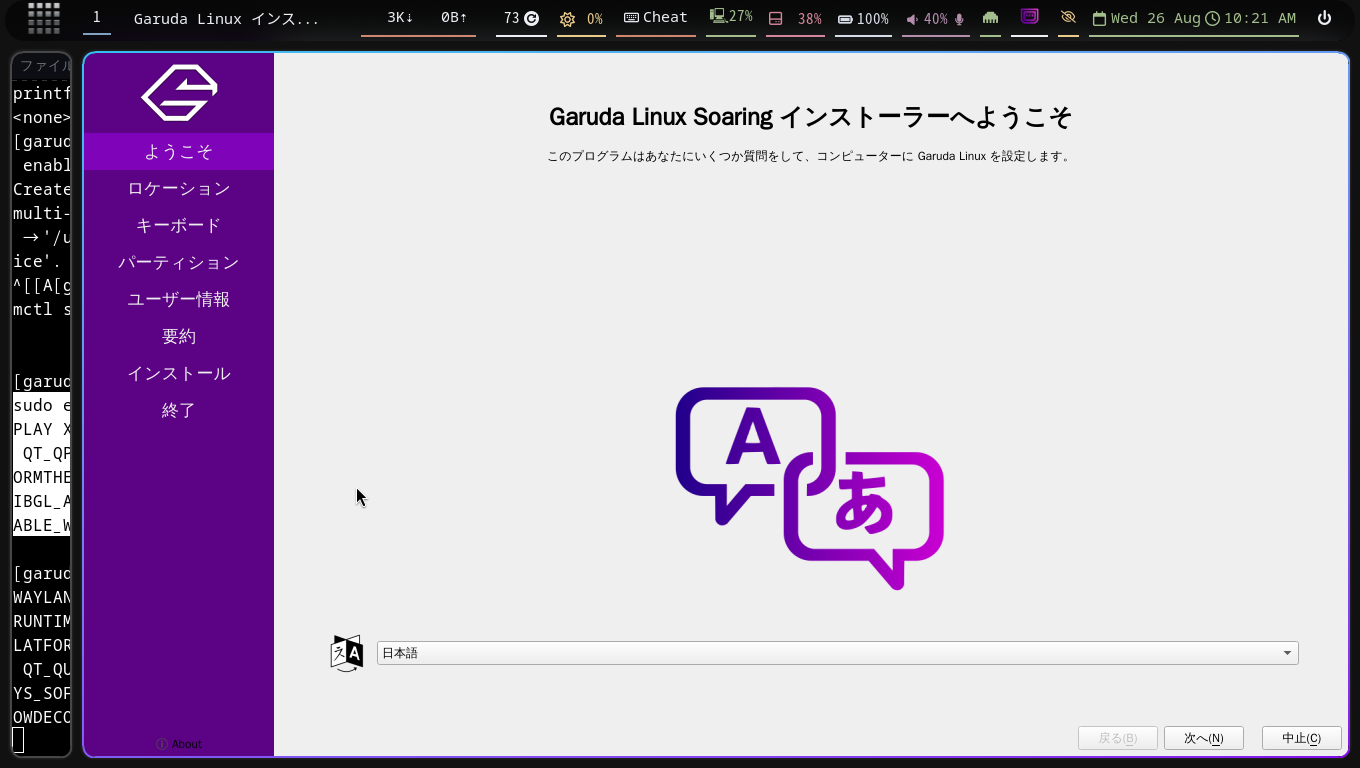
 環境設定をして、「calamares」を起動します。


sudo env WAYLAND_DISPLAY=$WAYLAND_DISPLAY XDG_RUNTIME_DIR=$XDG_RUNTIME_DIR QT_QPA_PLATFORM=wayland QT_QPA_PLATFORMTHEME= QT_QUICK_BACKEND=software LIBGL_ALWAYS_SOFTWARE=1 QT_WAYLAND_DISABLE_WINDOWDECORATION=1 calamares
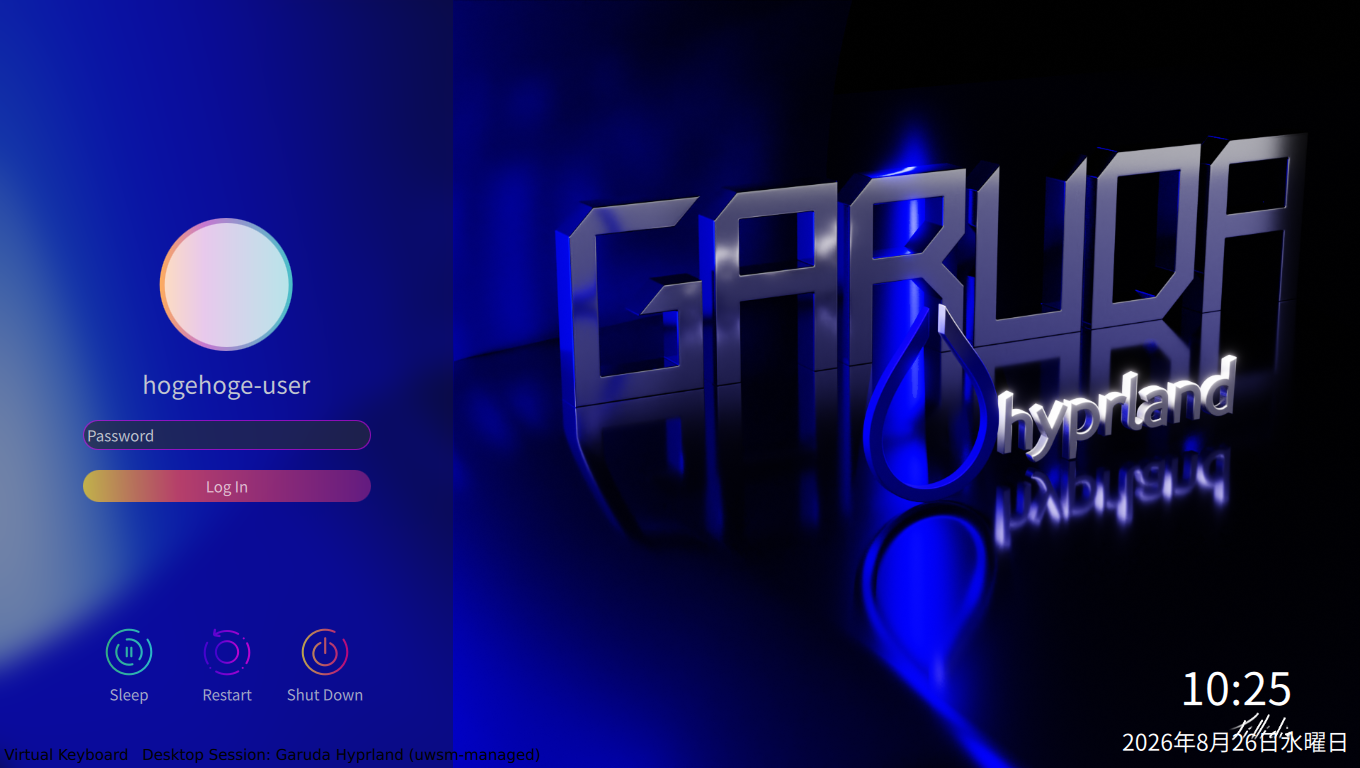
ログイン画面が表示されれば、インストールは、完了です。
|
|