- 1. 概要
- 2. 共通事項
- 3. カスタマイズ前後
- 4. Garuda Toolbox
1. 概要

 ここでは、基本的な操作やカスタマイズ方法について記述します。

 前ページにも書いてありますが。
 「VirtualBox」上へインストールしている場合、インストールまでは、グラフィックスコントローラに「3D Enable」を設定していても問題ありません。
 インストール以降は、「3D Disable」を設定しないと、画面の表示が真っ白けになるものがあります。

2. 共通事項

 「Garuda Linux 260819」の基本的な操作については、「Garuda - 260819 - 共通事項」をご参照ください。
 「GNOME」の共通的な操作やカスタマイズ方法については、「GNOME - 共通事項」をご参照ください。
 本プラットフォームでは、下記の設定を適用しました。

	・スクリーンロック
	・メニュー
	・フォント
	・キーボード
	・画面キャプチャ
	・ログアウト時の確認

 画面キャプチャは、「gnome-screenshot」がこけてしまうので、とれません。
 なので、本章の画面キャプチャは、ほぼ全画面になります。
 ブラウザによる拡張機能で、「GNOME Shell 拡張機能」へ接続はできるのですが、「ArcMenu」のインストールに失敗します。
 以下の2つをインストールしてから、インストールに成功するようになります。
 「root」ユーザ権限で。


yes | pacman -S gnome-shell-extensions gnome-menus


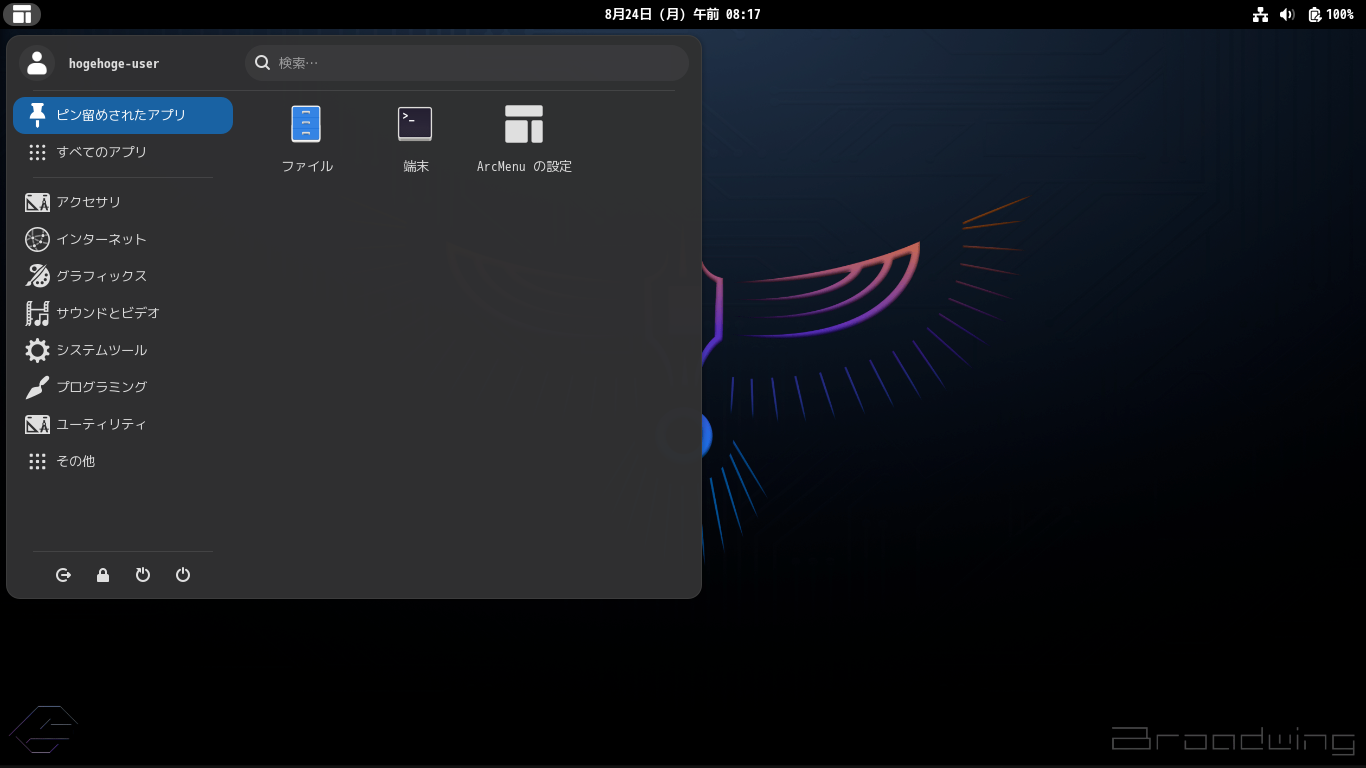
 メニューには、「Arc Menu」を使用し、デザインには、「Enterprise」を使用します。
 「extention-manager」は、デフォルトでインストールされていました。
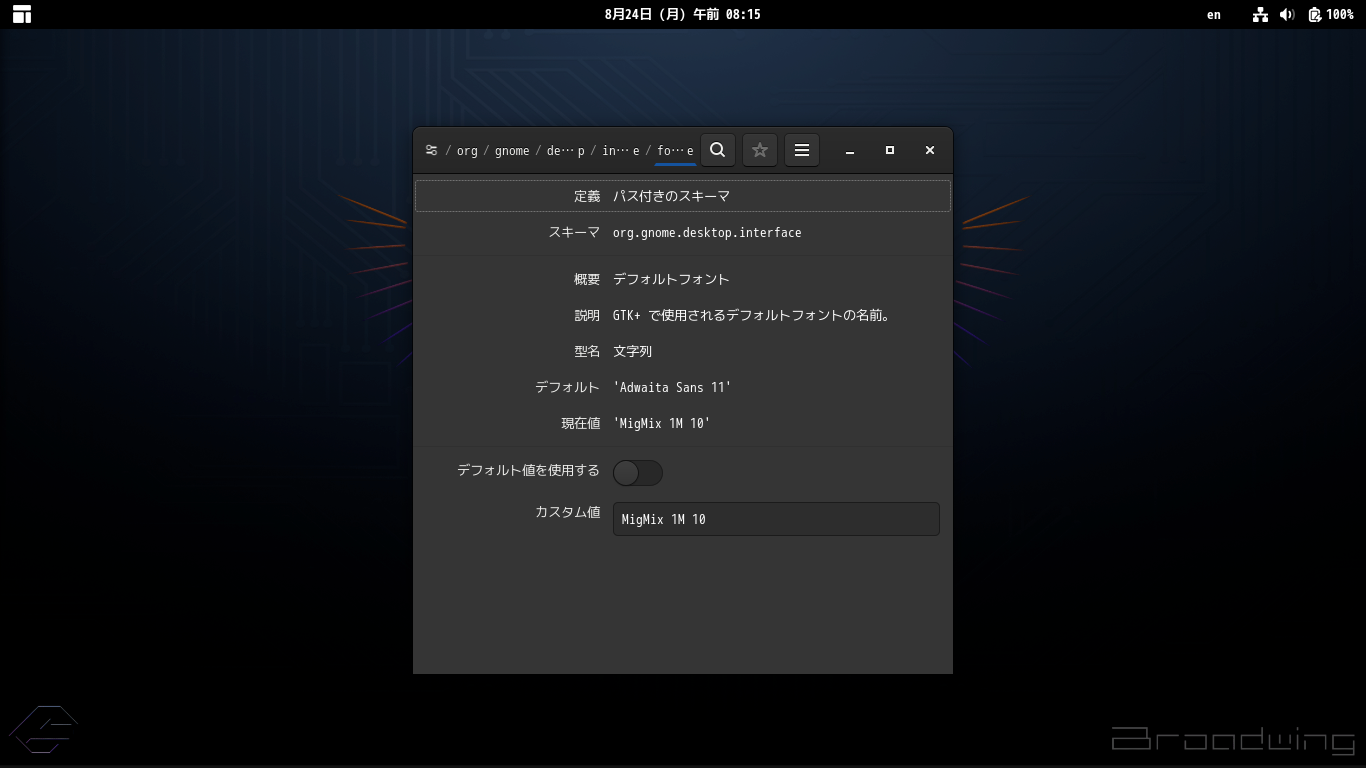
 フォントは、下記を設定しました。
 ウィンドウの「最大」「最小」「閉じる」が、逆の順番で左端に表示されているのが、めちゃくちゃ気に食わないのですが、なおす方法がわからない・・・。
 また、「GNOME」関連のウィンドウの日本語化率が低いのも、なんとも、「GNOME」にしてはねぇ・・・。

3. カスタマイズ前後

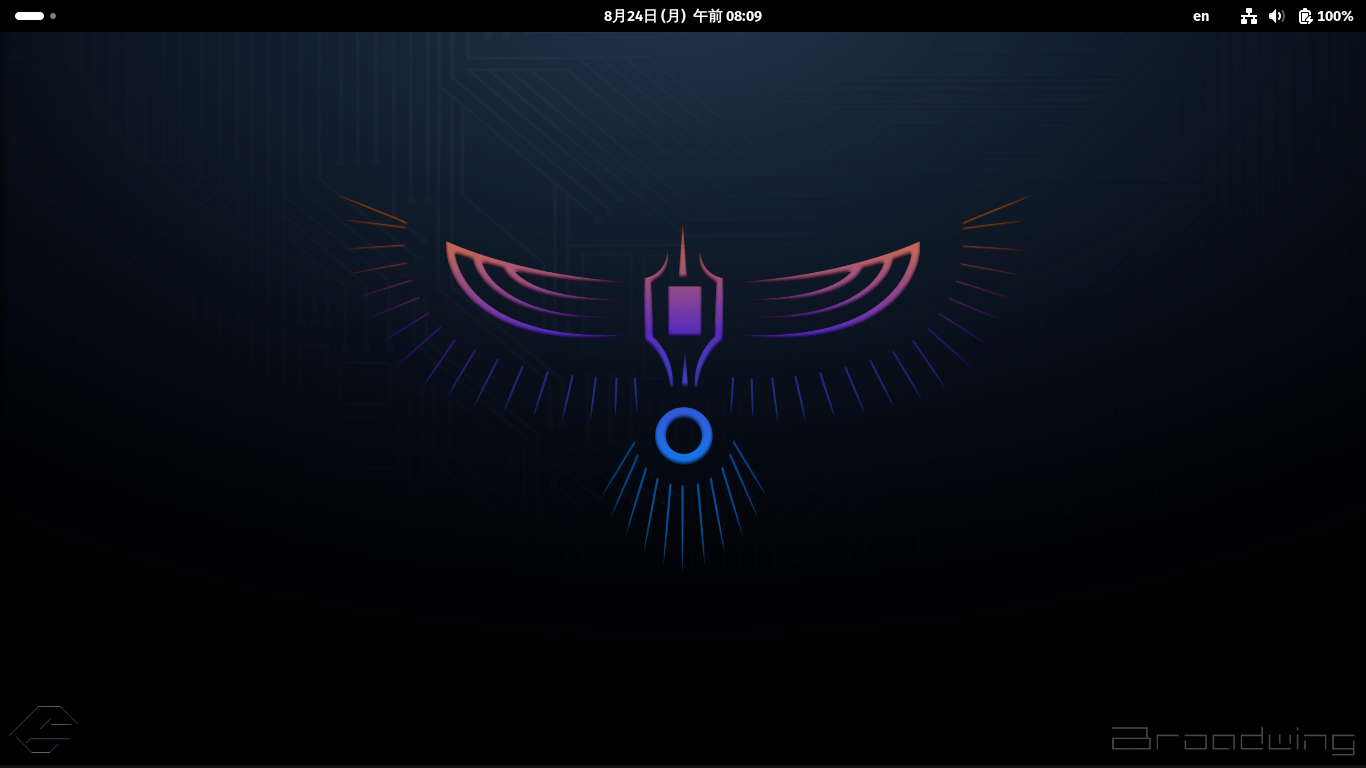
 デフォルトのデスクトップです。
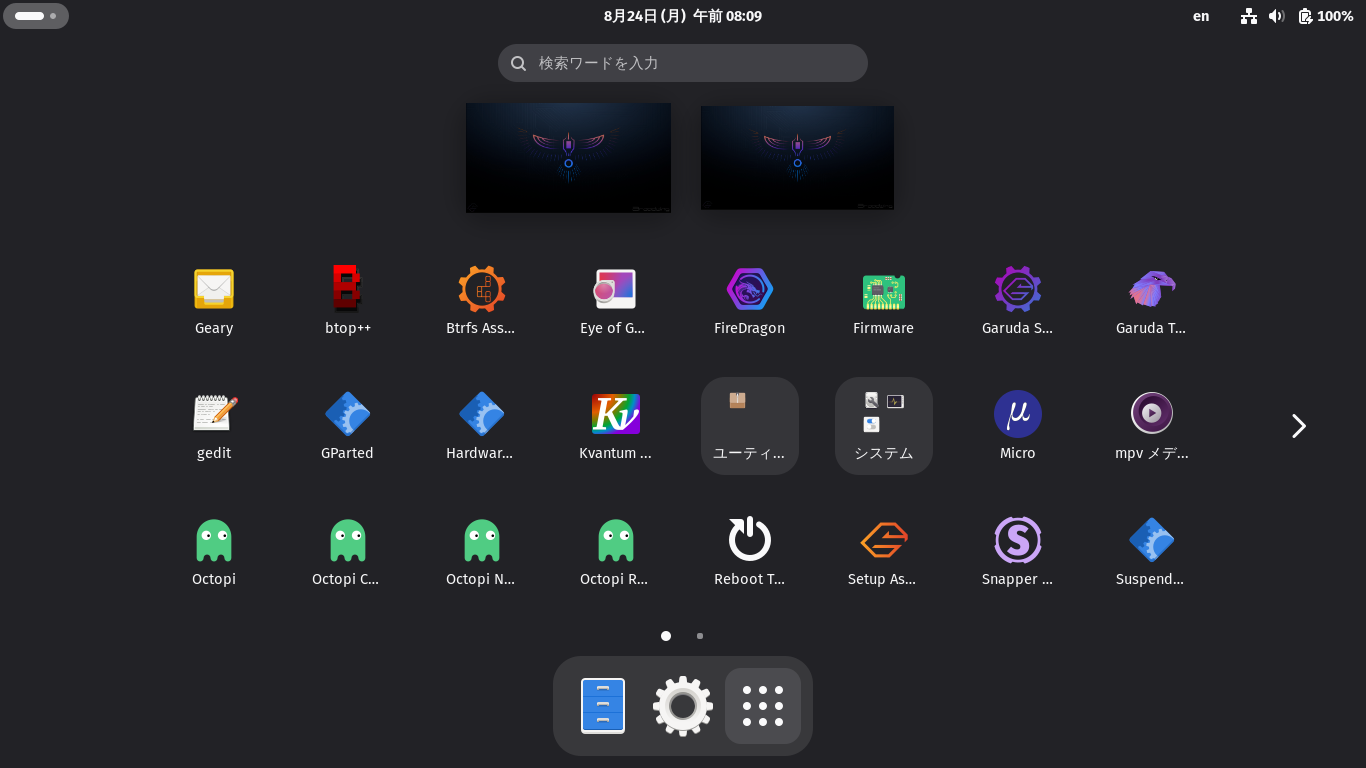
デフォルトのデスクトップにあくちびちぃを表示したところです。
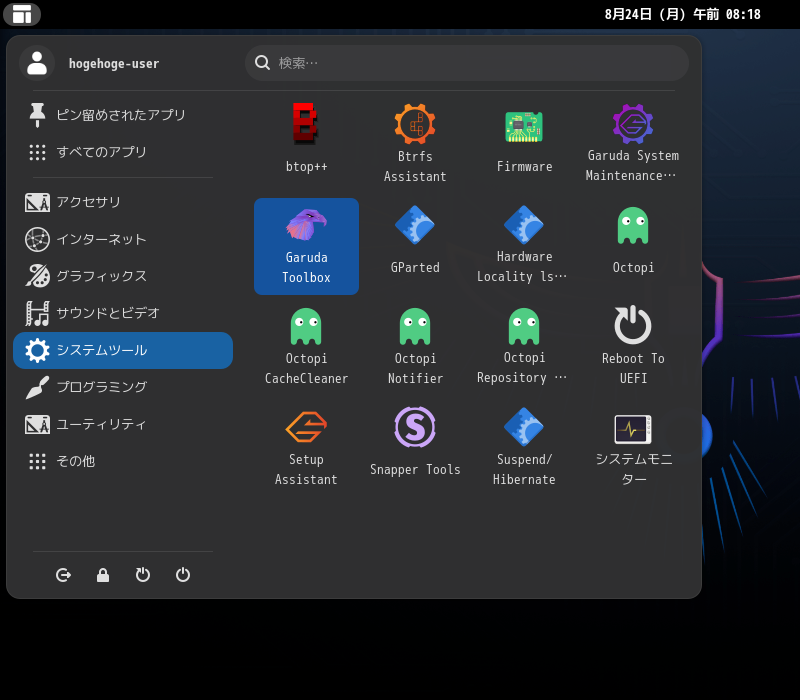
カスタマイズ後のデスクトップ・メニューです。
4. Garuda Toolbox

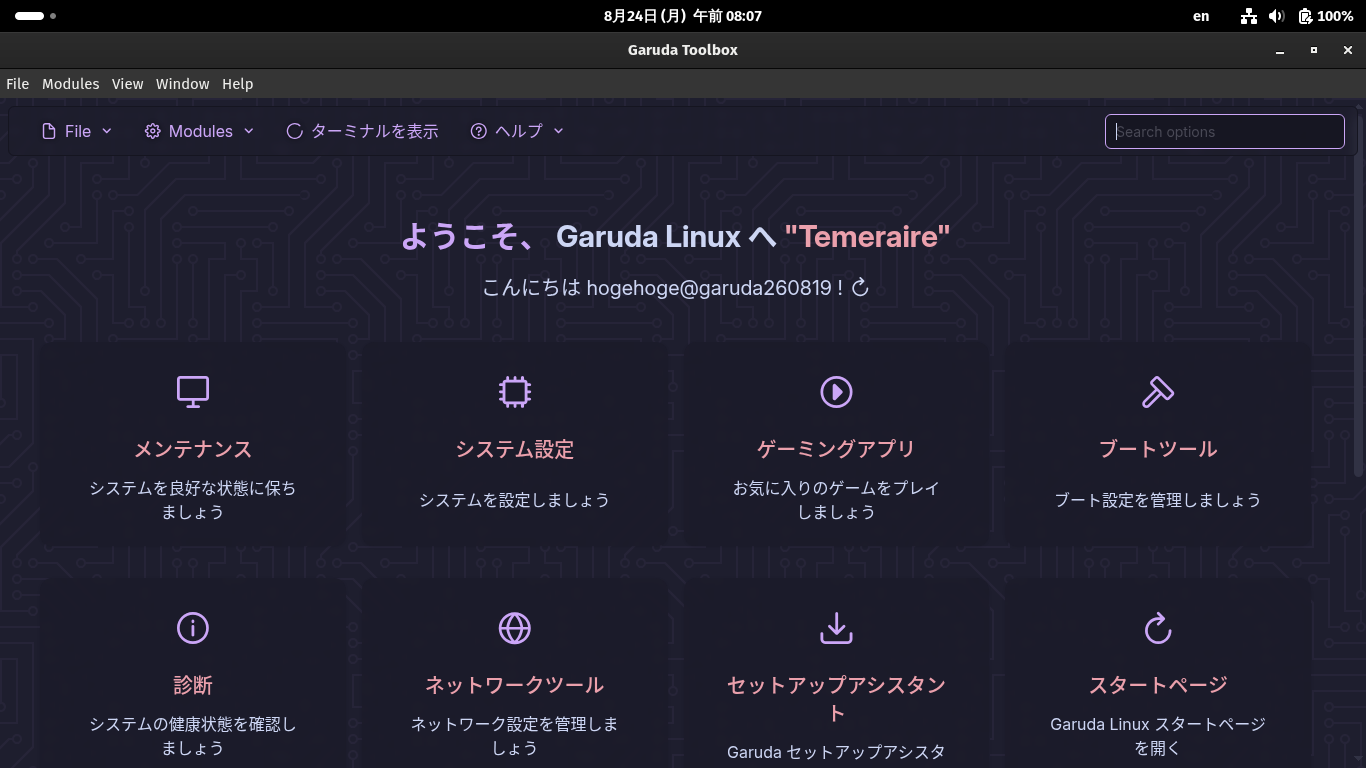
 今回は、ログイン時に、「Garuda Toolbox」というダイアログが表示されます。
 毎回表示されるのが嫌な場合は、ログインユーザで。


rm ~/.config/autostart/garuda-toolbox.desktop


 元ネタは、下記にありますので、毎回表示を復活させる場合は、コピーするかシンボリックリンクをはりつけます。


/usr/share/applications/garuda-toolbox.desktop


 表示するには。
 「スタート」→「システムツール」→「Garuda Toolbox」
|
|