- 1. インストール
- 2. 初期設定
- 3. メニュー・パネル・ドック
1. インストール

 インストール手順については、「Garuda - 200831 - 共通事項 - インストール」をご参照ください。

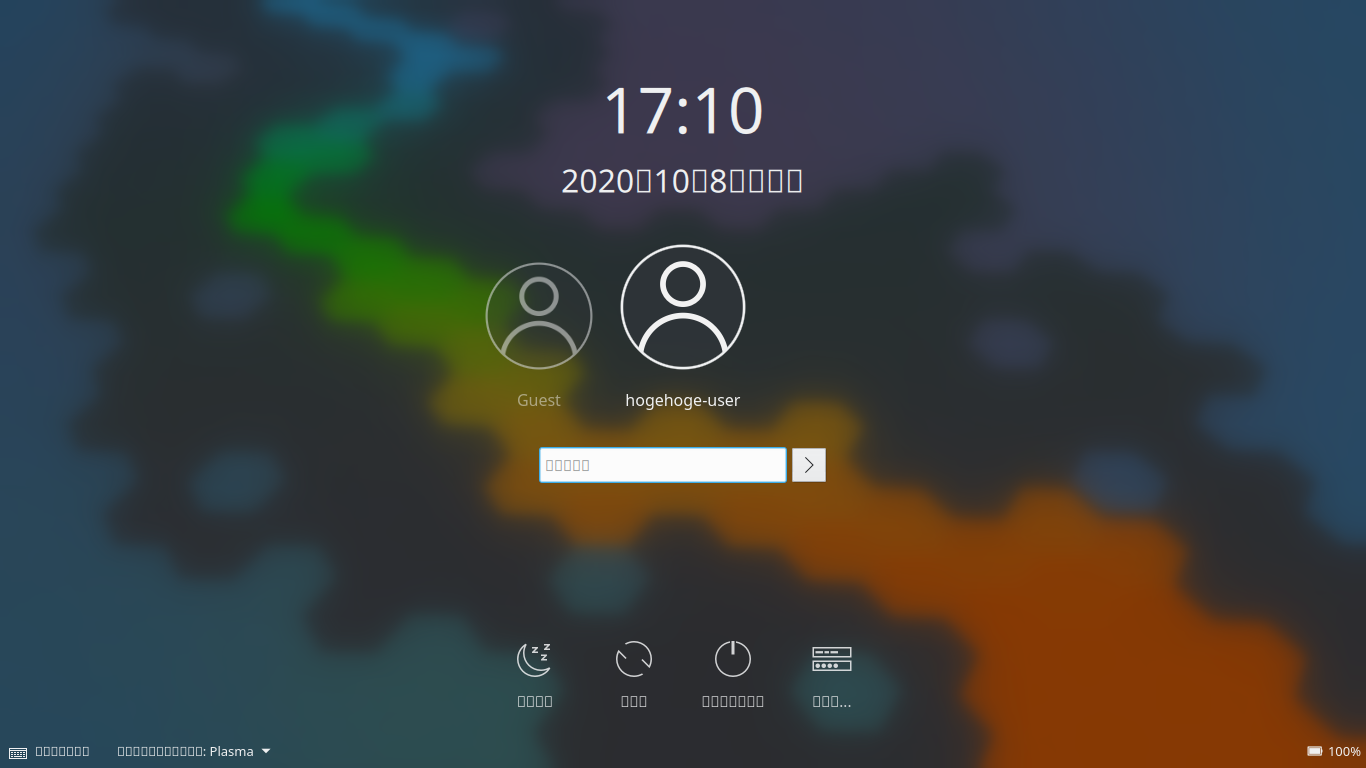
 ログイン画面が表示されれば、インストールは、完了です。
2. 初期設定

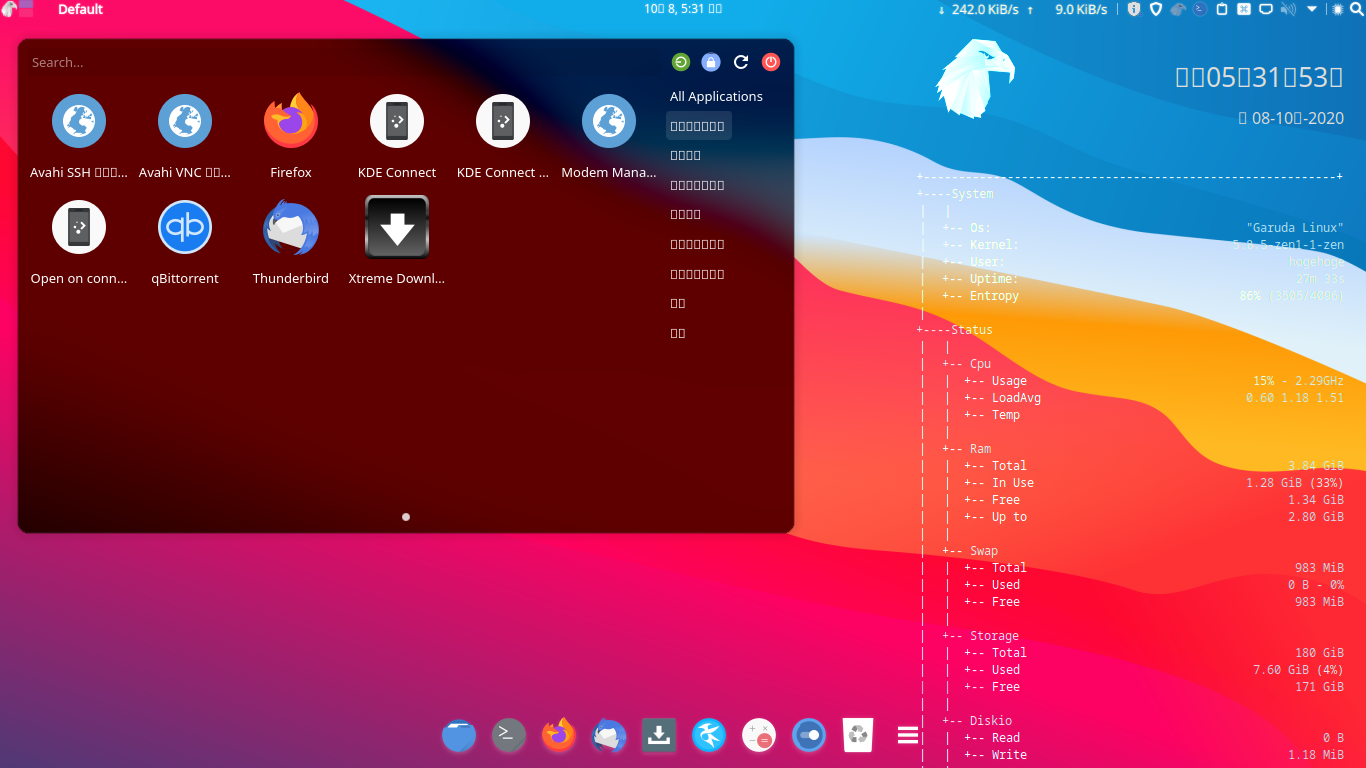
 同じ「KDE」でも、このディストリビューションは、かなり特異なものになっています。

 まぁ、何しろ、日本語フォントがないので、文字が化け化けです。
 まずは、日本語フォント等のインストール。
 この点に関しては、「Garuda - 200831 - 共通事項」をご参照ください。

 日本語のフォントをインストールした時点でなんとか、操作できそうです。
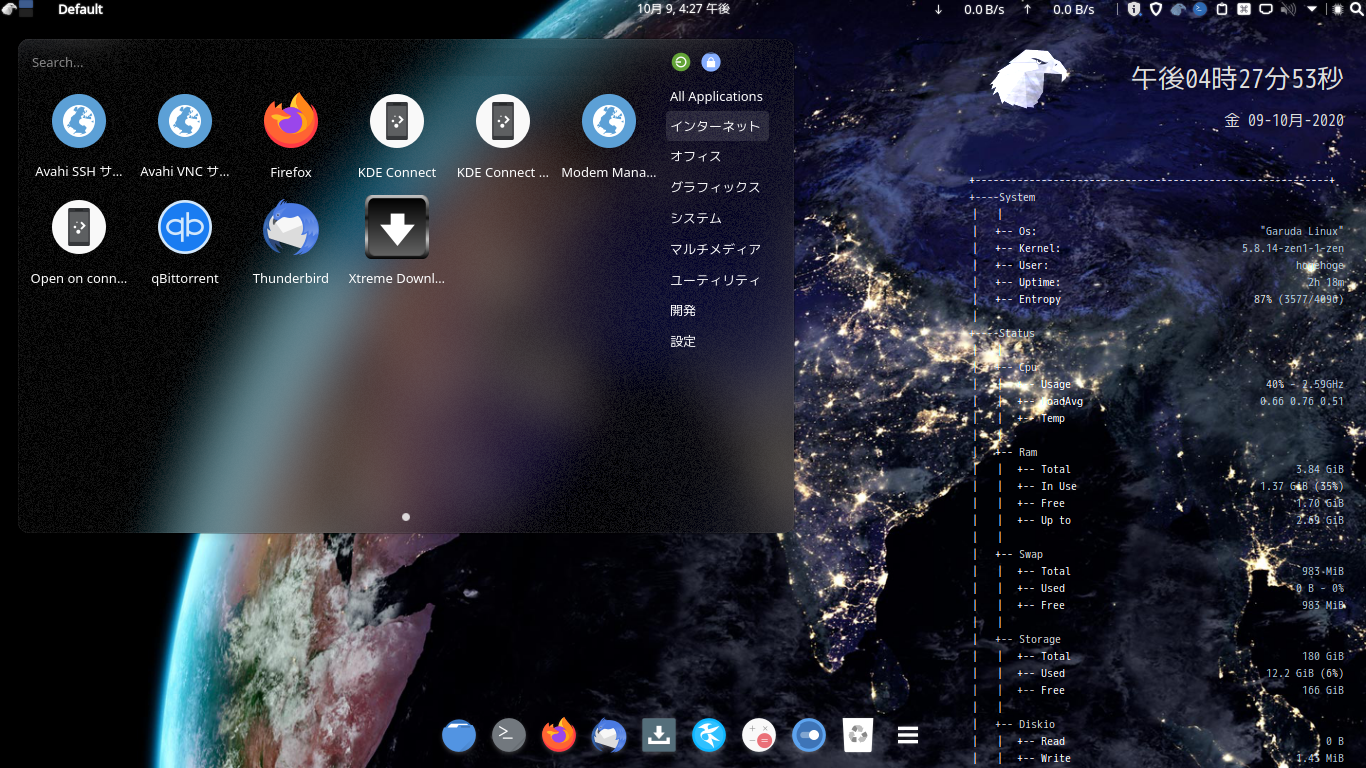
 以前の「ArcoLinux」と同様、時間がたつと背景が変わるようです。

3. メニュー・パネル・ドック

 上についているのがパネルで、下についているのがドックらしい。

 デフォルトのメニューが、これも珍しく「Simple Menu」を採用しているようですが、わたしは「アプリケーションメニュー」が使いたいし、「アプリケーションメニュー」だと、下のパネルから開いた方が安定します。


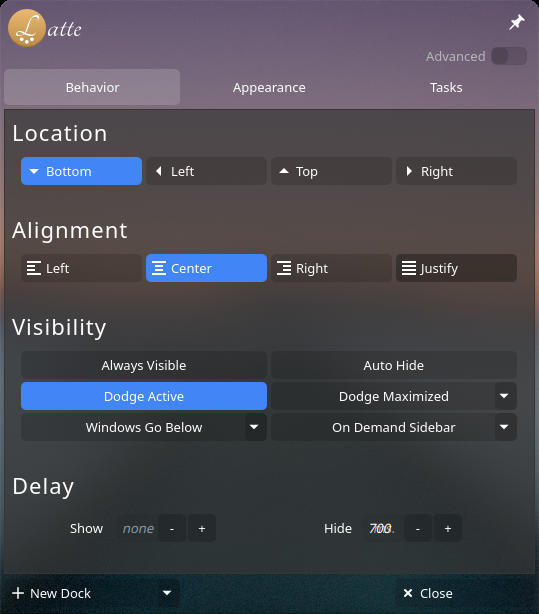
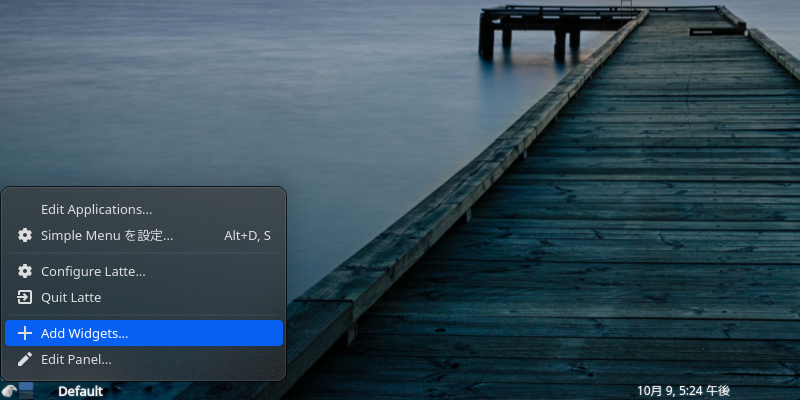
 まず、パネルを下へ

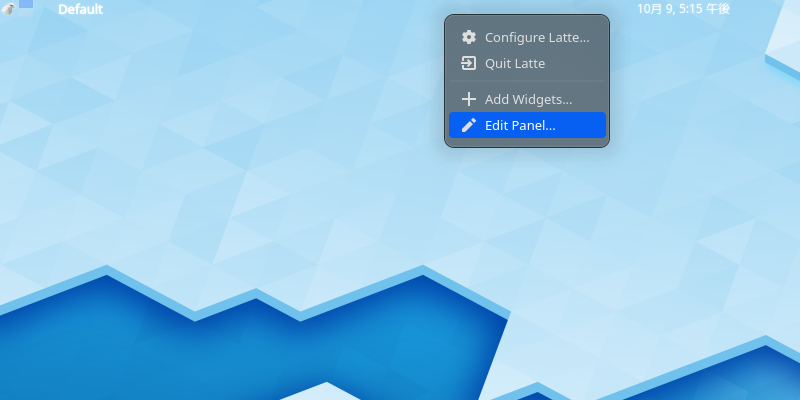
 パネルを右クリックして「Edit Panel」
「Location」を「Top」から「Bottom」へ
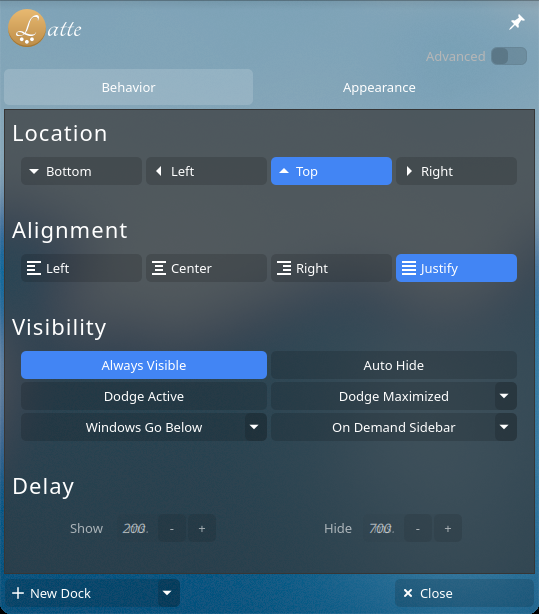
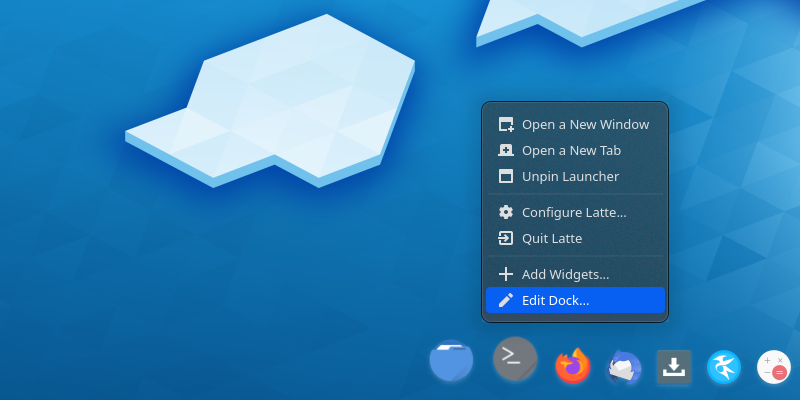
 次に、ドックを上へ

 同じ要領で、ドックを右クリックして「Edit Dock」
「Location」を「Bottom」から「Top」へ
 メニューを変更します。

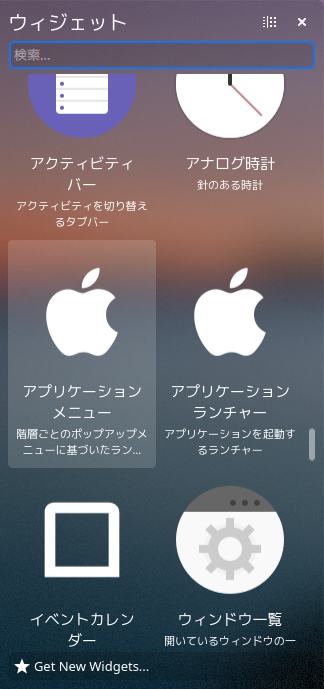
 パネルを右クリックして「Add Widgets」
「アプリケーションメニュー」をつかんで、パネルの左端にドラッグします。
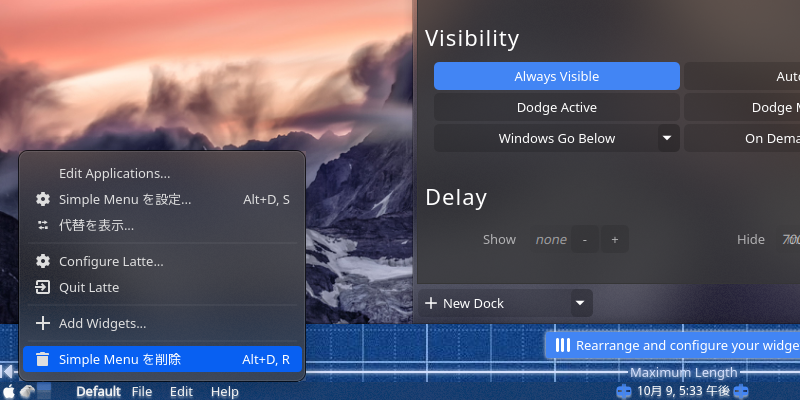
 「Simple Menu」を削除するには「Panel Edit」の状態で
 「Simple Menu」を右クリックして
 「Simple Menu を削除」
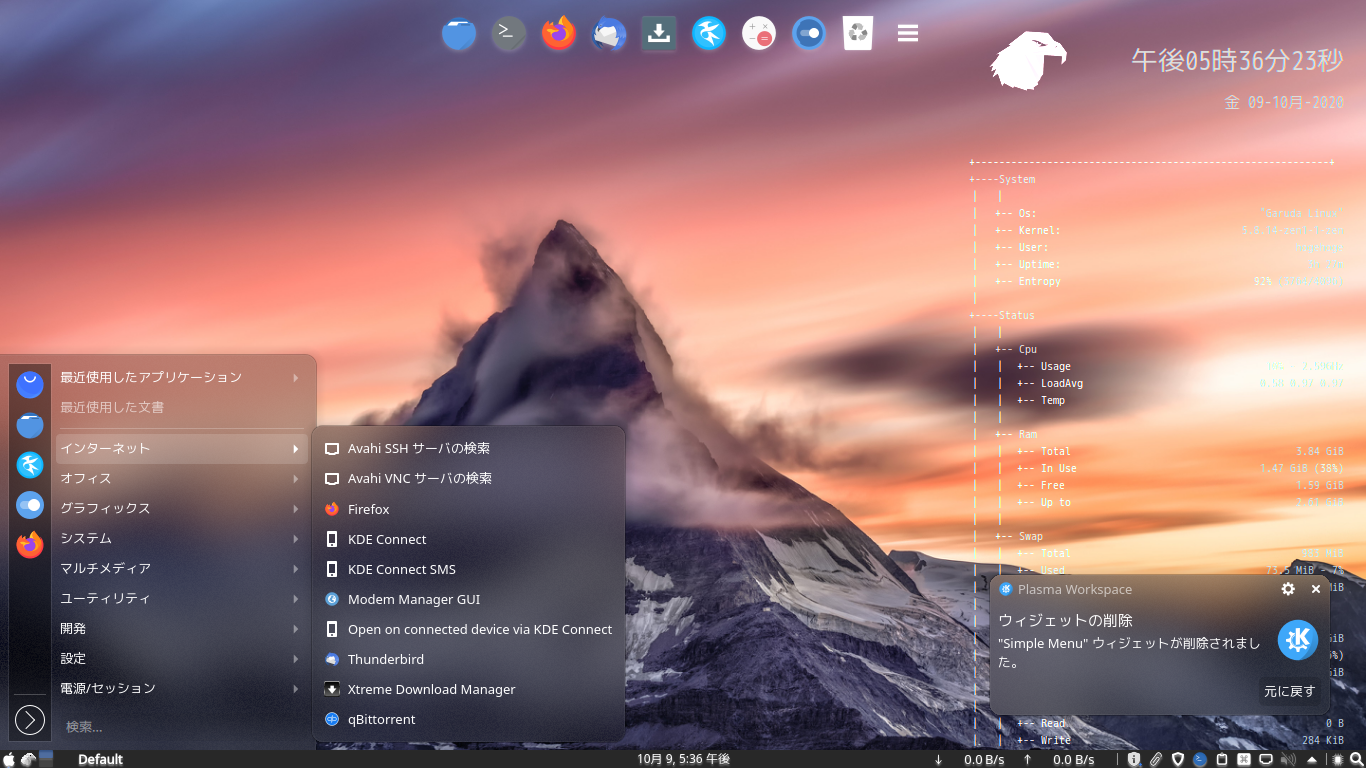
ここまでの操作で、こうなります。
|