- 1. 概要
- 2. 起動
- 3. 言語・ライセンス認証
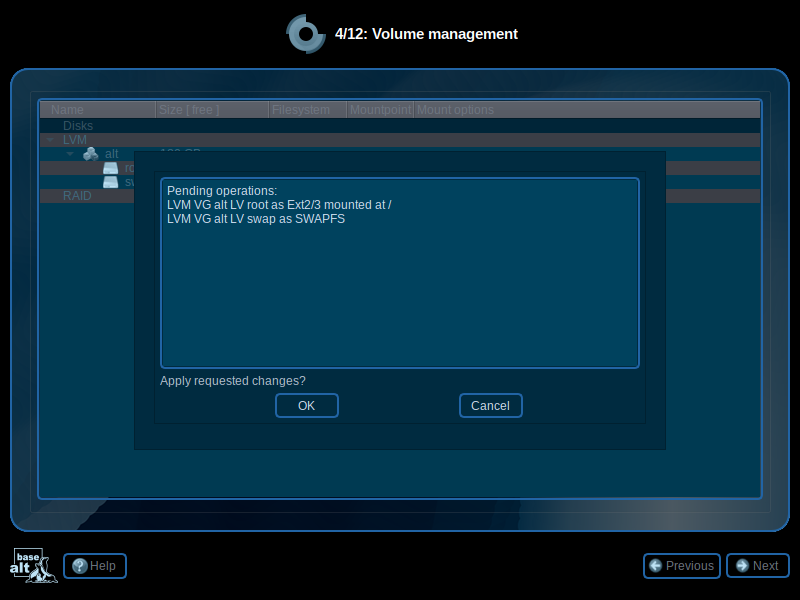
- 4. タイムゾーン・パーティション
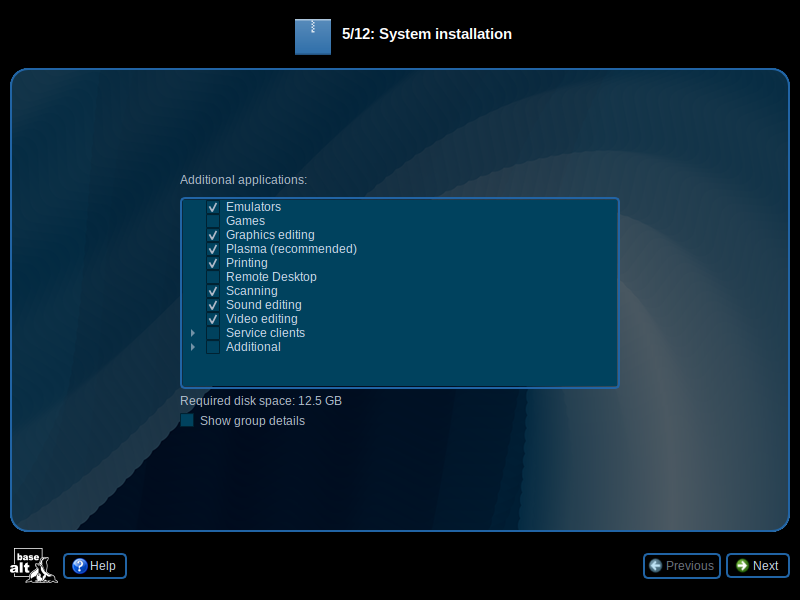
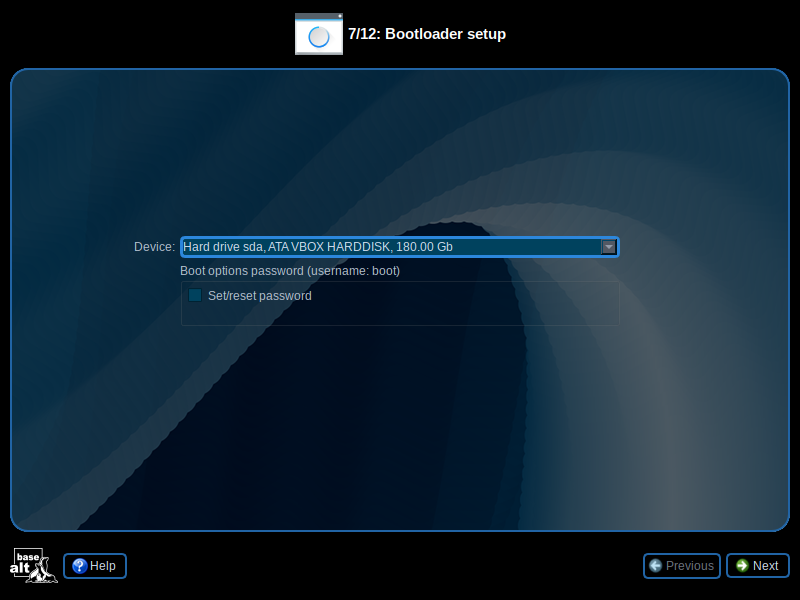
- 5. ソフトウェア・ブートローダ
- 6. ネットワーク・root パスワード
- 7. アカウント
- 8. インストール完了
- 9. 再起動
1. 概要

 「10.0」では、ワークステーションと称するものに「ALT Workstation」の他に、「ALT KWorkstation」というものが用意されています。
 前者の「.iso」が「alt-workstation-10.0-x86_64」というファイルで「MATE」をデスクトップにしているのに対して、後者は「alt-kworkstation-10-install-x86_64」というファイルで「KDE」をデスクトップとしています。

 こちらは、インストール時の画像ががらっと変わっておりますので、あらためてキャプチャを取ります。
 以下、下記の環境へインストールしたものです。
| 種別 | リソース・設定 | 備考 |
|---|
| ホスト | Windows10 21H2 | |
| 仮想環境 | VirtualBox 6.1.34 | |
| 仮想システムタイプ | Linux | |
| 仮想システムバージョン | Mandriva (64bit) | |
| ハードディスク | 180 GB | |
| メモリ | 4 GB | |
| CPU | 2コア | |
| グラフィックスコントローラ | VMSVGA 128MB 3D Enable | |
2. 起動

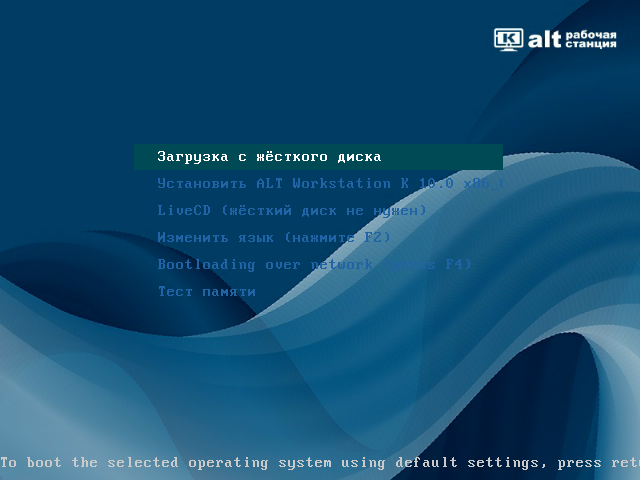
 メディアをドライブにセットして起動します。
 デフォルトは、ロシア語です。
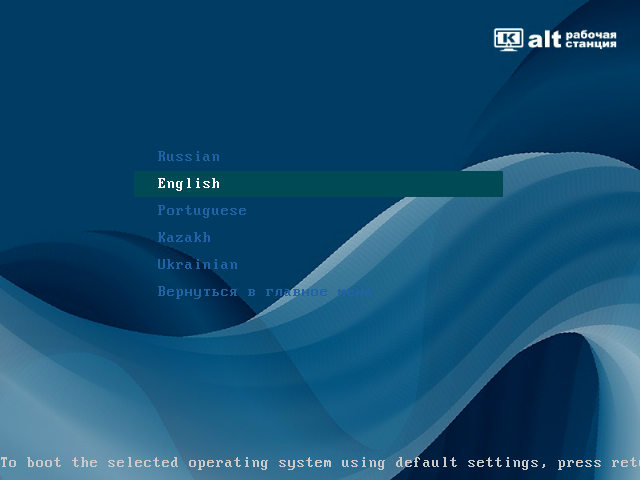
 F2 で言語選択へ。
 「English」を選択して(「Japanese」は存在しないのだ) Enter
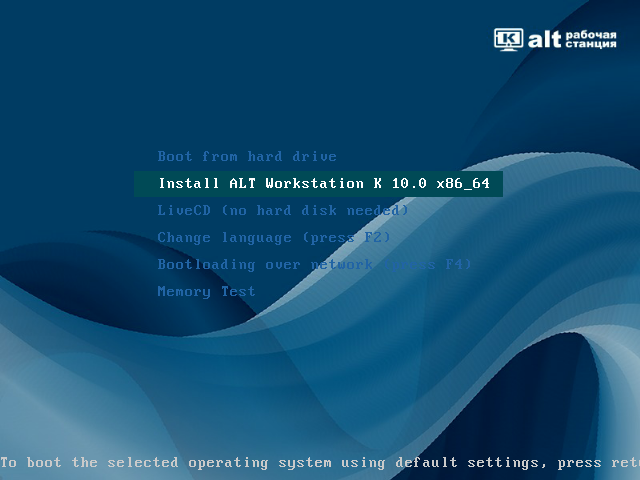
 前の画面へ戻って
 「Install ALT Workstation K」を選択して Enter
3. 言語・ライセンス認証

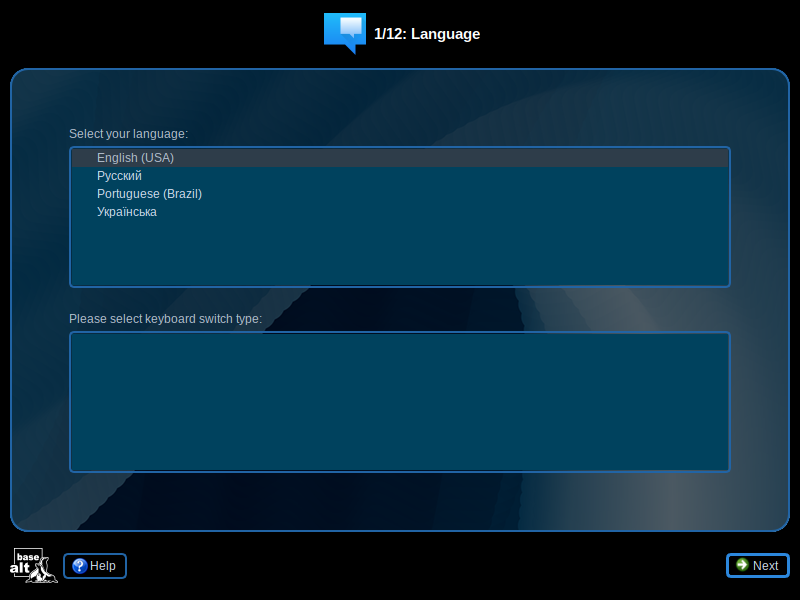
 インストーラが起動しますが、ここでもまた「English(USA)」を選択して
 「Next」
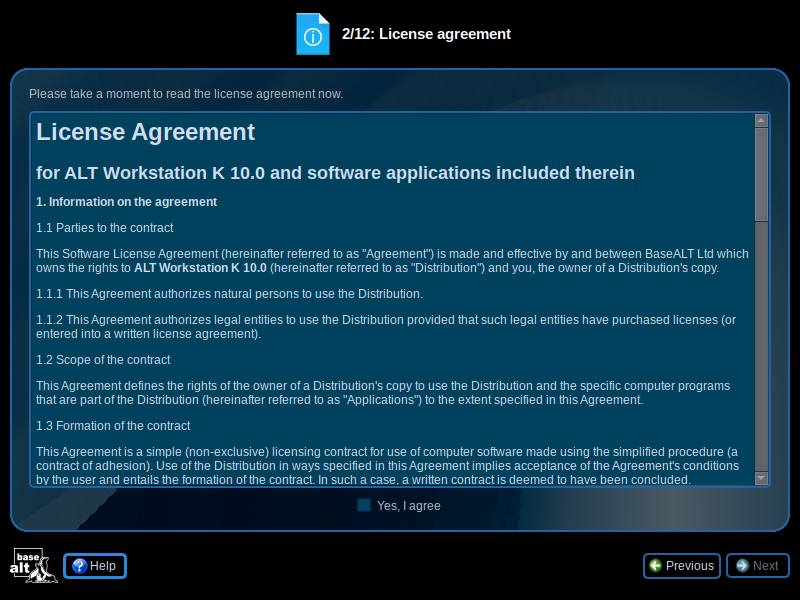
 「Yes, I agree」にチェックをいれて
 「Next」
4. タイムゾーン・パーティション

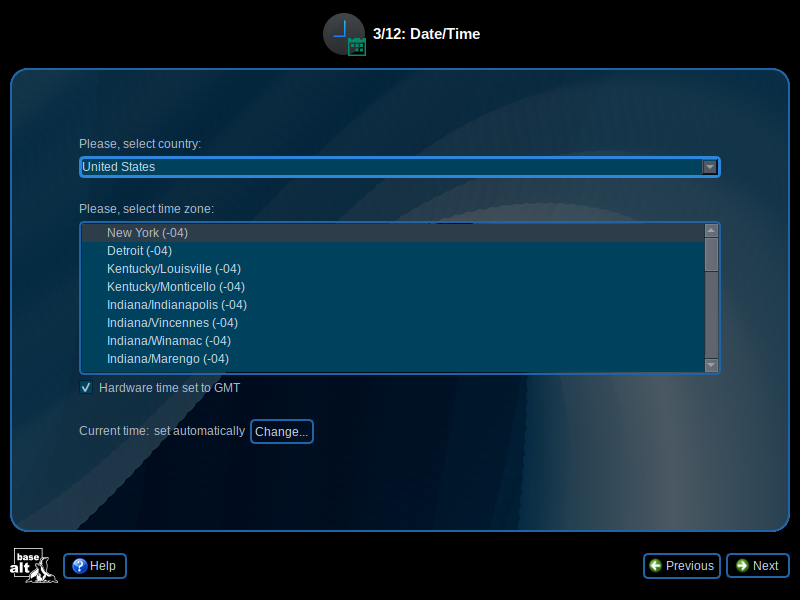
 「Japan」を選択して
 「Next」
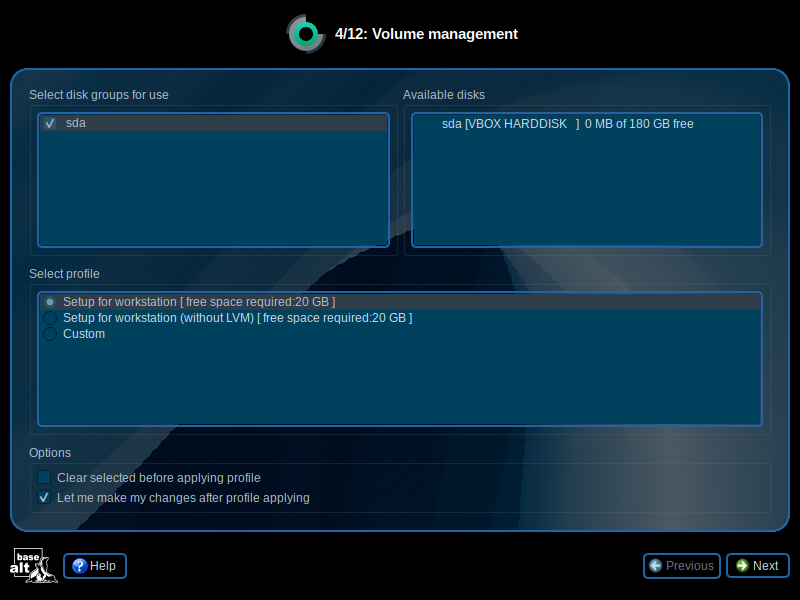
「Next」
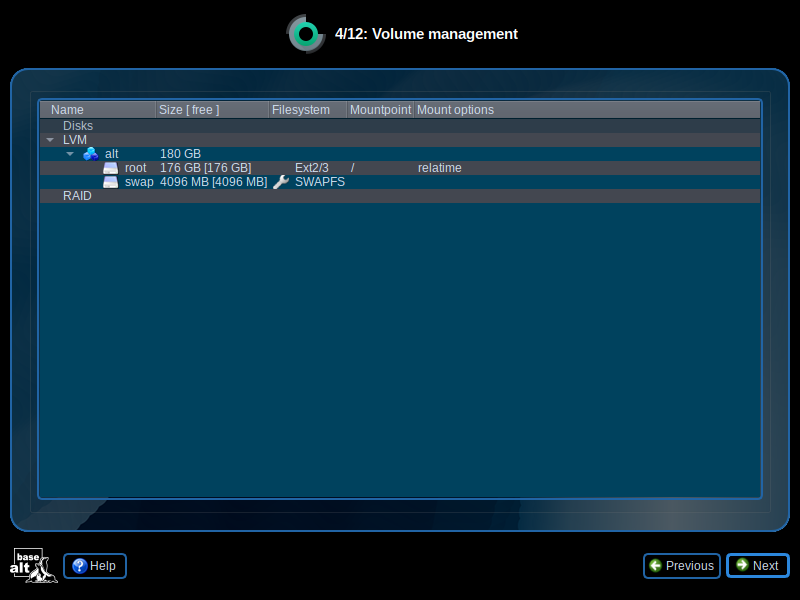
「NEXT」
「OK」
 この後、パーティション作成か何かが動きますな。
 ちょいと、待たされます。

5. ソフトウェア・ブートローダ

 ここで、あらかじめ、インストールするソフトウェアを選択できるようですが、「MATE」と違って、「KDE」は、あらかじめインストールしておきたいものが選択肢にありません。
 「Next」
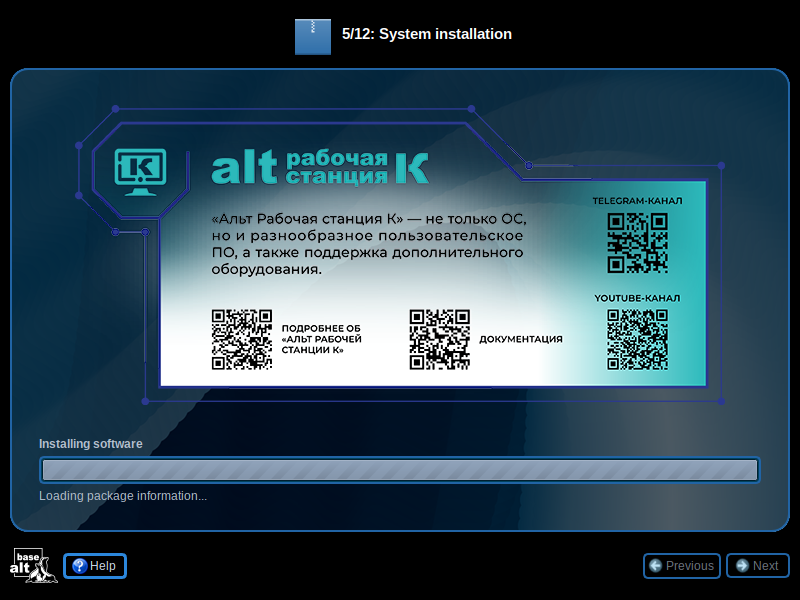
ソフトウェアのインストールが進行するようです。
「Next」
 少し待たされます。

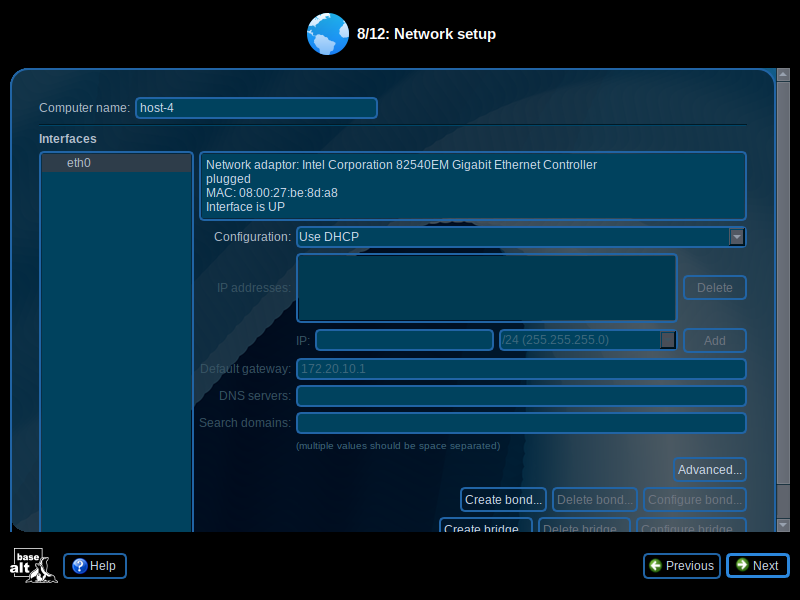
6. ネットワーク・root パスワード

 ホスト名を入力
 ネットワークの設定を入力して(「DHCP」を使用するのであれば、デフォルトのままでよい)
 「Next」
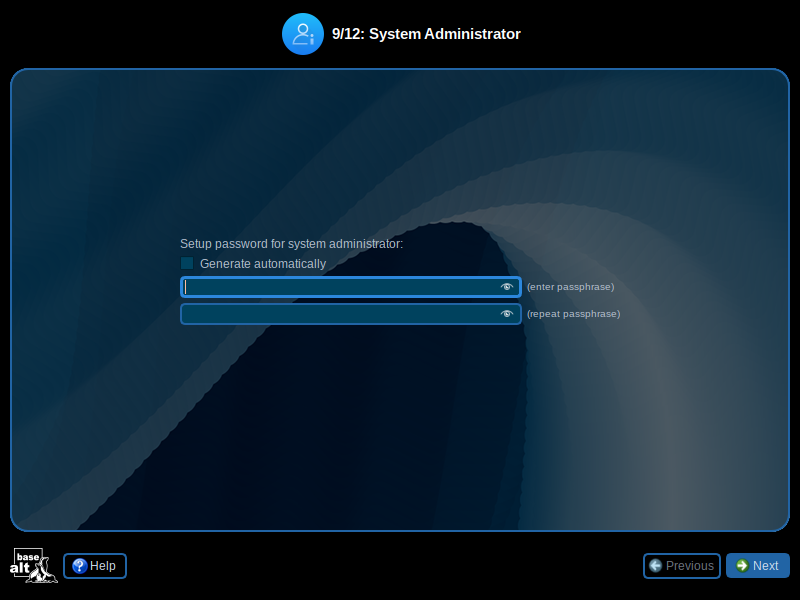
 「root」ユーザのパスワードを入力して
 「Next」
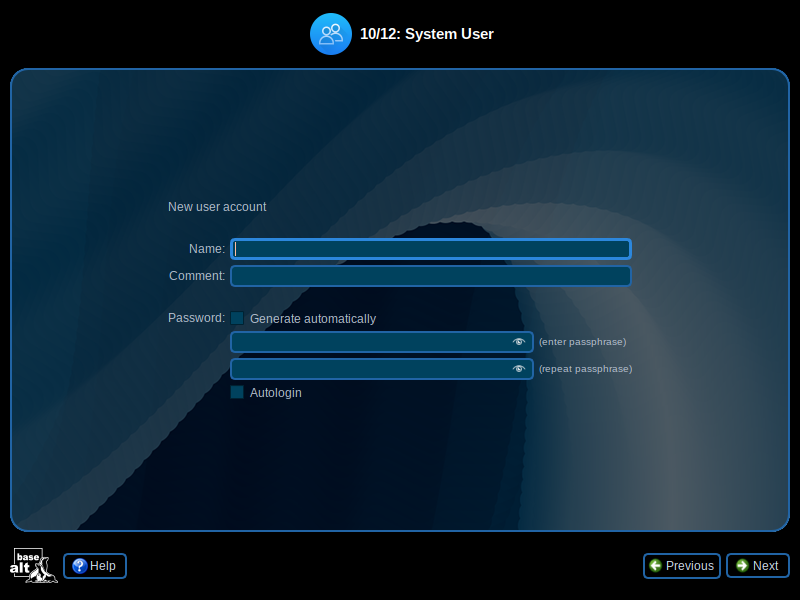
7. アカウント

 ログインユーザのアカウント情報を入力して
 「Next」
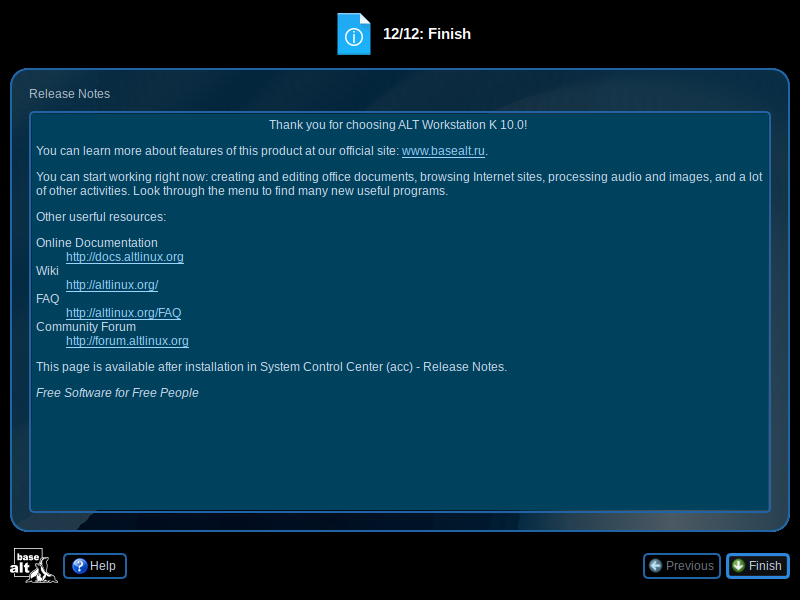
8. インストール完了

 「Finish」
 再起動します。

9. 再起動

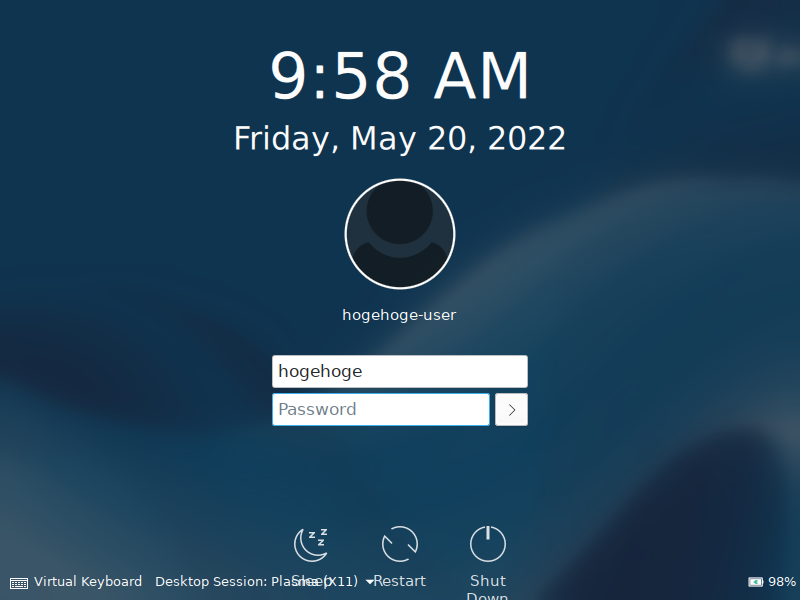
 再起動後、ログイン画面が表示されたらインストールは完了です。
|