- 1. 概要
- 2. インストール
- 3. 設定
- 4. 確認
1. 概要

 日本語入力として「scim-anthy」を使用します。
 リポジトリに「fcitx」が存在していますが、変換モジュールはないし、「fcitx-configtool」はないし・・・なので使えないのだ。
 しかも、結構大変。

 「Smart Common Input Method - ArchWiki」を参考にして、なんとか有効化できるところまでこぎつけました。

2. インストール

 「Synaptic」で、「scim」を検索して、「scim-anthy」「scim-gtk」をインストールします。
 依存する、他のモジュールは、同時にインストールされます。

3. 設定

 「MATE」で、日本語キーボードを設定していたはずなのに、ご破算になっている。
 「設定」で、日本語キーボードを設定しておきます。
 また、次項の確認時、端末で、フォントが日本語対応でないと文字化けしてしまいます。
 キーボードレイアウト設定、端末のフォント設定に関しては、「GNOME - 共通事項」をご参照ください。

 ログインユーザで


cat - << EOF >> ~/.xprofile

export XMODIFIERS="@im=SCIM"
export GTK_IM_MODULE="scim"
export QT_IM_MODULE="scim"

scim -d
EOF


 再起動します。

4. 確認

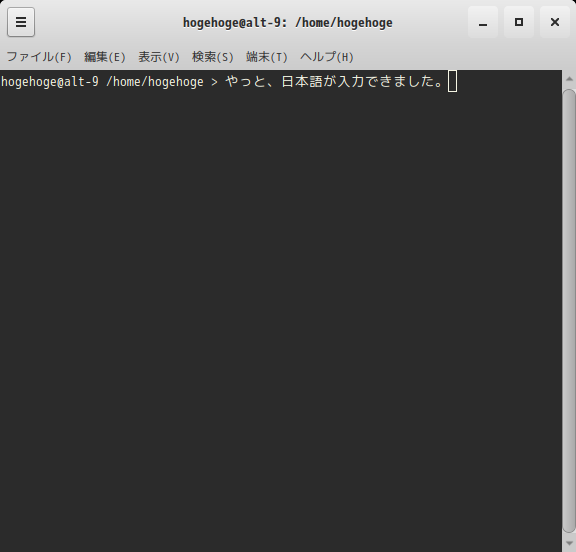
 再起動後、ログインして、日本語入力ができることを確認しました。
 日本語入力切替は、Ctrl+Space で行います。

 設定を変更するのに、メニューから設定画面を表示することができません。

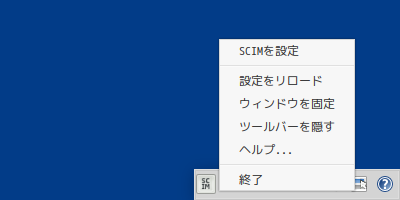
 いったん、Ctrl+Space で、「SCIM」のツールバーを表示しておいて

 ツールバー、右から2番目のアイコンをクリックして
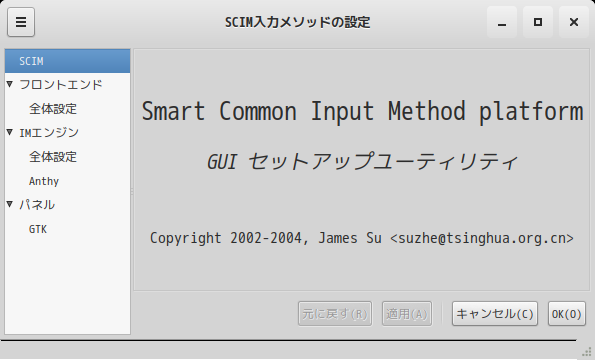
 「SCIM を設定」
こちらの画面から設定を行います。
|
|