- 1. 概要
- 2. リポジトリ追加
- 3. インストール
- 4. ログイン
1. 概要

 あたり前の話ですが、「deepin」のデフォルトのデスクトップは、「deepin」です。
 「deepin」以外は、インストールできないかと思いきや、別のデスクトップもインストールすることができます。
 「deepin」のインストールに関しては、「Linux - deepin - 25.1.0 - 共通事項」をご参照ください。
 今まで、試したことがあるのは。

 「Cinnamon」
	「20.6」コマンド「apt install -y cinnamon」でインストール

 「MATE」
	「20.8」「Synaptic」で「タスクを利用してパッケージにマーク」の上、インストール

 「LXDE」
	「20.9」「Synaptic」で「タスクを利用してパッケージにマーク」の上、インストール

 「XFCE」
	「20.4」「Synaptic」で「XFCE デスクトップ環境」の「xfce4」「xfce4-session」をインストール
	「20.5」「Synaptic」で「XFCE デスクトップ環境」の「xfce4」「xfce4-clipman」「xfce4-screenshooter」
	「23」「Synaptic」で「XFCE デスクトップ環境」の「xfce4-clipman」「xfce4-panel」「xfce4-session」

 コマンドで、インストールは、現在できません。
 「タスクを利用してパッケージにマーク」ができなくなっています。
 「GNONME」「KDE」は、失敗します。
 「XFCE」はインストールできるものの、ログインでエラーになります。

2. リポジトリ追加

 後々のために、「riken」のリポジトリを追加しておきます。
 「root」ユーザ権限で。


apt install -y software-properties-common


vi /etc/apt/sources.list


 下記の行を追加します。


deb http://ftp.riken.jp/Linux/debian/debian buster main contrib non-free


 編集が終わったら。


apt-key adv --keyserver keyserver.ubuntu.com --recv-keys 648ACFD622F3D138


apt update


apt upgrade -y


3. インストール

 「root」ユーザ権限で。


apt install -y openbox


4. ログイン

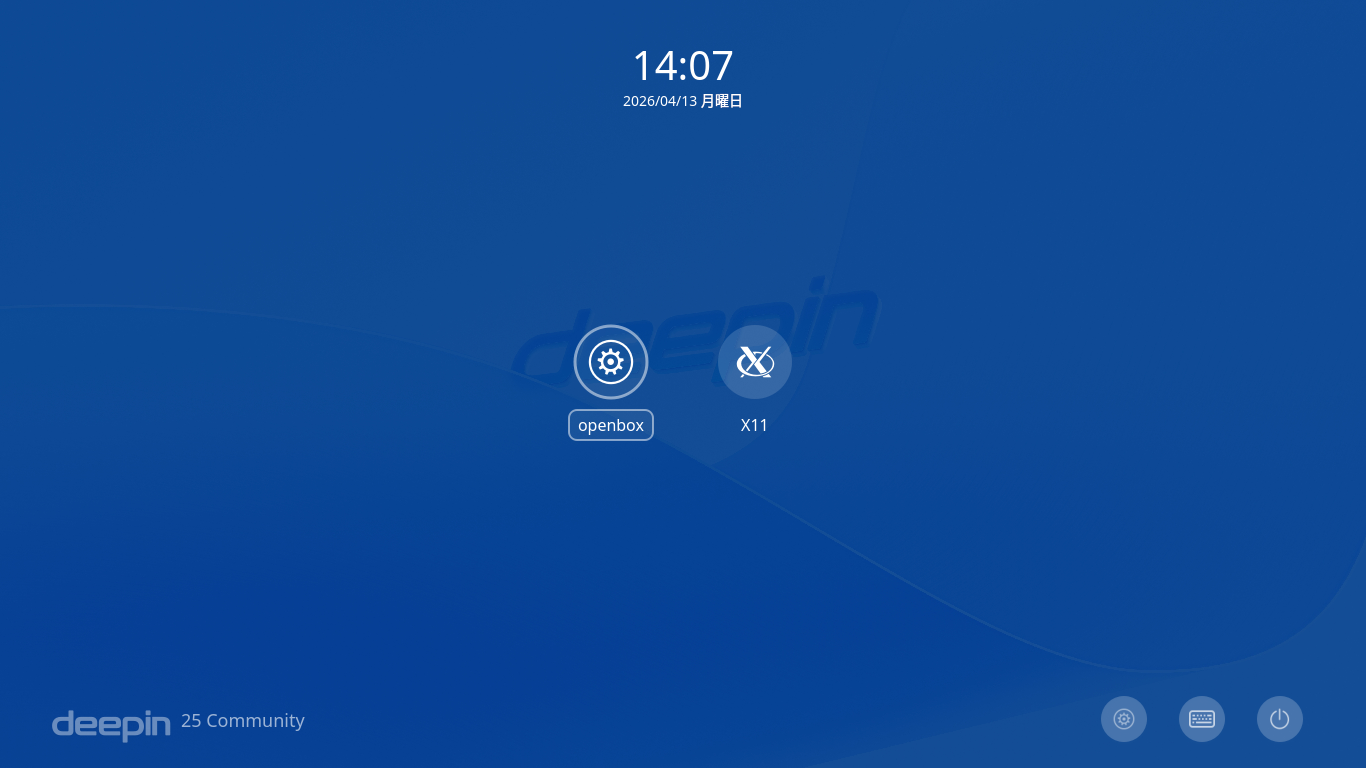
 ログイン画面で、「Openbox」を選択してからログインすれば、「Openbox」のデスクトップ環境へログインできます。
|
|


























































