- 1. 概要
- 2. インストール開始
- 3. 言語
- 4. パーティション
- 5. 再起動
- 6. ユーザ情報
- 7. 完了
1. 概要

 インストール環境に関しては、前ページをご参照ください。
 「deepin」のデフォルトのデスクトップ環境は、「deepin」ですので、「deepin」のデスクトップ環境をインストールすることになります。

2. インストール開始開始

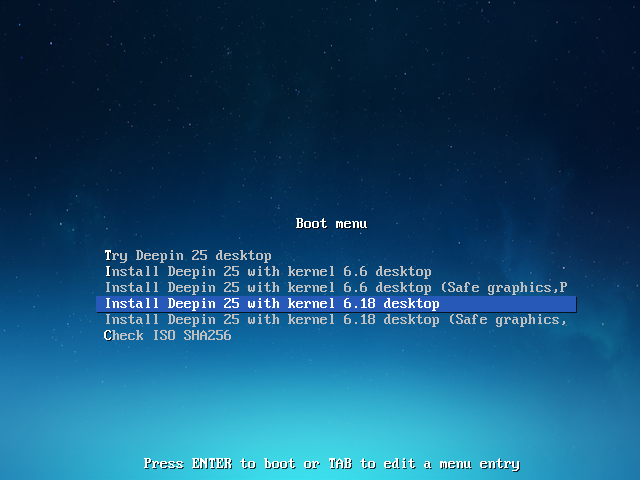
 インストールメディアをドライブにセットして、起動します。
 「Install Deepin 25 with kernel 6.18 Desktop」を選択して。
 Enter
3. 言語

 「VirtualBox」上だと、この時点で、解像度が巨大になります。
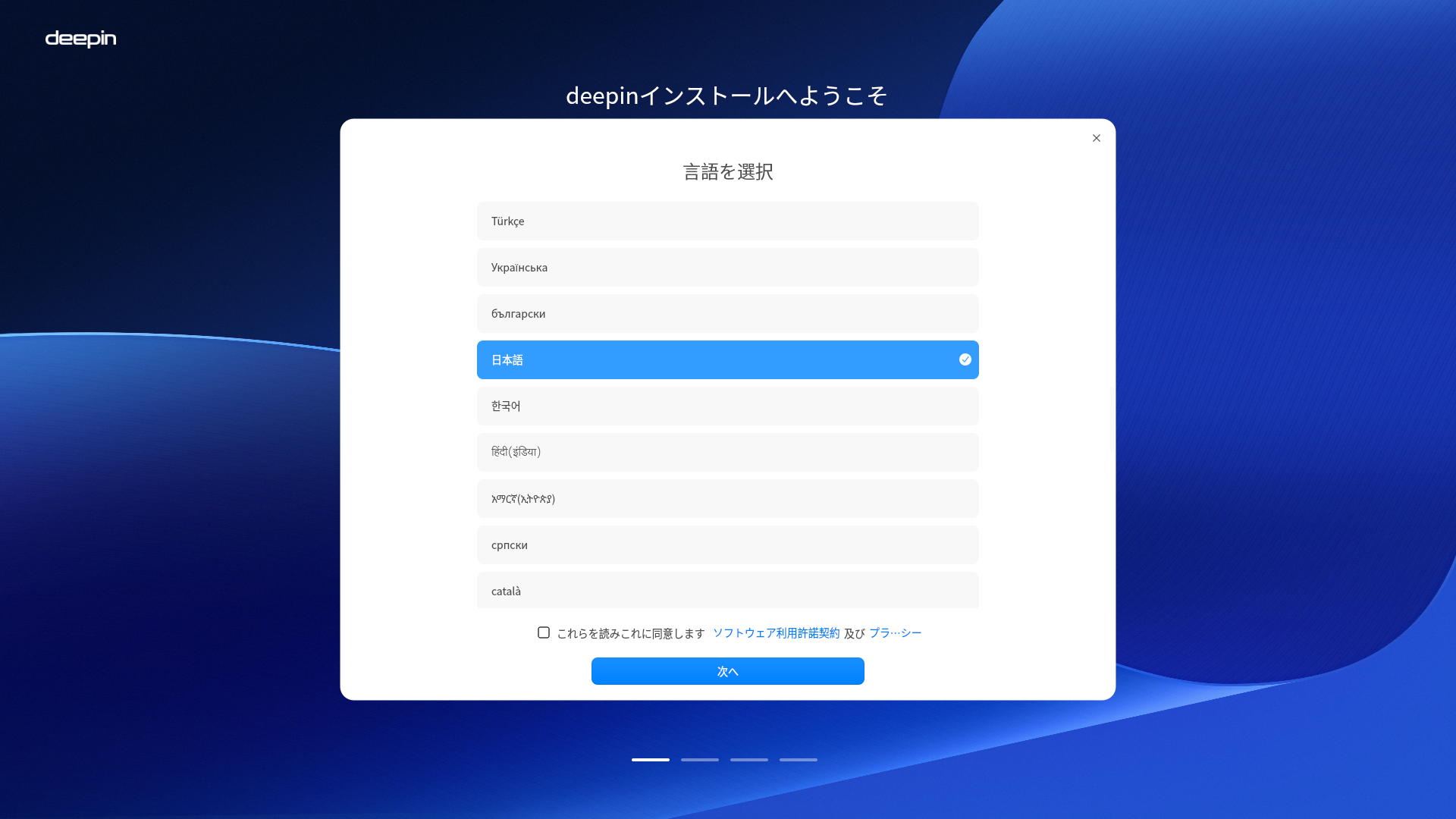
 「日本語」を選択して。
 「次を読み、これに同意します...」をチェックして。
 「次へ」
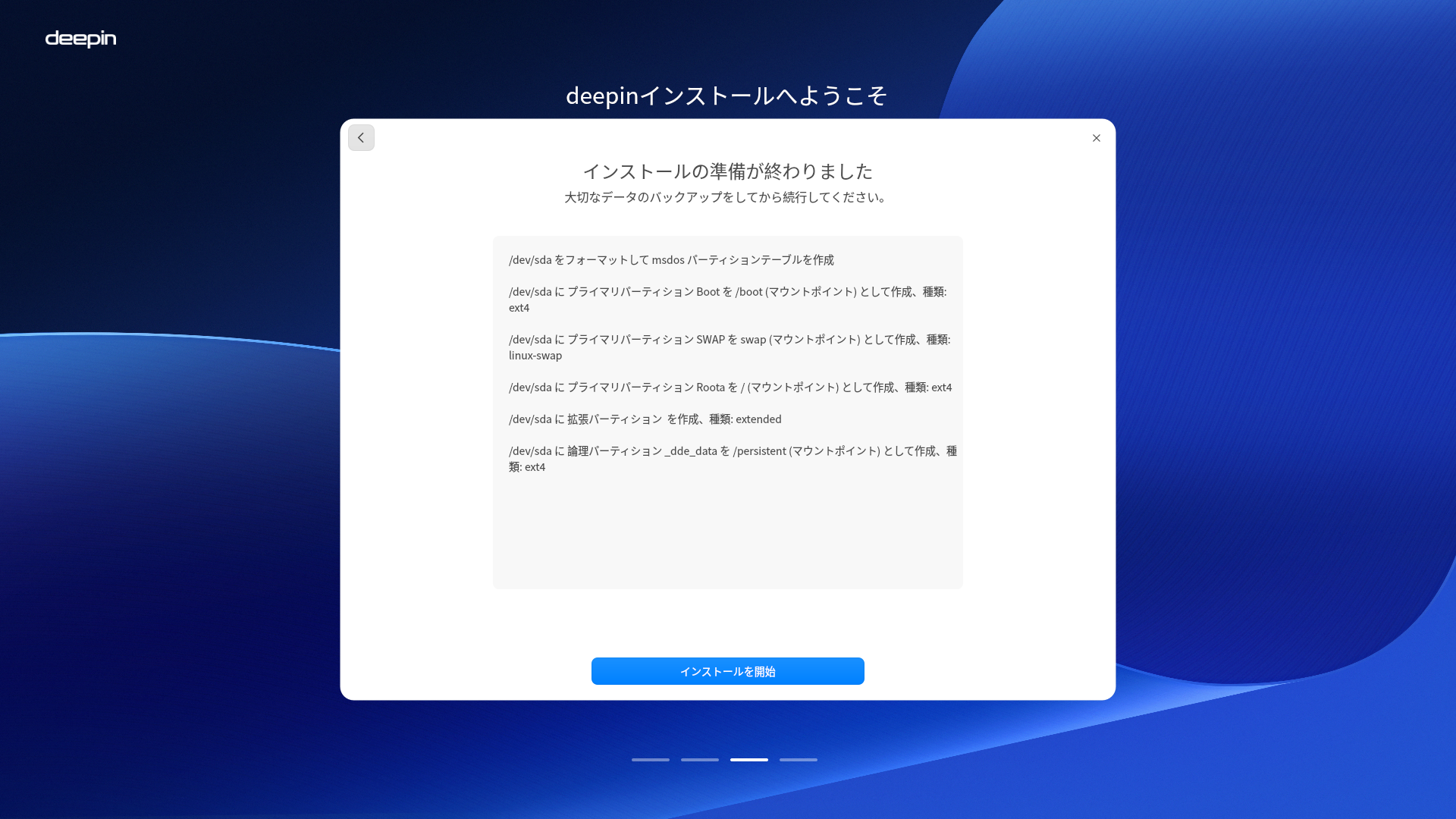
4. パーティション

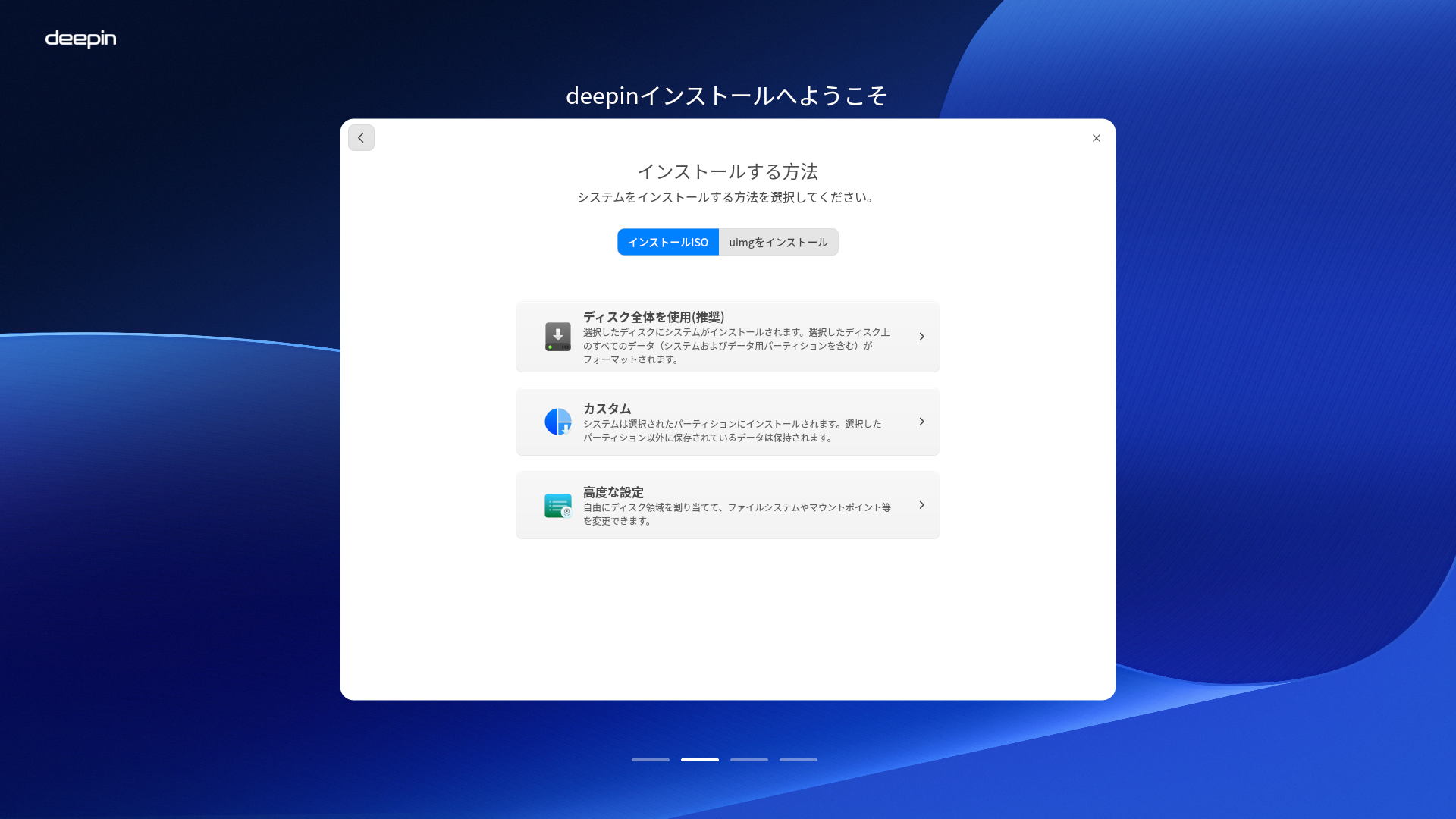
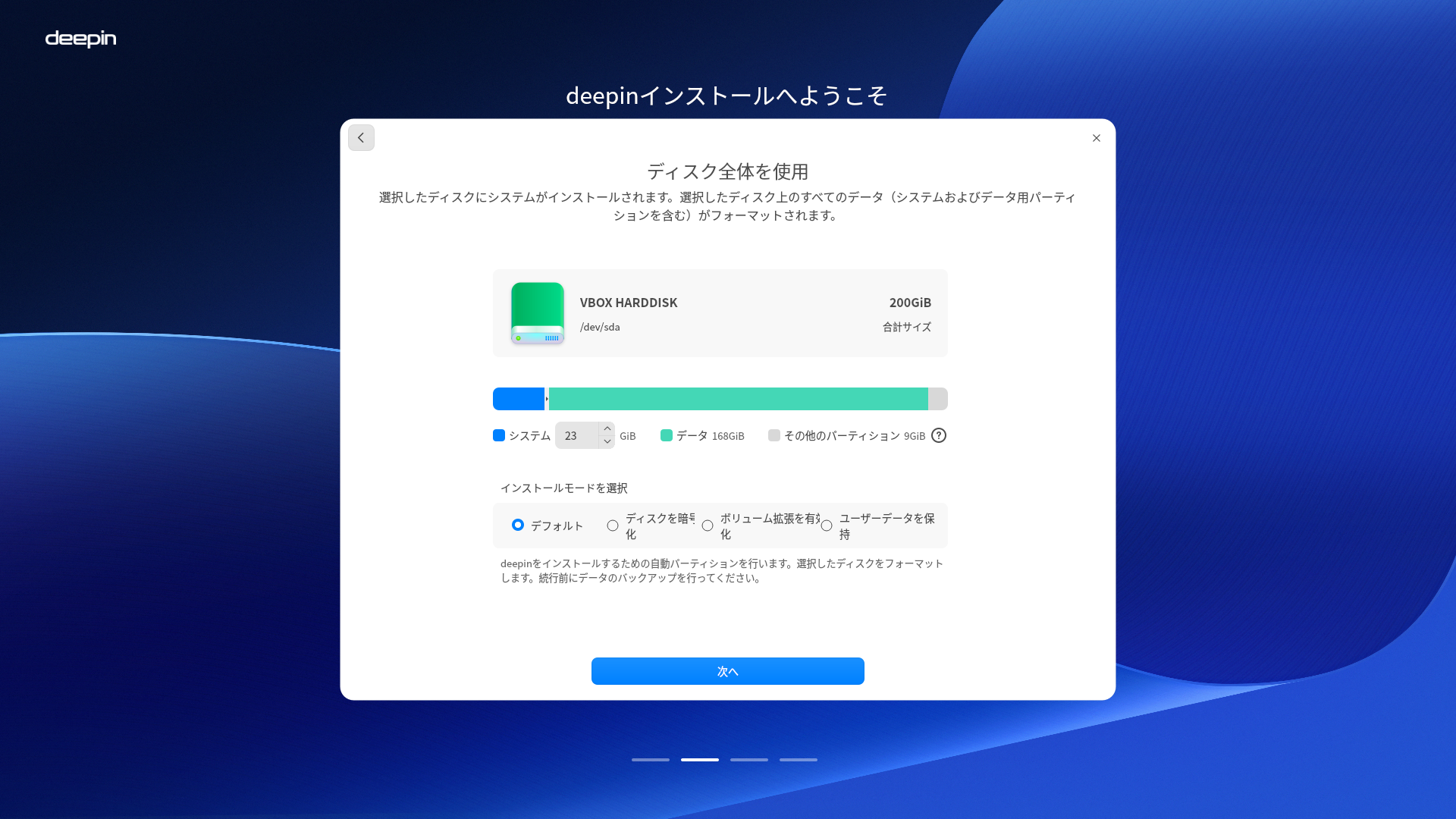
 「ディスク全体を使用」をチェック。
「次へ」
「インストールを開始」
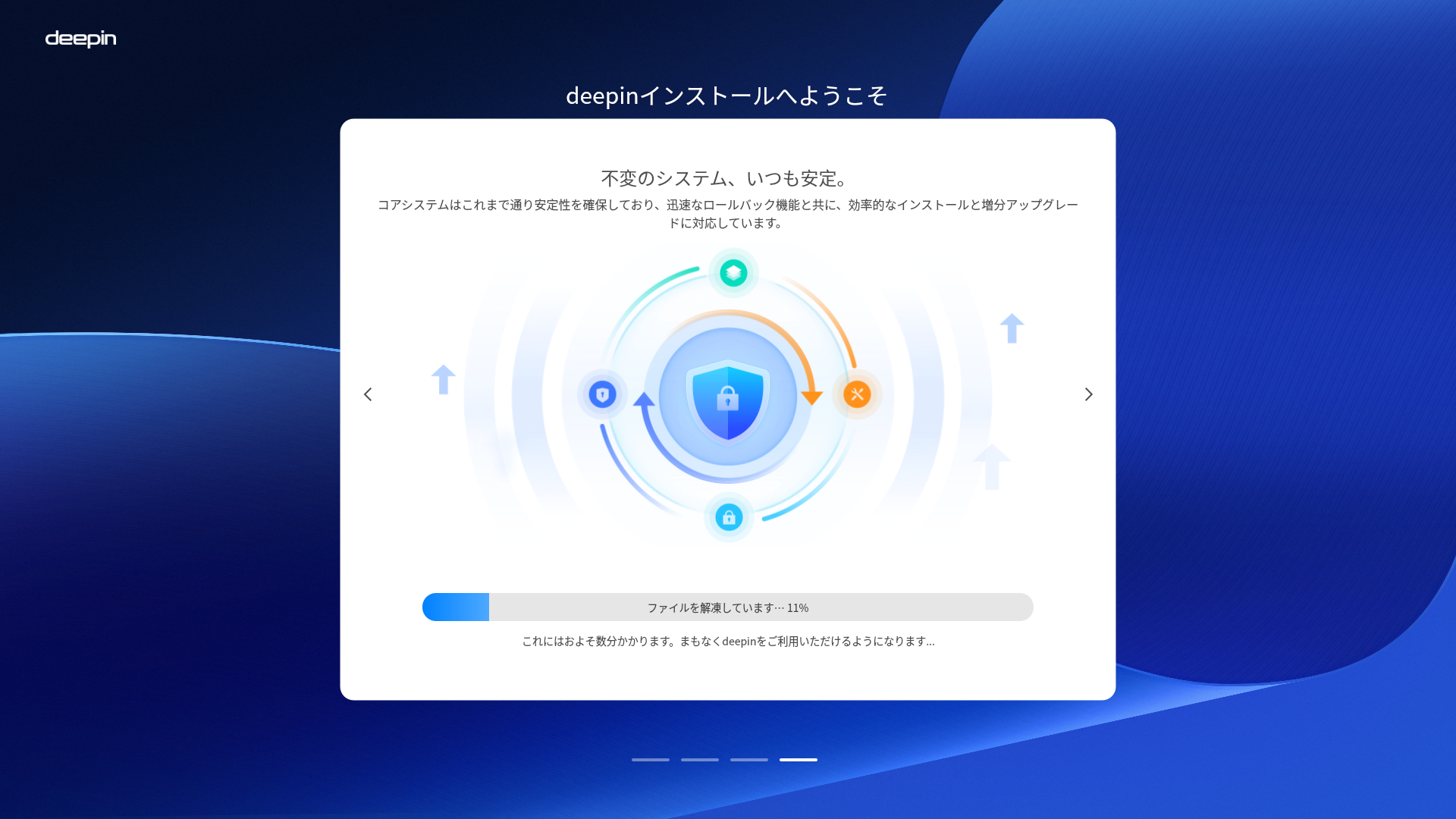
インストールが進行します。
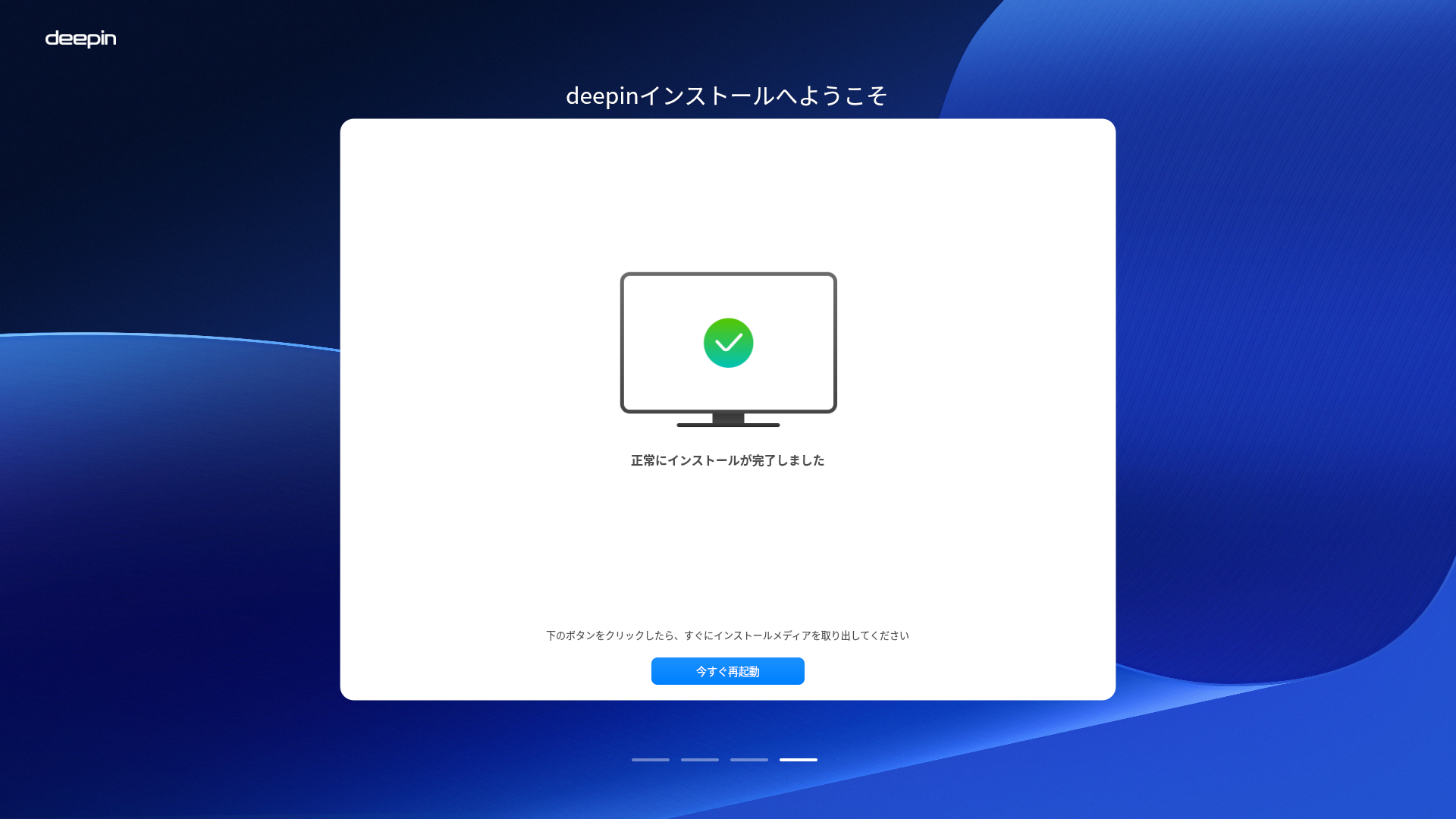
5. 再起動

 「今すぐ再起動」
 この間に、インストールメディアをイジェクトします。

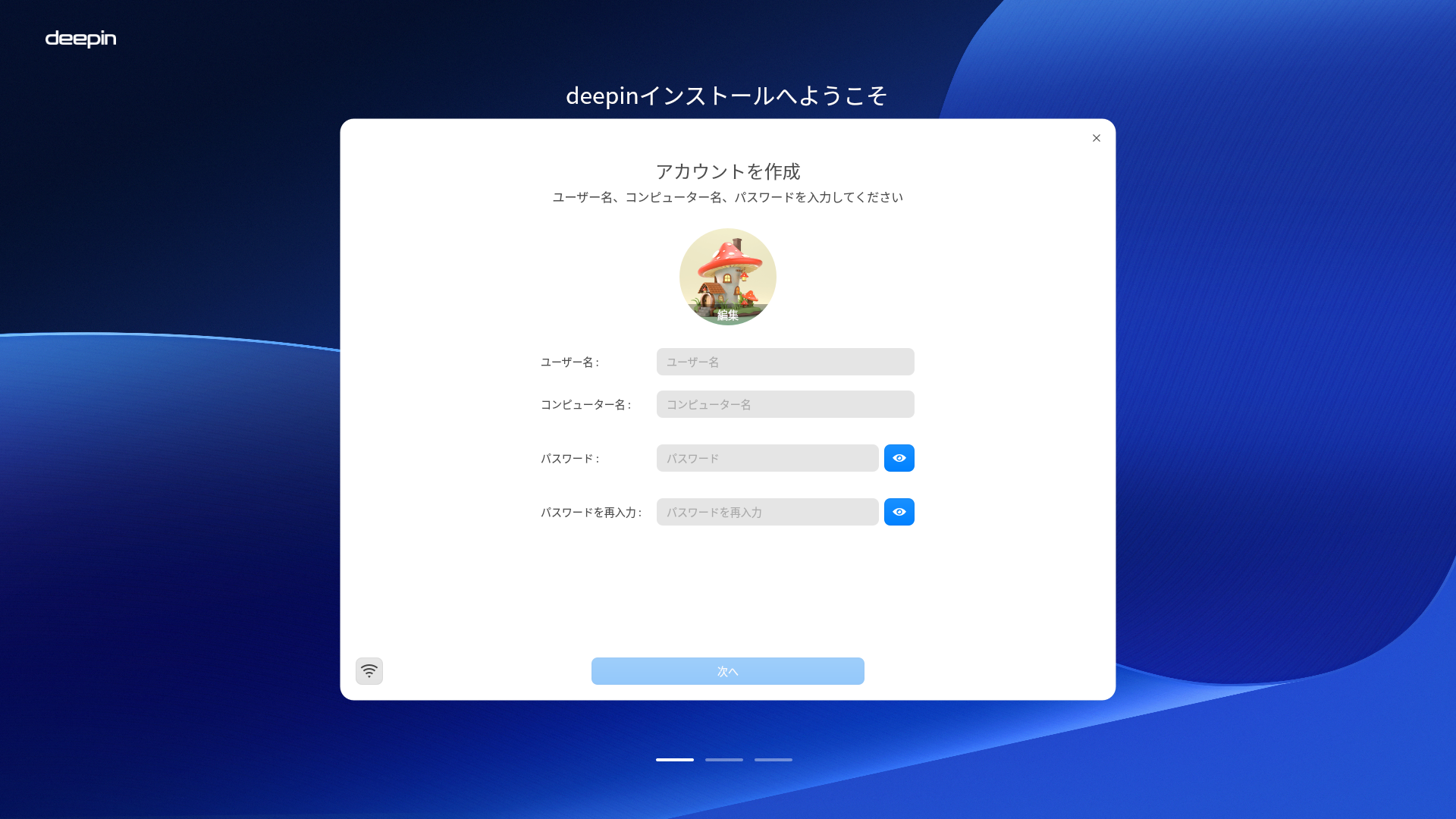
6. ユーザ情報

 この間に再起動しています。
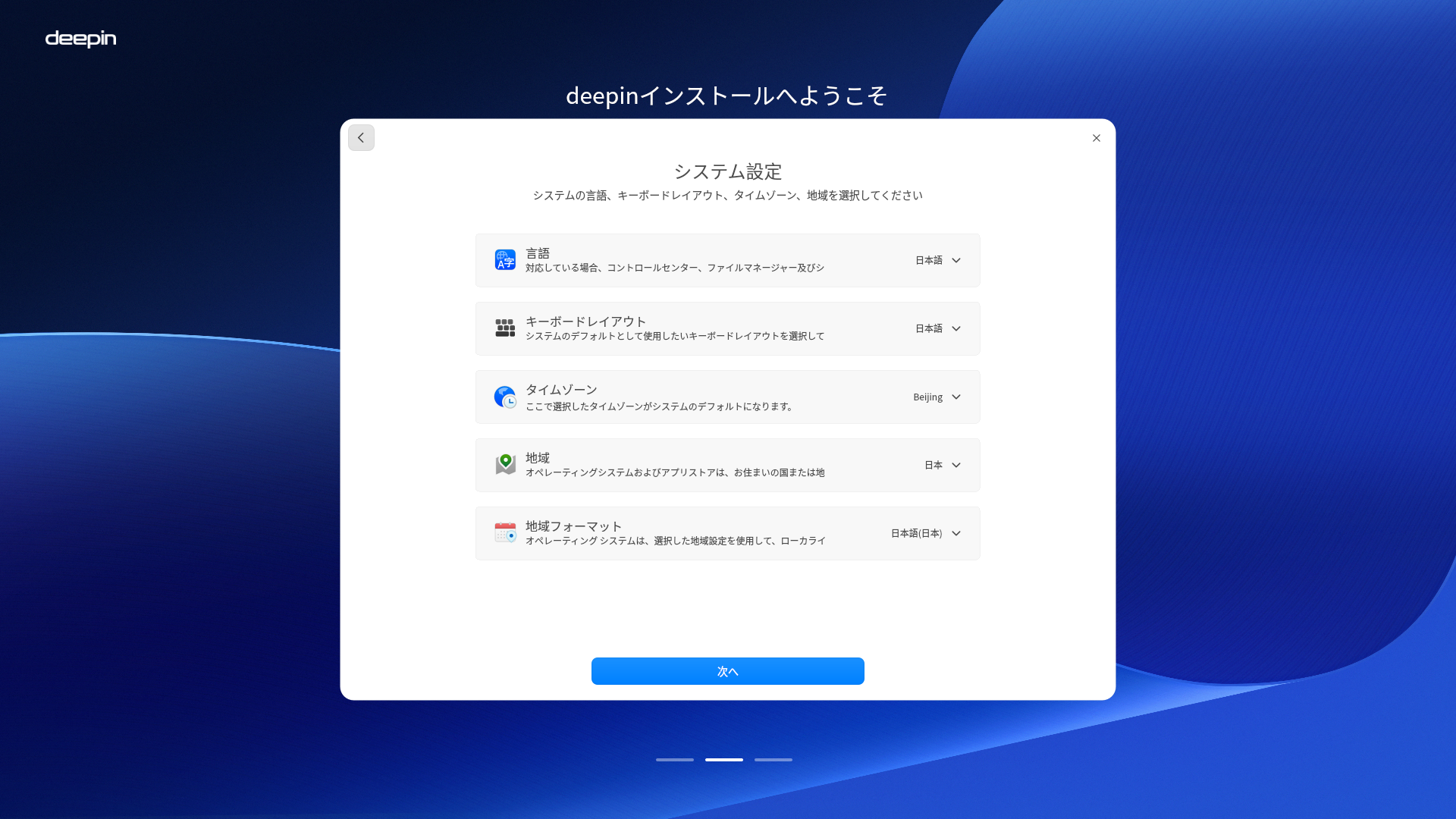
 この画面でユーザ情報を入力します。
 「クィックログイン」のチェックは、はずしておきます。
 下の左から2番目のアイコンで、タイムゾーンを選択できます。
 「北京」になっていますので、「東京」へ変更します。
 (今回、言語は変更しなくても日本語になっていました)
 「次へ」
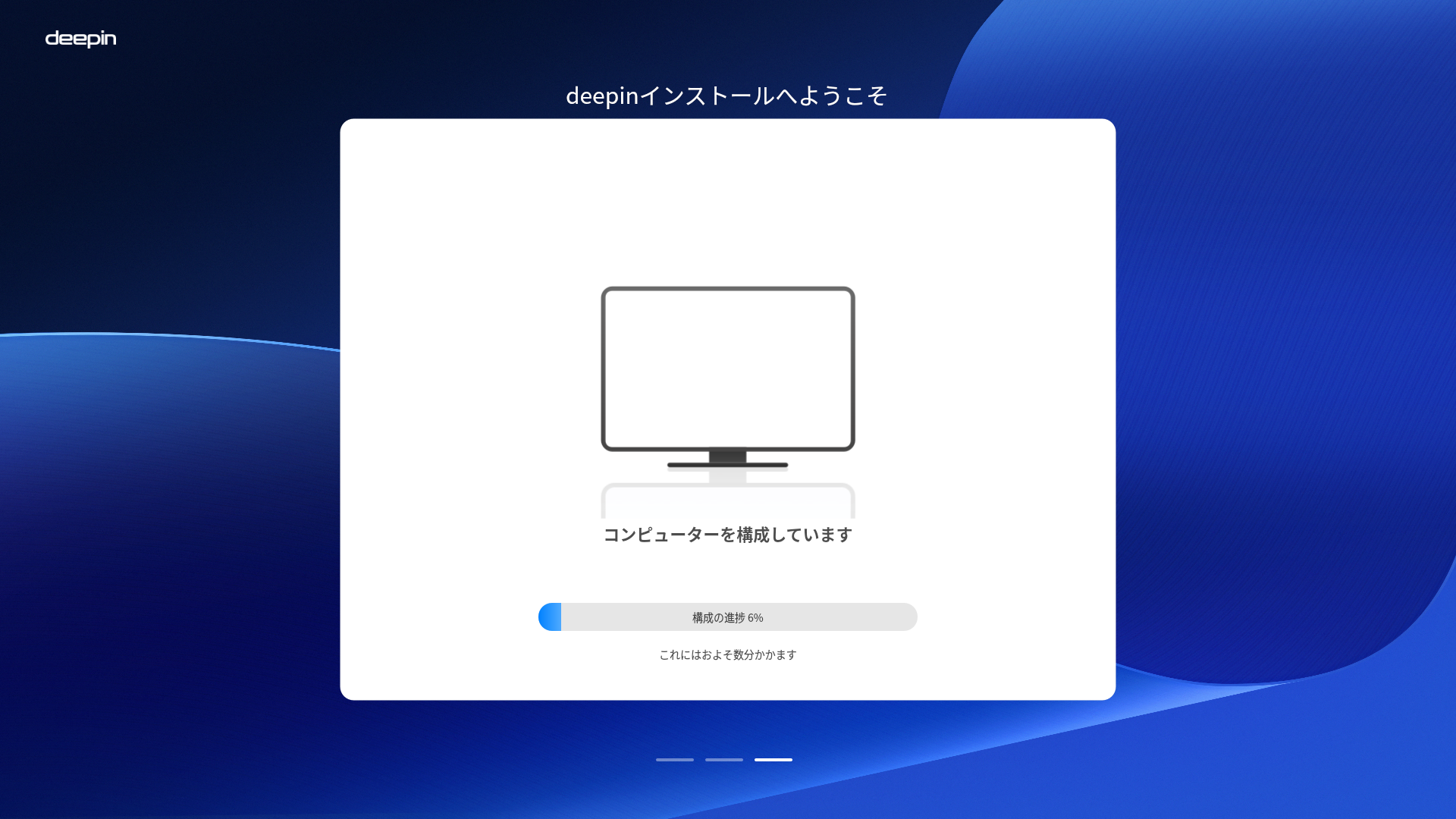
最後の設定が動きます。
7. 完了

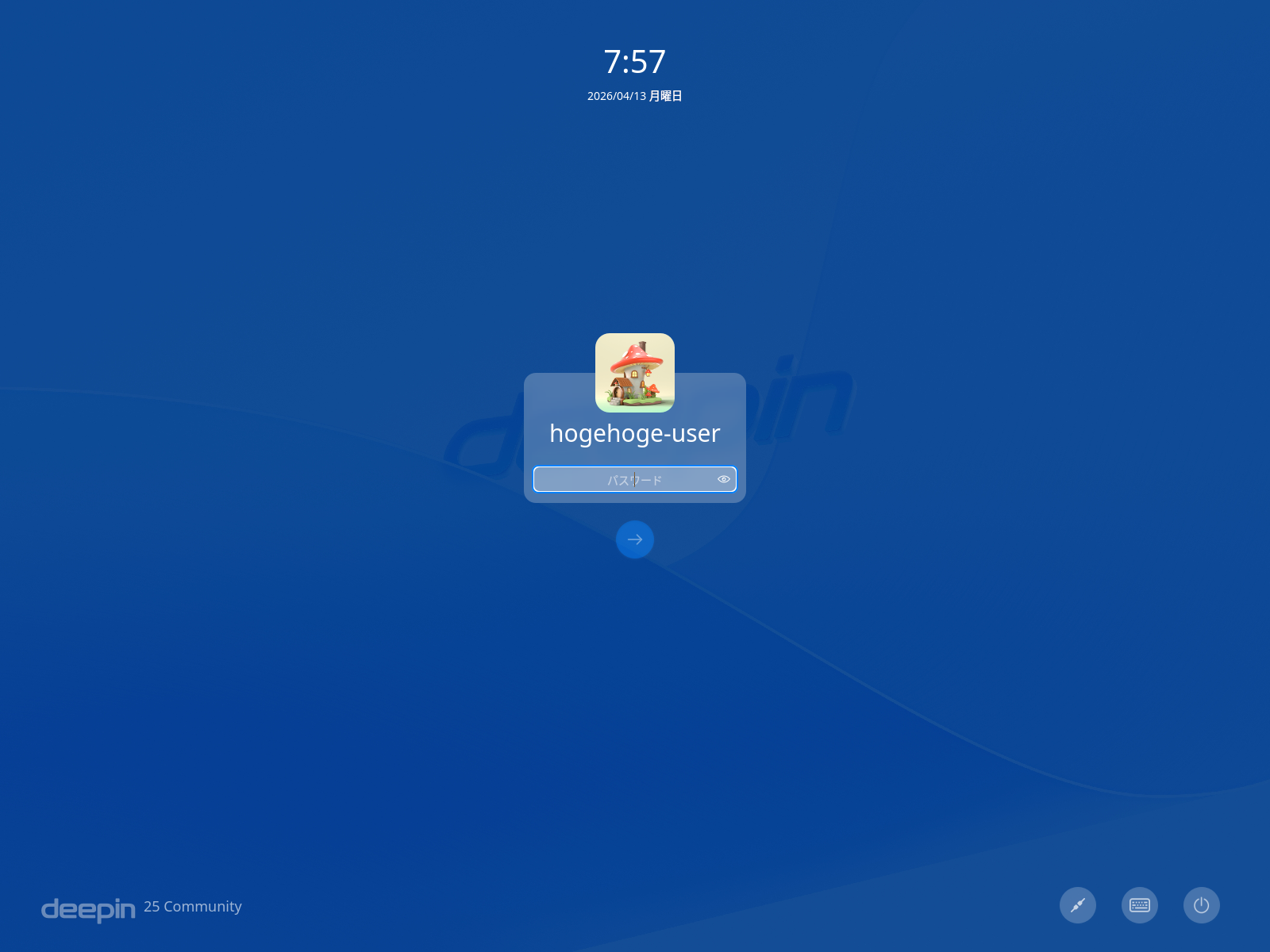
 ログイン画面が表示されれば、インストールは完了です。
|
|