- 1. 概要
- 2. インストール
- 3. 起動
1. 概要

 開発環境として、「Visual Studio Code」を使用します。

2. インストール

 「gnome-software」で、「visual」を検索して、「Visual Studio code」をインストールします。
 「Code OSS」「Visual Studio Code」がありますが、「Visual Studio Code」をインストールすることをおすすめします。

3. 起動

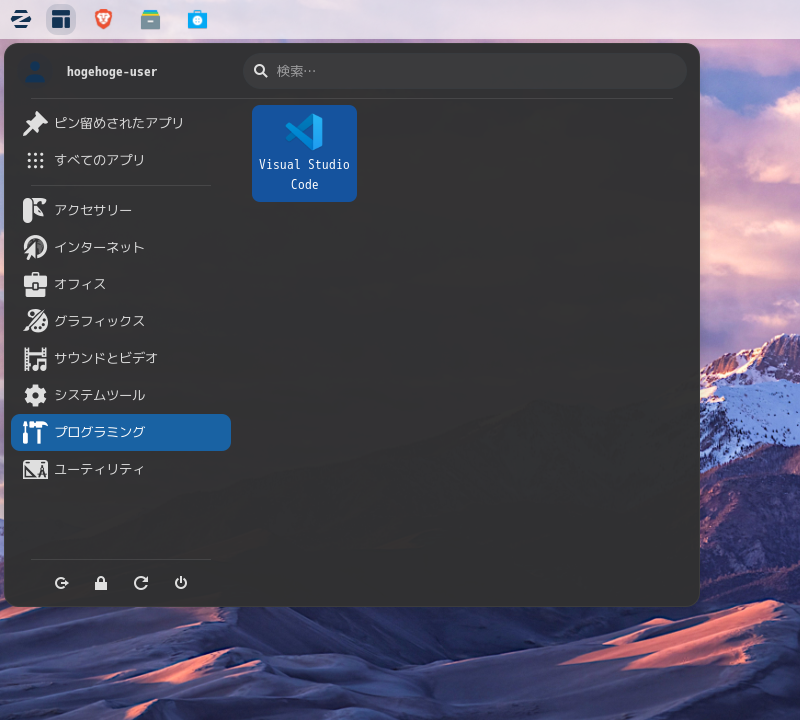
 なぜか、一度、「v」で検索して起動してからでないと、メニューに表示されません。
 「スタート」→「プログラミング」→「Visual Studio Code」
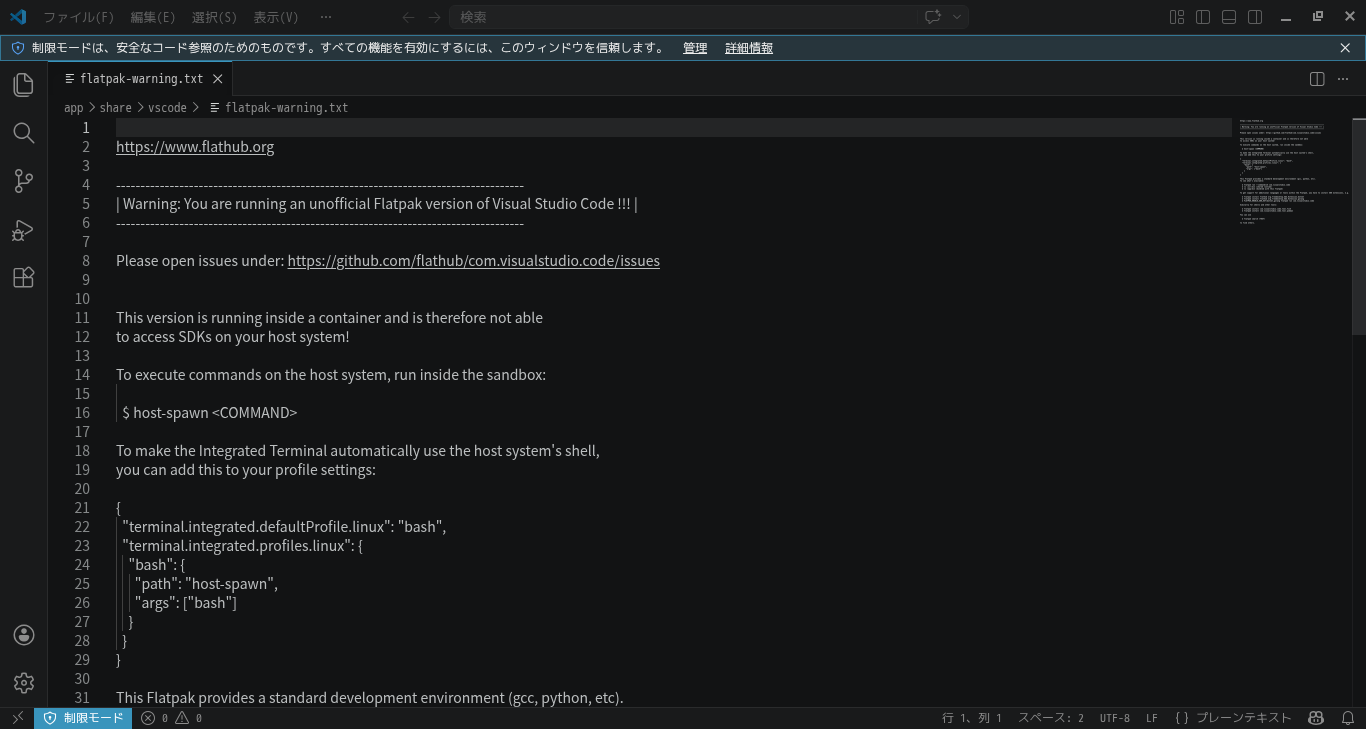
日本語化後、再起動直後の状態です。
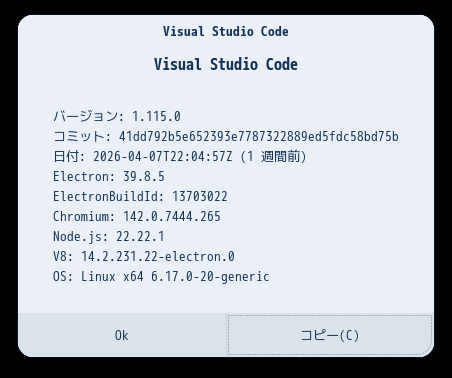
2026年4月16日の時点で、下記のバージョンでした。
|
|