1. 概要

 「IBus」は、使い物にならないので、捨てます。
 「fcitx5-mozc」が使えます。

2. インストール

 「Synaptic」で、「ibus」を検索して、アンインストールします。
 「Synaptic」で、「fcitx5」を検索して、下記のパッケージをインストールします。

	・fcitx5
	・fcitx5-frontend-gtk2
	・fcitx5-mozc

 「Fcitx5」の設定は不要ですが、キーボードレイアウトが、「英語(US)」に戻っちゃってますので、「日本語」にします。
 前回は、再起動が不要でしたが、再起動しないと、ログイン時に「fcitx5」が起動しません。
 再起動します。

3. 確認

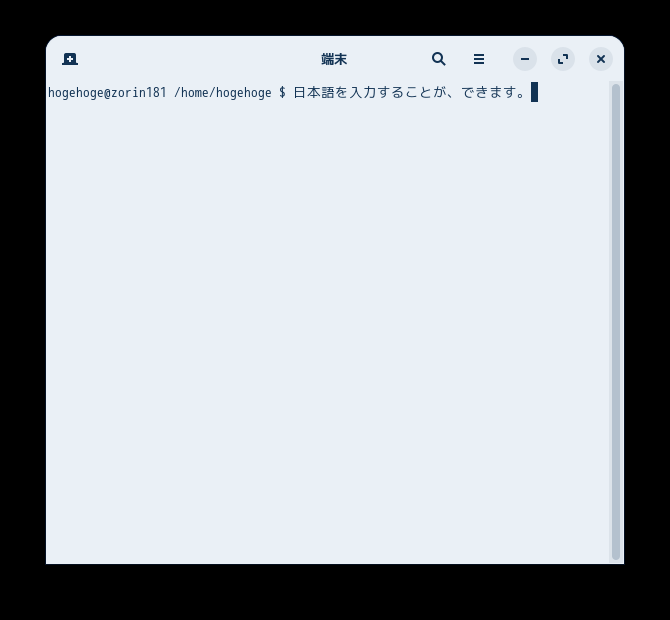
 再起動後、ログインして、端末を開いて、日本語入力できることを確認しました。
 Ctrl+Space もしくは 半角/全角 で、入力切り替えを行います。
 Ctrl+Space を無効にする場合は、「デスクトップ環境構築 - 共通事項 - 日本語入力」をご参照ください。