- 1. 概要
- 2. 初回ログイン時の設定
- 3. 共通事項
- 4. カスタマイズ前後
- 5. フォント
- 6. メニュー位置
1. 概要

 基本的な操作や、カスタマイズ方法について記述します。

2. 初回ログイン時の設定

 初回ログイン時、下記のダイアログが表示されますが。
 ノーサンキューなので
 「遠慮する」
3. 共通事項

 「Zorin OS」の無償版のデスクトップ環境は、「GNOME」になります。
 「GNOME」の基本的な操作や、カスタマイズ方法については、「GNOME - 共通事項」をご参照ください。
 本プラットフォームでは、以下の項目を適用しました。

	・スクリーンロック
	・メニュー
	・ブラウザによる拡張機能制御
	・フォント
	・ログアウト時の確認

 設定を行う際に足りないものをインストールします。
 「root」ユーザ権限で。


apt install -y gnome-screenshot chrome-gnome-shell


 「Arc Menu」のインストールに今まで苦労していたのですが、ブラウザからインストールできました。
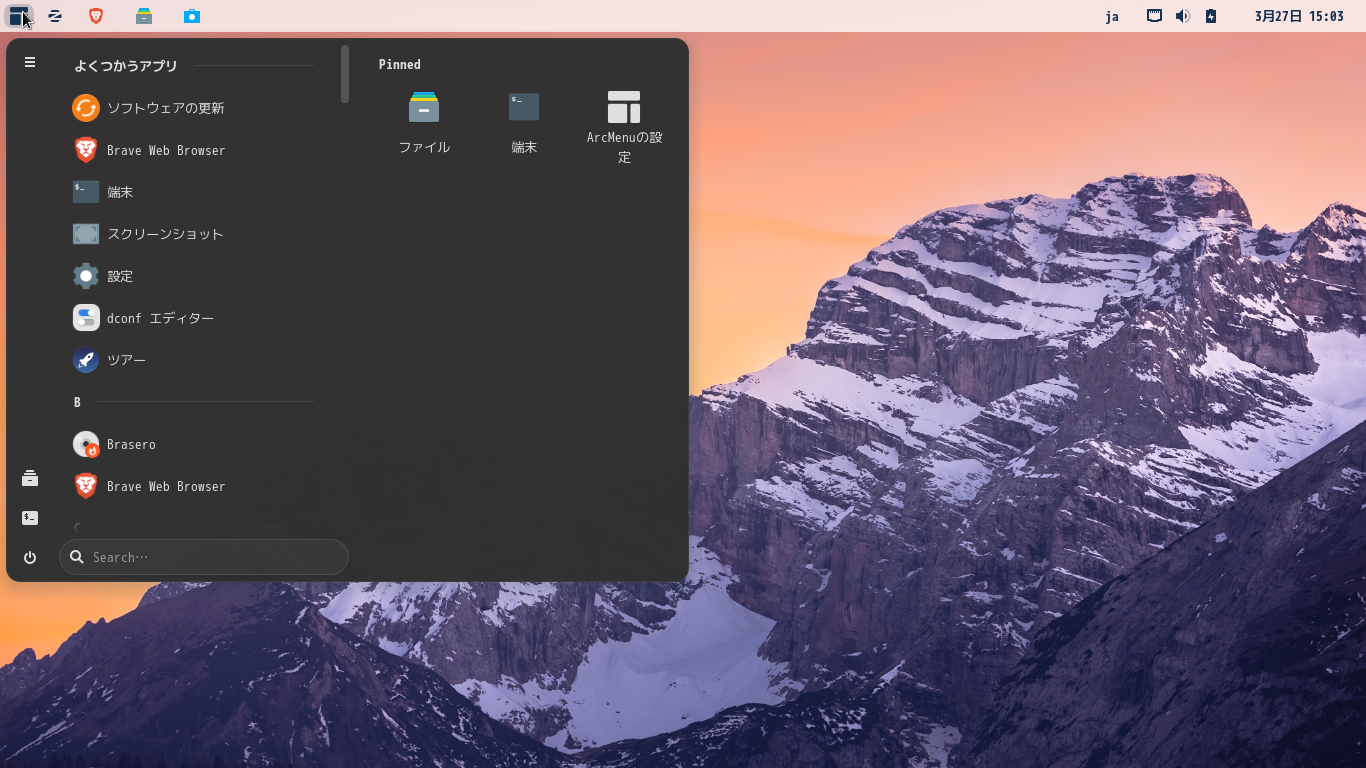
 メニュースタイルは「Windows」を使用します。
 パネルの設定は、以下のとおりです。
 パネルを右クリックして
 「タスクバーの設定」
 「Position」タブで。
 「パネルの表示位置」を変更することで、上下左右へ移動できます。
 「Panel thickness」を小さくすることで、連動して、パネルのサイズが小さくなります。
フォントは、下記を設定しました。
 フォントの設定は、「Zorin」には別途、設定する項目があります。
 それは、本ページの下の方で・・・。

4. カスタマイズ前後

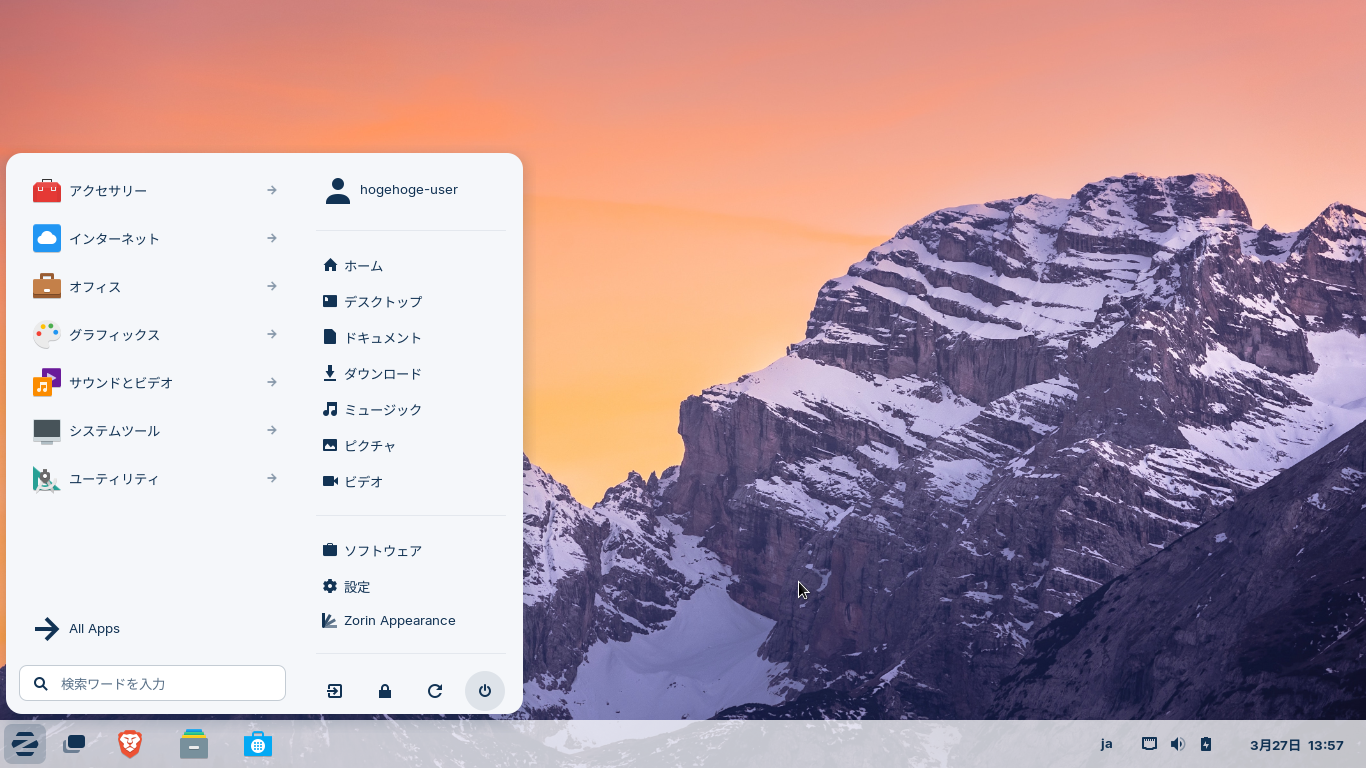
 デフォルトのデスクトップ・メニューです。
カスタマイズ後のデスクトップ・メニューです。
5. フォント

 「Zorin」では、フォントの変更は、共通的なものと別途行う必要があります。
 「スタート」→「Z」→「Zorin Appearance」
下記のフォントを設定しました。
 これをゆっくり眺めて、やっと理解できました。
 先頭の方で「dconf-editor」での設定は、不要ですね。
 ここだけで設定できます。
 って、前回もこの方法を知ったんだよな。すっかり忘れちゃってました。

6. メニュー位置

 「Arc Menu」を使っているもので、「Zorin OS」のメニューアイコンより、「Arc Menu」のアイコンを左にもっていって、バーの左端に置きたいのです。
 「Arc Menu」を有効化した直後は、左端にいるのですが、ログインしなおすと「Zorin OS」のメニューが左にいるのです。
 「Arc Menu」を左に持ってくるには。
 「Arc Menu 設定」を開いて。
 「Always Prefer Top Panel」という項目を有効にします。
まぁ、設定しても、ログインしなおすと元に戻ってるんですけどね。
|