- 1. 概要
- 2. 起動
- 3. 言語・パーティション
- 4. ネットワーク
- 5. デスクトップ・パッケージ
- 6. オンラインメディア
- 7. 再起動
1. 概要

 「GNOME」「KDE Plasma」「KFCE」は、個別にインストーラが用意されてあり、その他のデスクトップは、ひとまとまりになっているようです。
 「MATE」等もこのひとまとまりからインストールできます。
 ここでは、そのひとまとまりになったインストーラでのインストール手順を記述します。
 「Mageia 9」と画面の順番が、だいぶ変わったように思います。

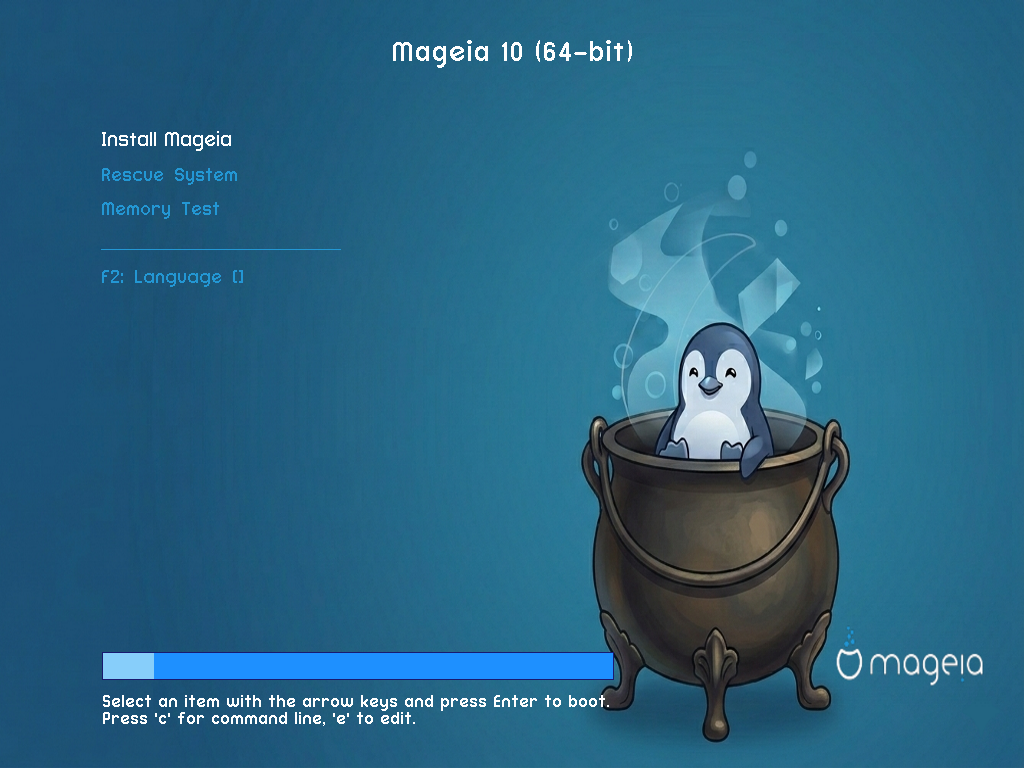
2. 起動

 メディアをセットして起動します。

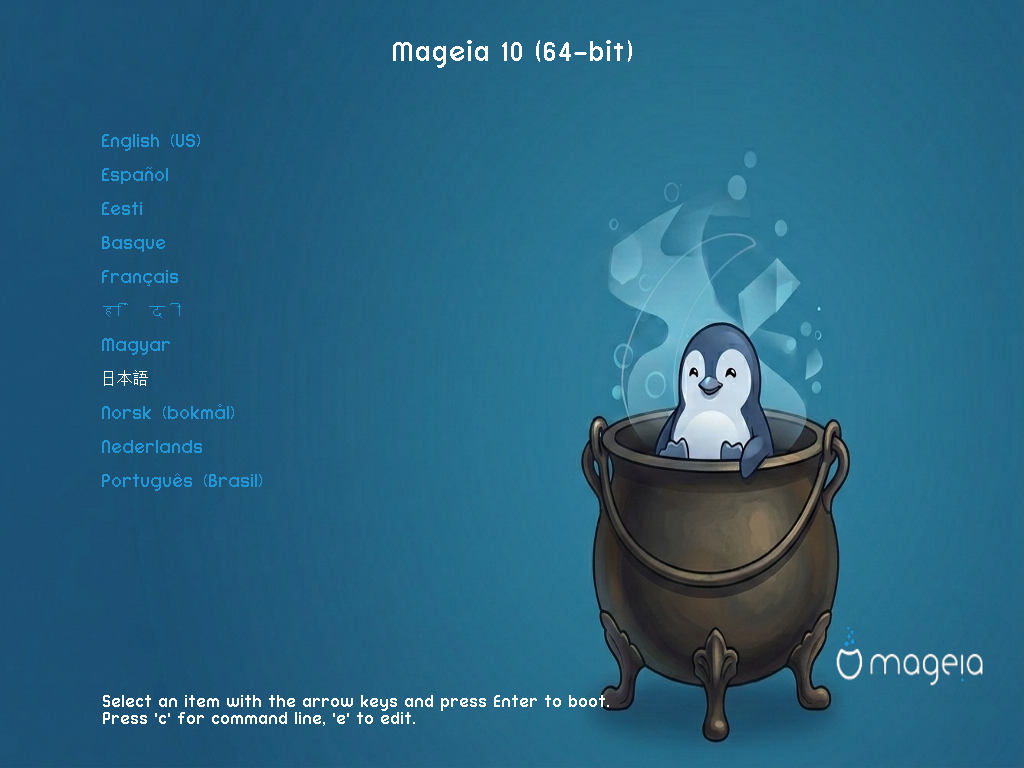
 F2
↓ で日本語を選択して Enter
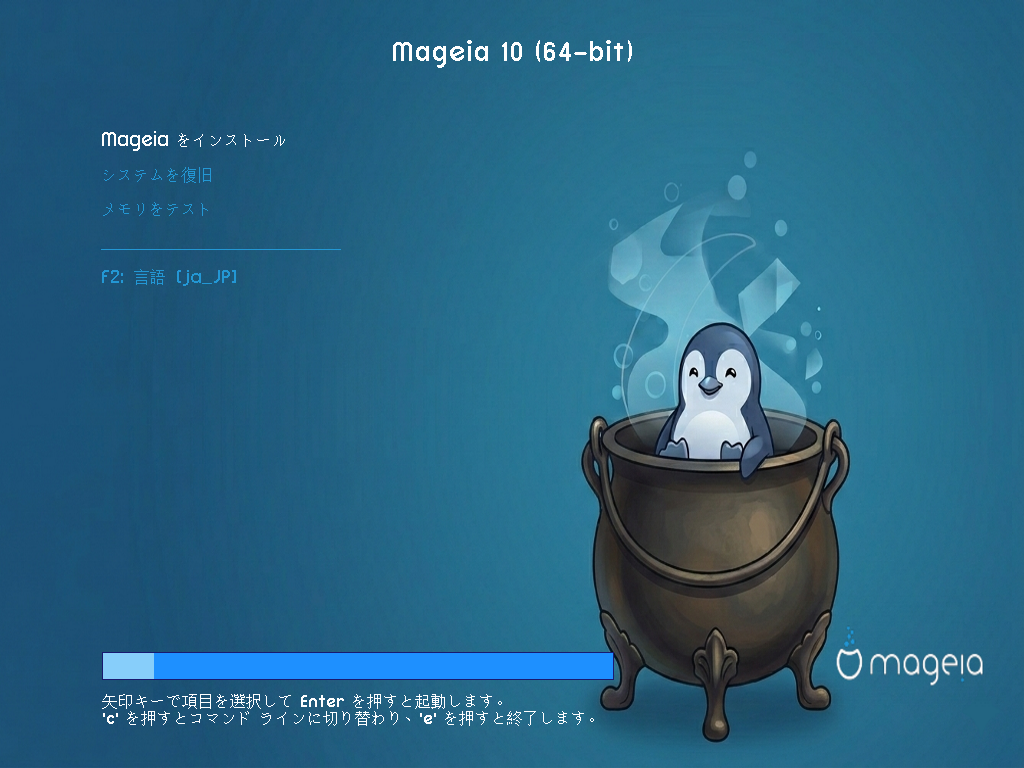
前の画面へ戻って 「Mageia をインストール」を選択して Enter
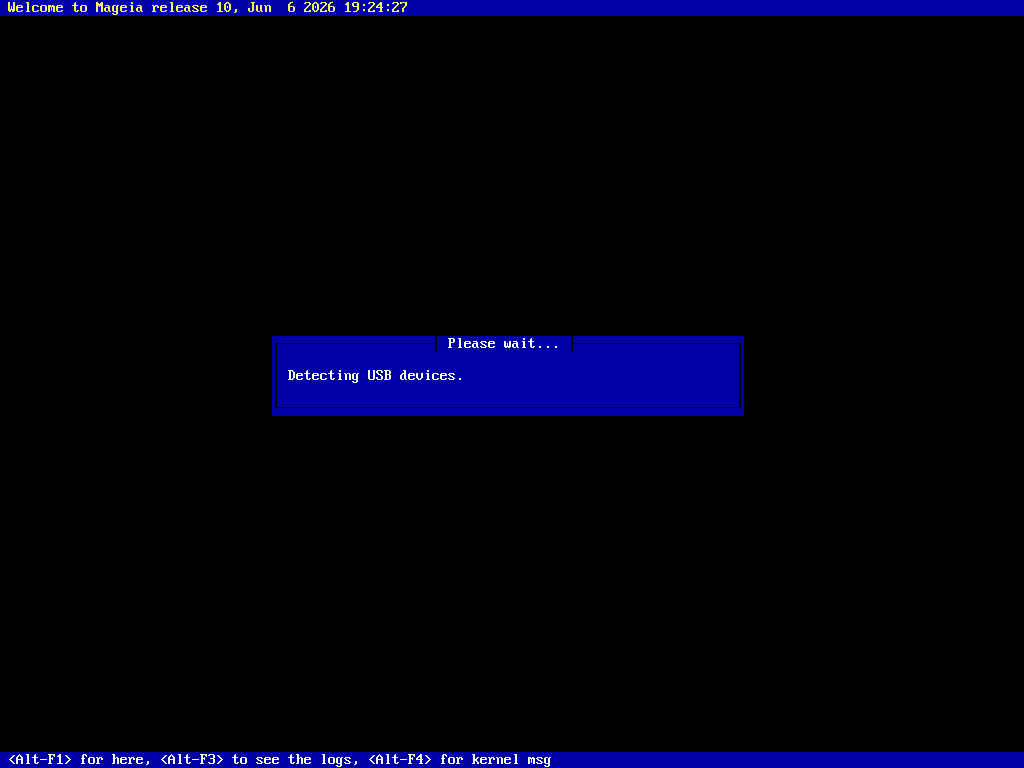
起動するのを待ちます。
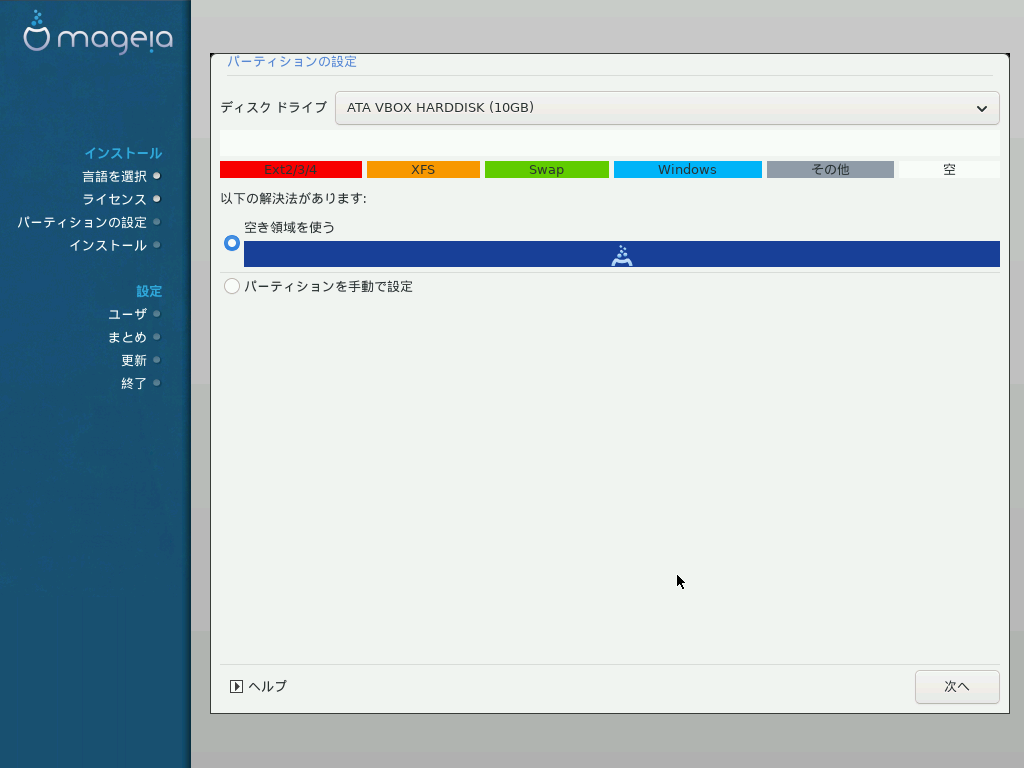
3. 言語・パーティション

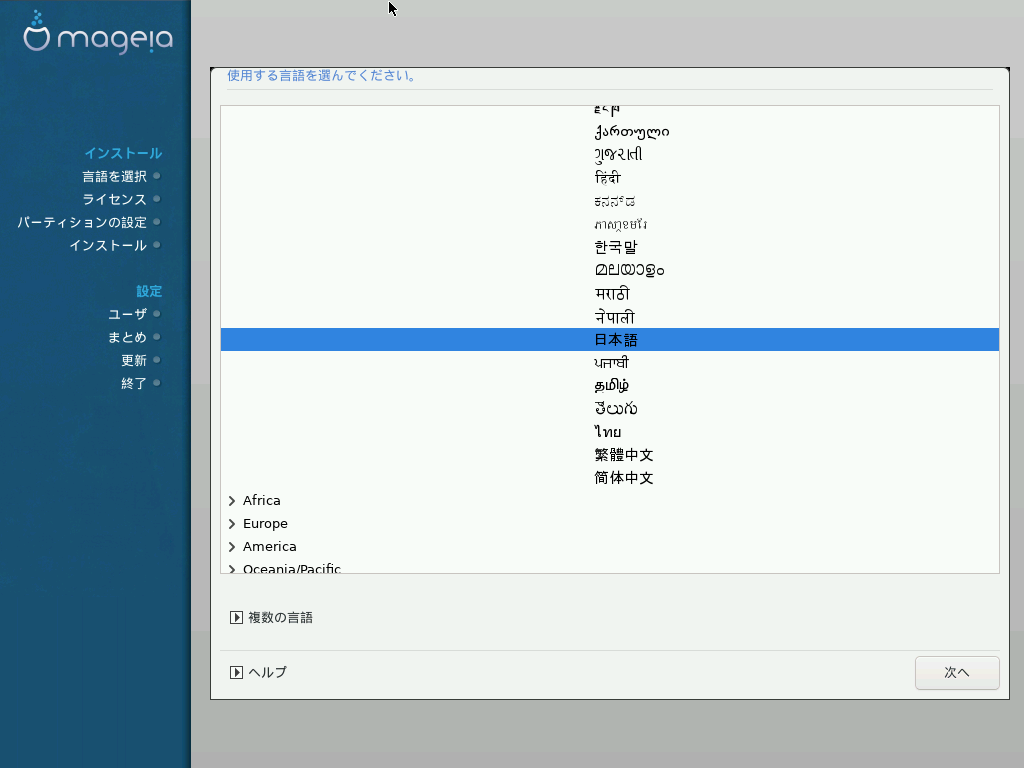
 「日本語」を選択して
 「次へ」
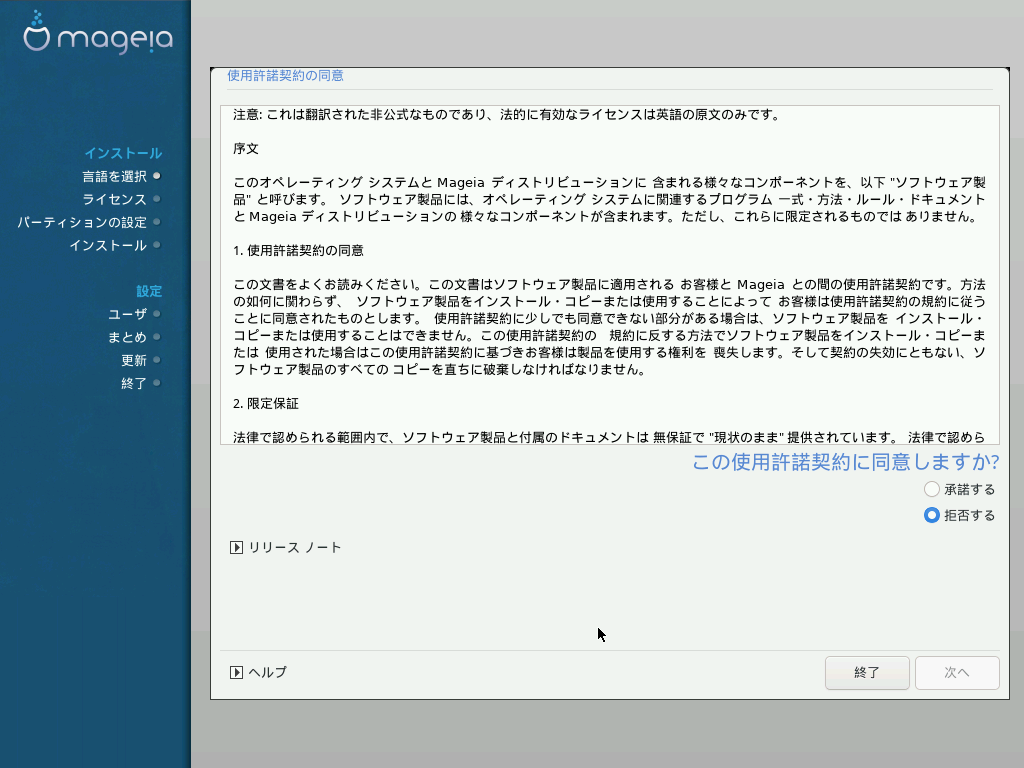
 「承諾する」をチェックして
 「次へ」
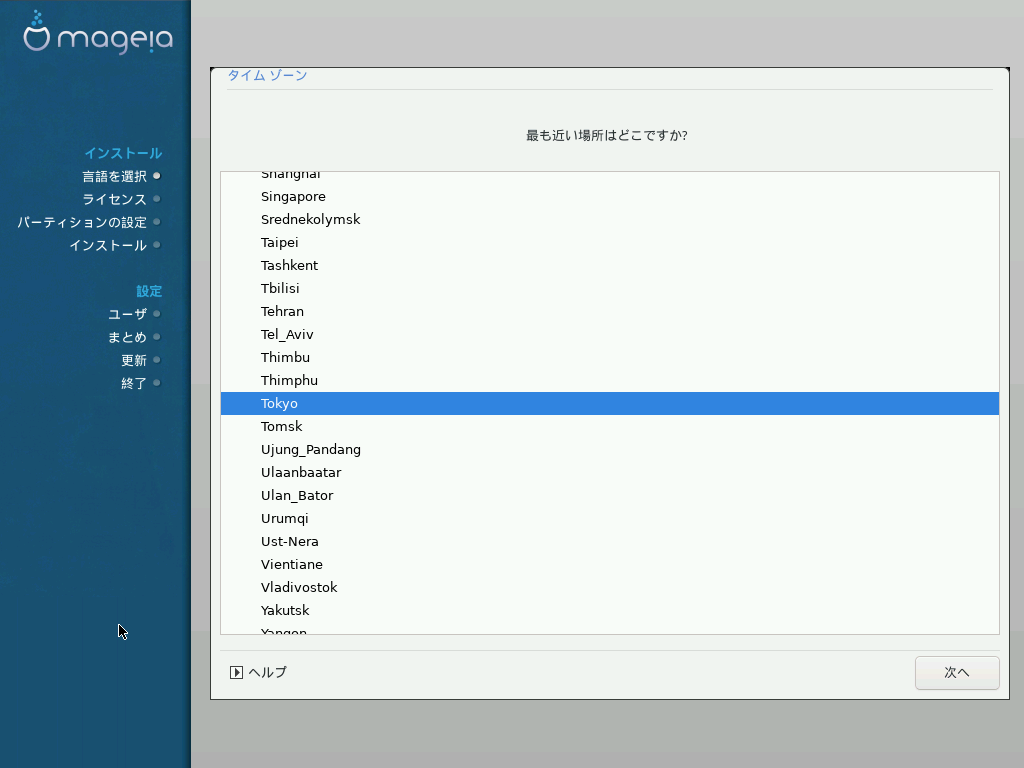
「次へ」
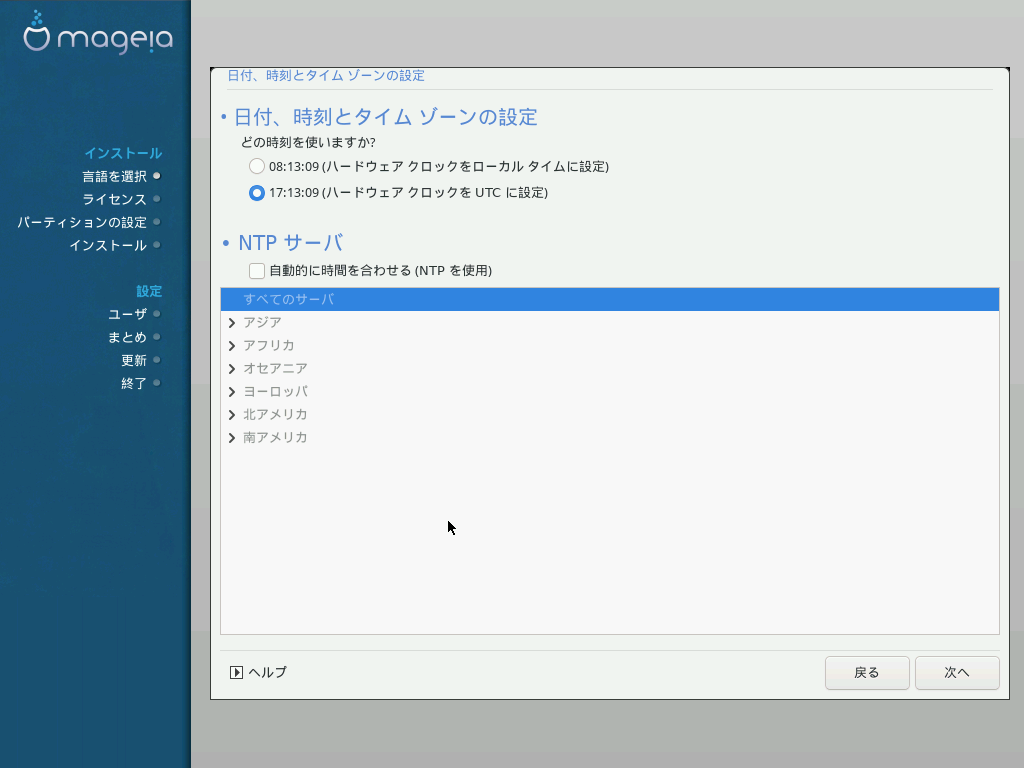
 ここから、前のバージョンと大きく異なります。
 「自動的に時間を合わせる」をチェックして。
 「次へ」
「次へ」
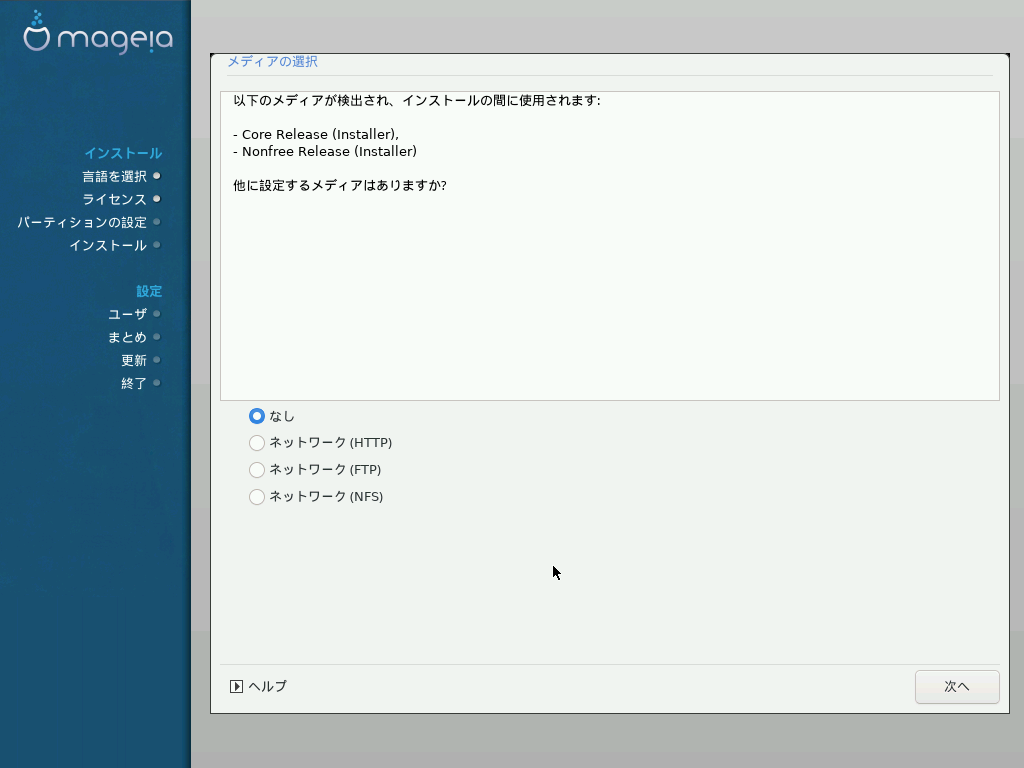
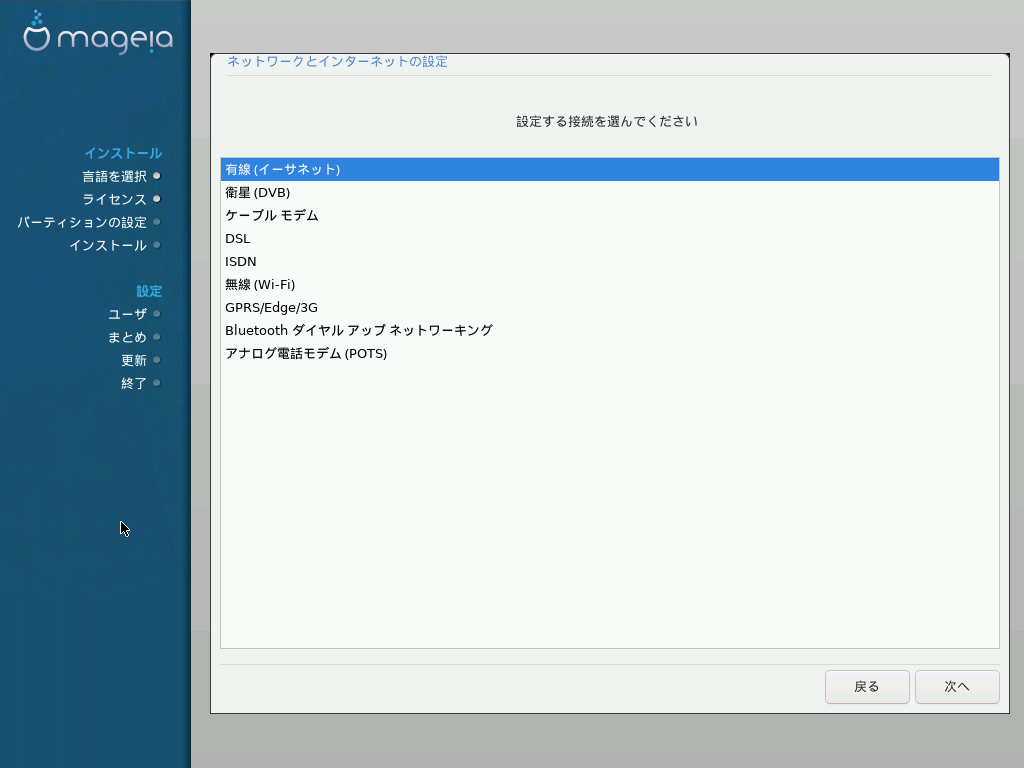
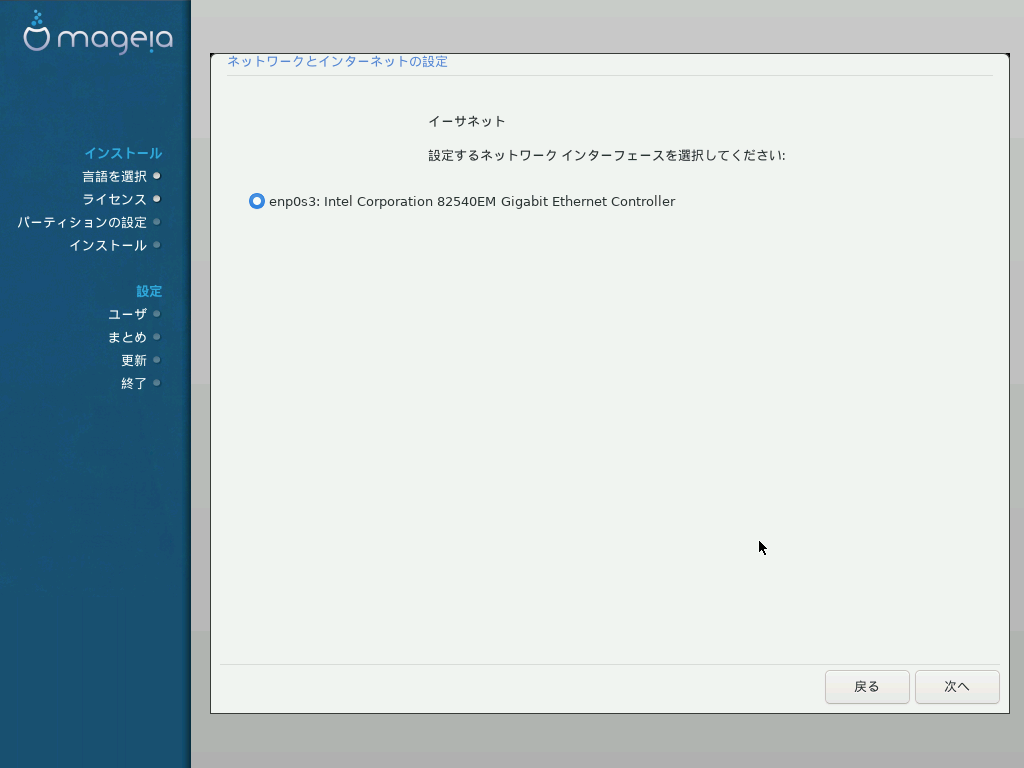
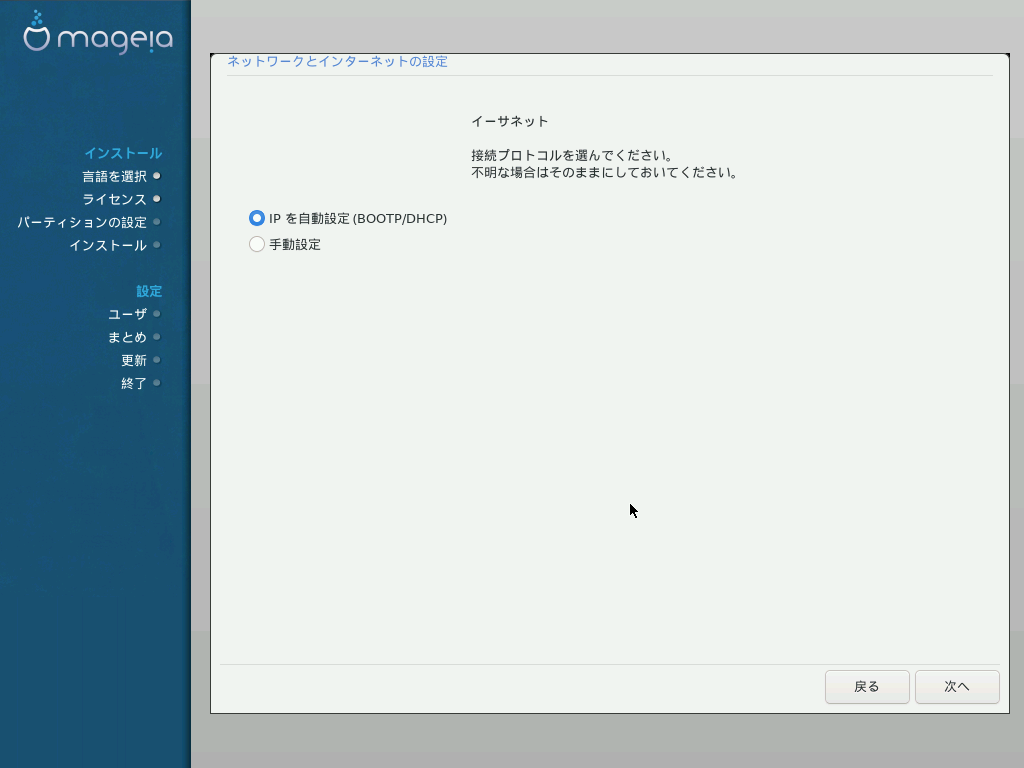
4. ネットワーク

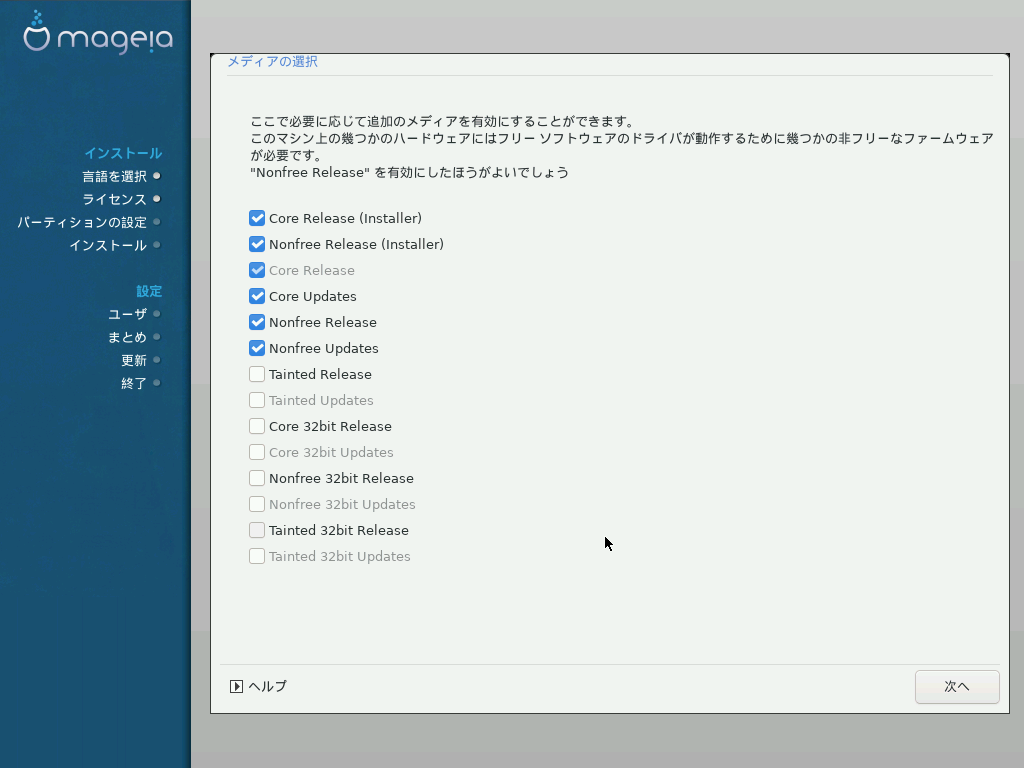
 ここは、ネットワークの「HTTP」か「FTP」をチェックしておきます。
 そうすることで、「net-tools」等の有用なプログラムがインストールされます。
 「次へ」
 適切な接続を選択して
 「次へ」
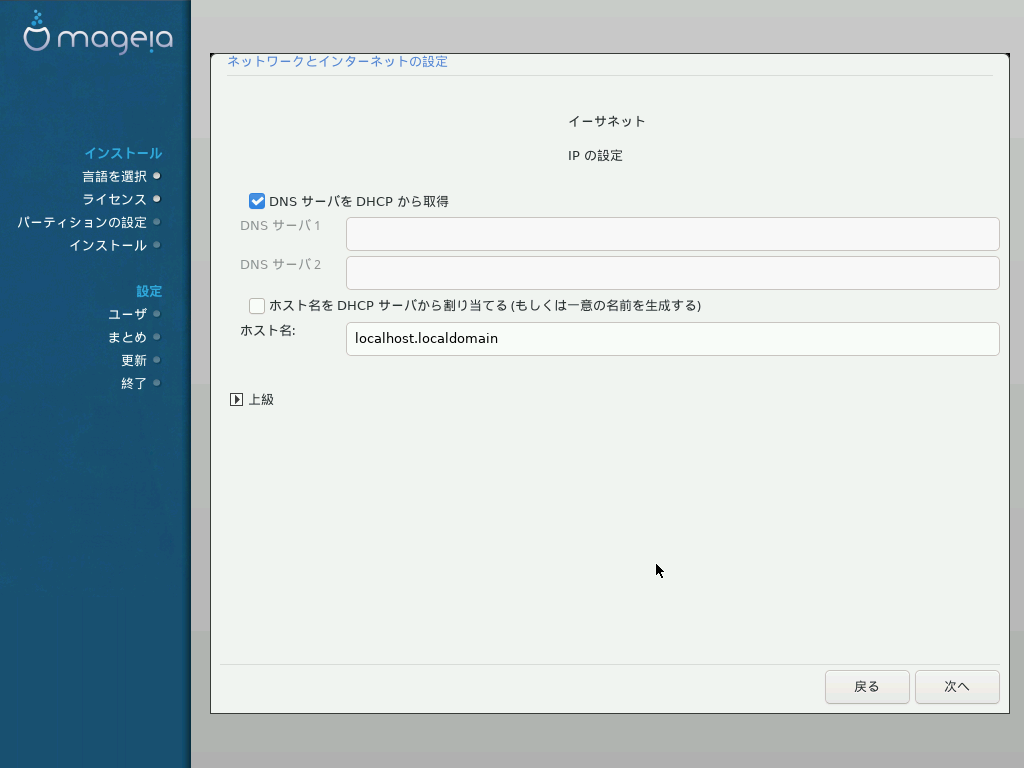
「次へ」
 これも適切なものを選択して(手動の場合は、IP アドレス等の設定が必要です)
 「次へ」
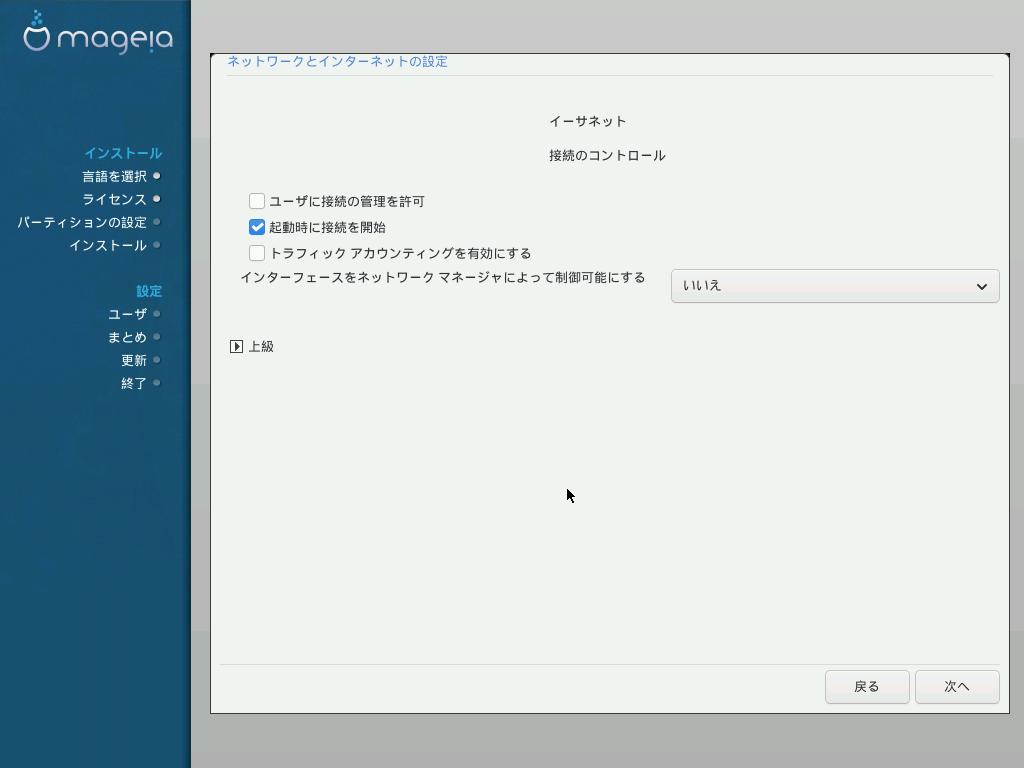
「次へ」
「次へ」
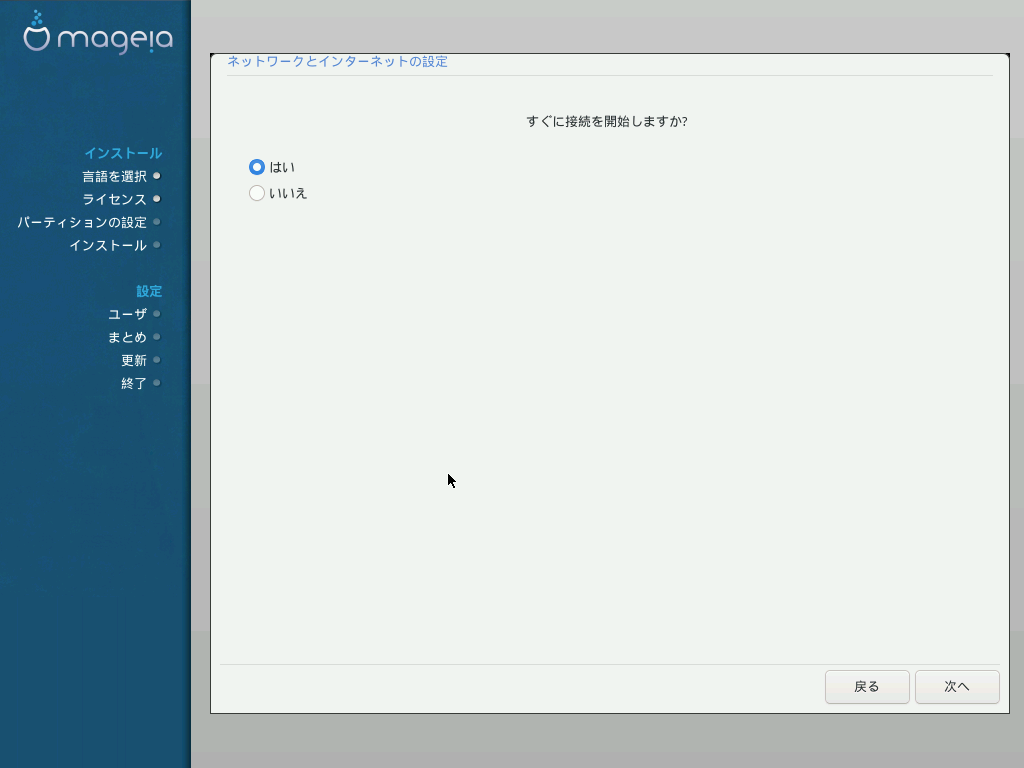
「次へ」
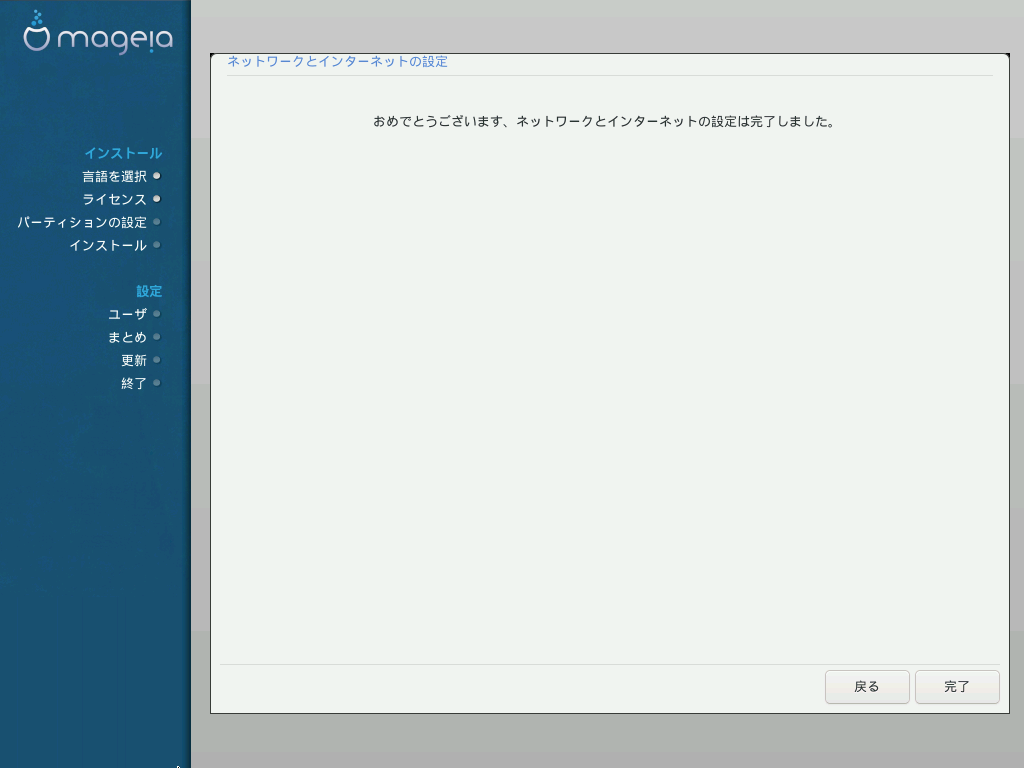
「完了」
「次へ」
 適切なものが選ばれるようです。
 「次へ」
「次へ」
「次へ」
5. デスクトップ・パッケージ

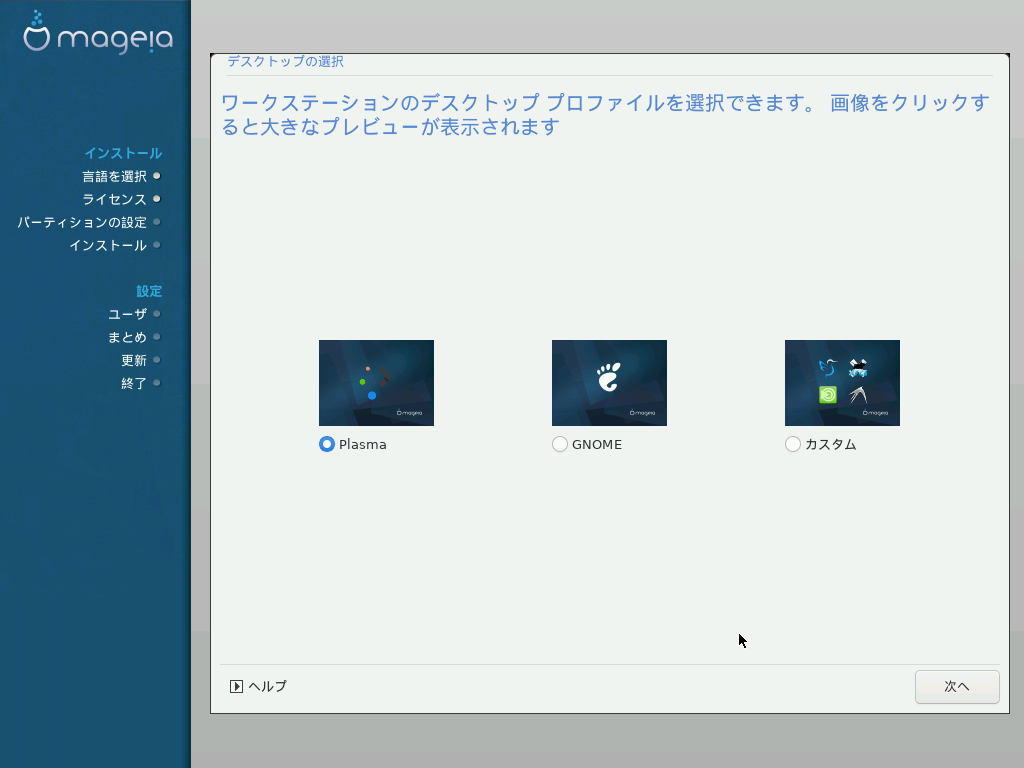
 「KDE Plasma」「GNOME」は、優遇されているのですね(どちらも好きじゃないんだけどなぁ)。
 しかし、どちらも、専用のインストーラが用意されていますので、別のものを選択します。
 ここでは、例題として、「MATE」を選択しますので「カスタム」を選択して
 「次へ」
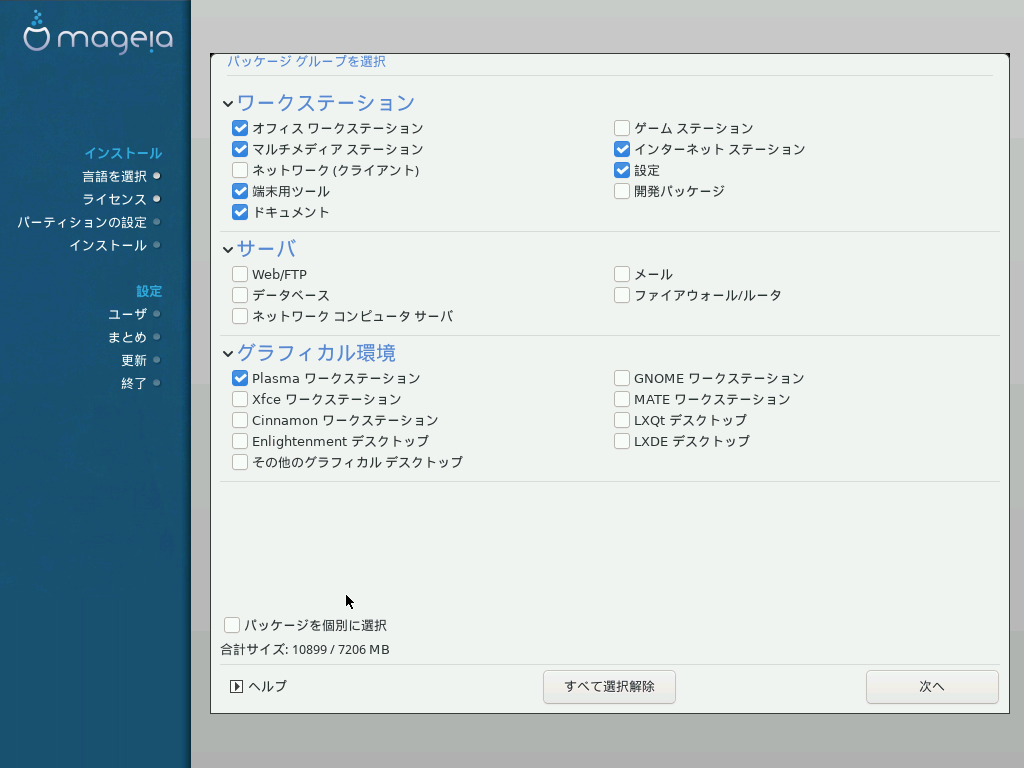
 この画面、最初は閉じているものをすべて展開しています。
 ここでは、「MATE」を選択して「次へ」
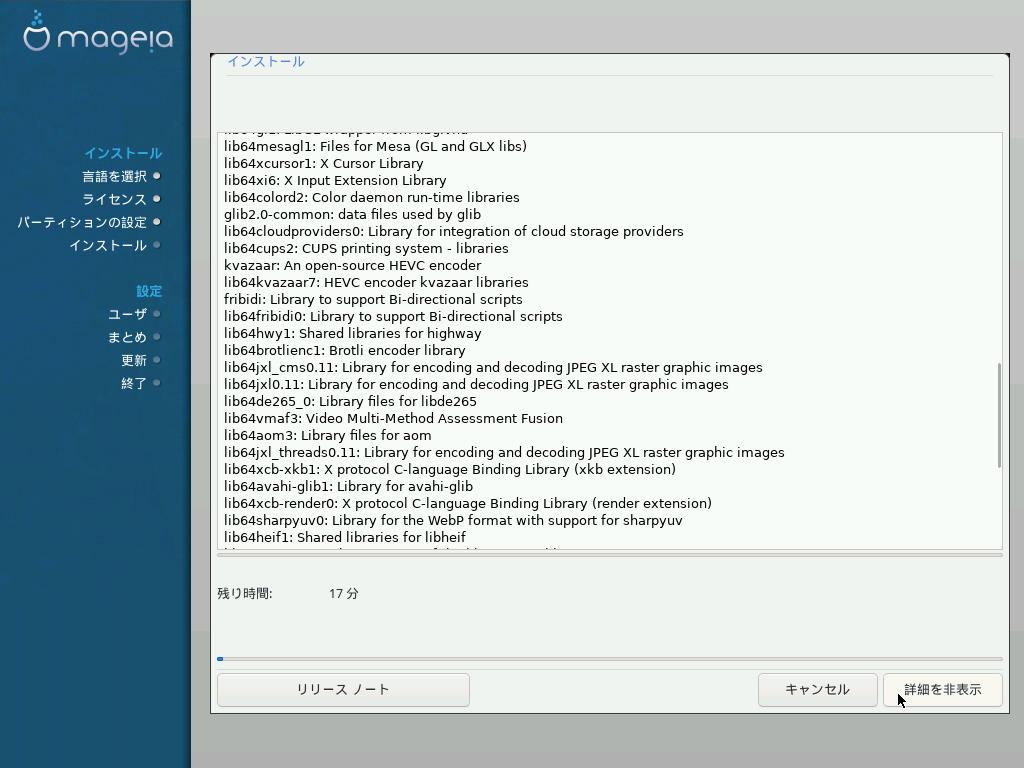
ここが、思いのほか時間がかかります。
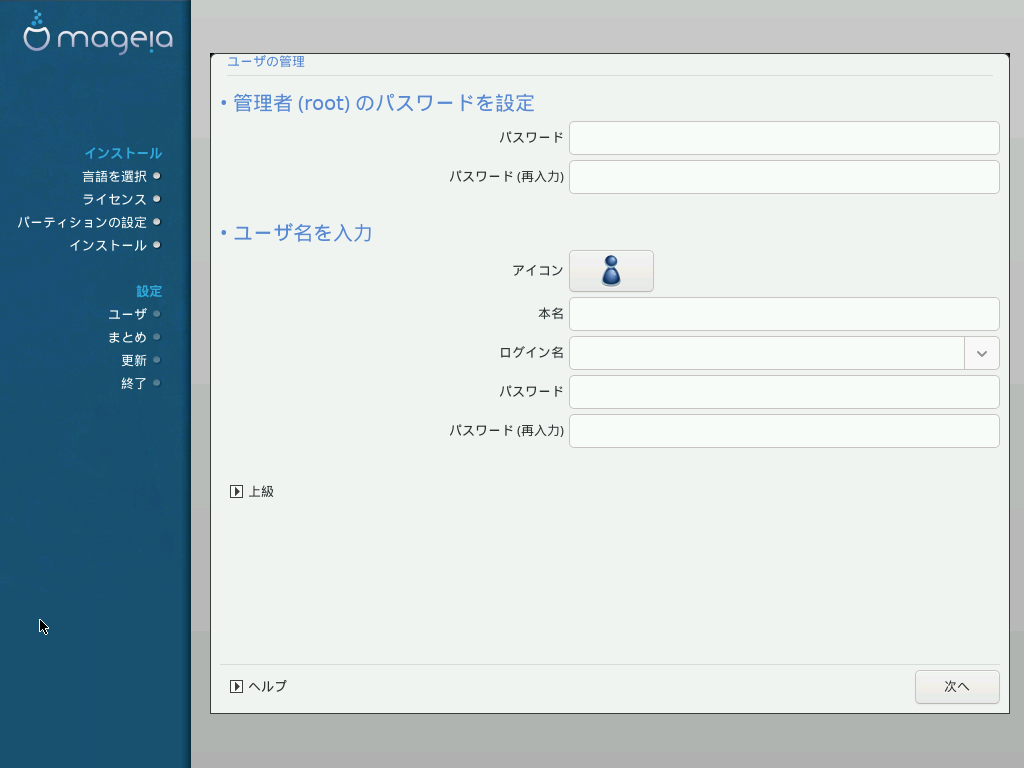
 「root」パスワードとログインユーザのアカウントを設定して。
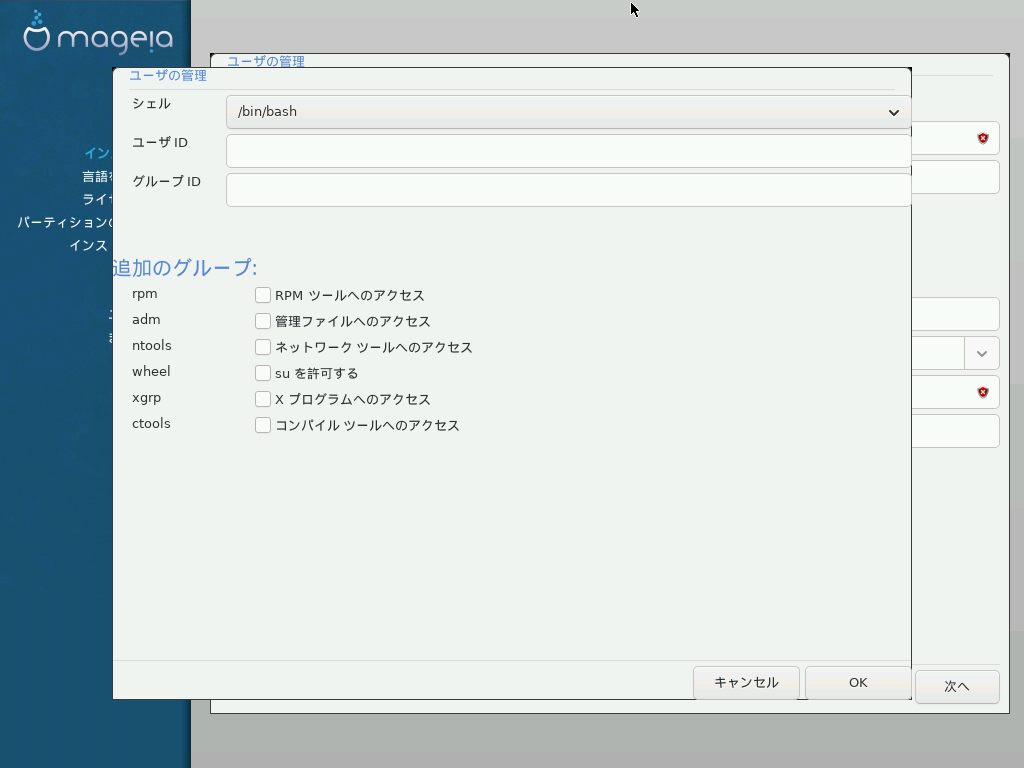
 「上級」
 最低「su」にはチェックをいれます。
 なんだったら、全部チェックを入れたほうが楽かもしれません(責任は持ちません)。
 チェックをいれたら。
 「OK」
 戻った、全画面で「OK」
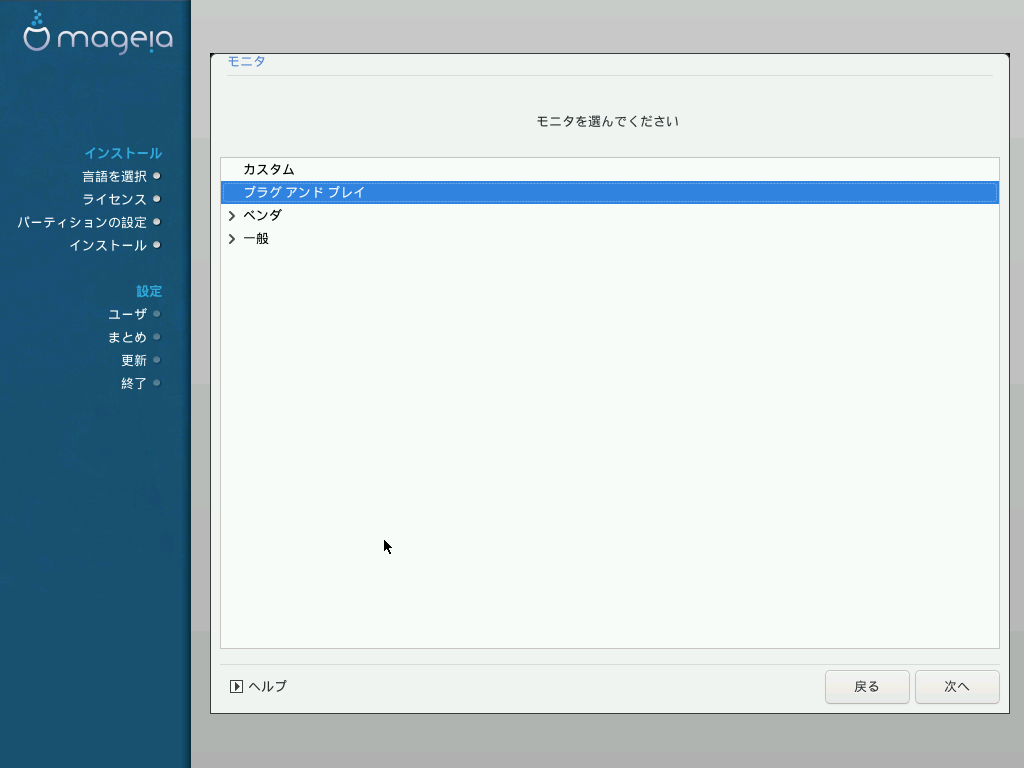
 適切なベンダの中になくても、一般で解像度を選ぶことができます。
 わたしが使用したいのは「1366x768」なので、それを選択して。
 「次へ」
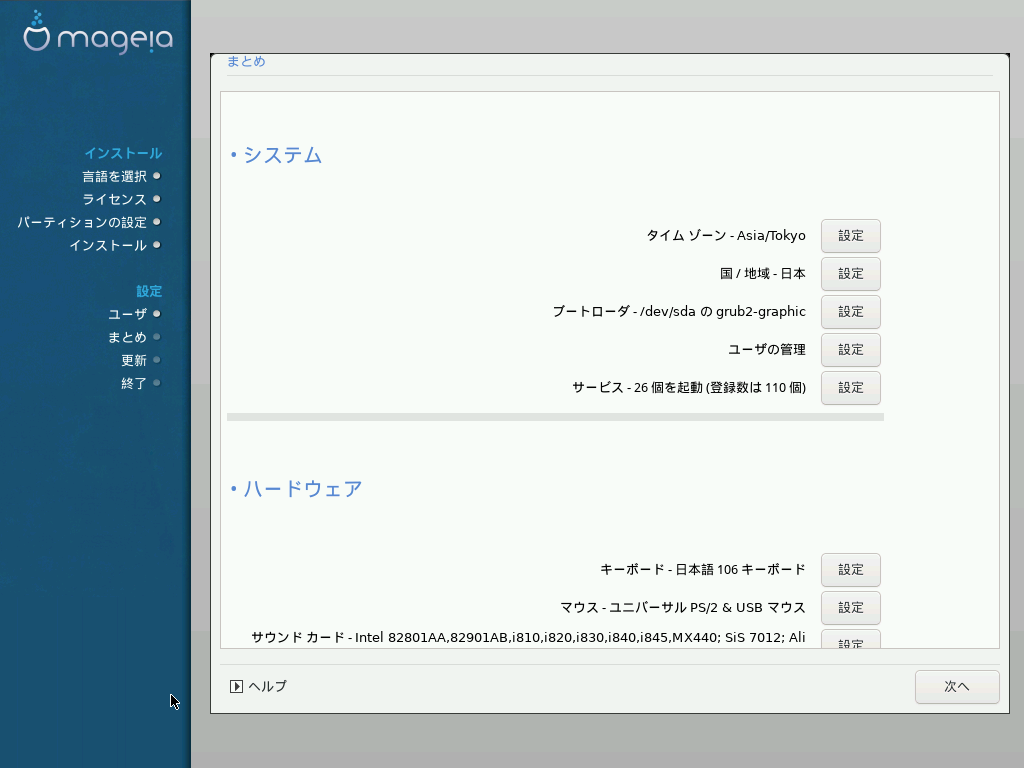
 内容を確認します。
 ここで設定を変更することもできるようですが、インストール後にもできますので。
 「次へ」
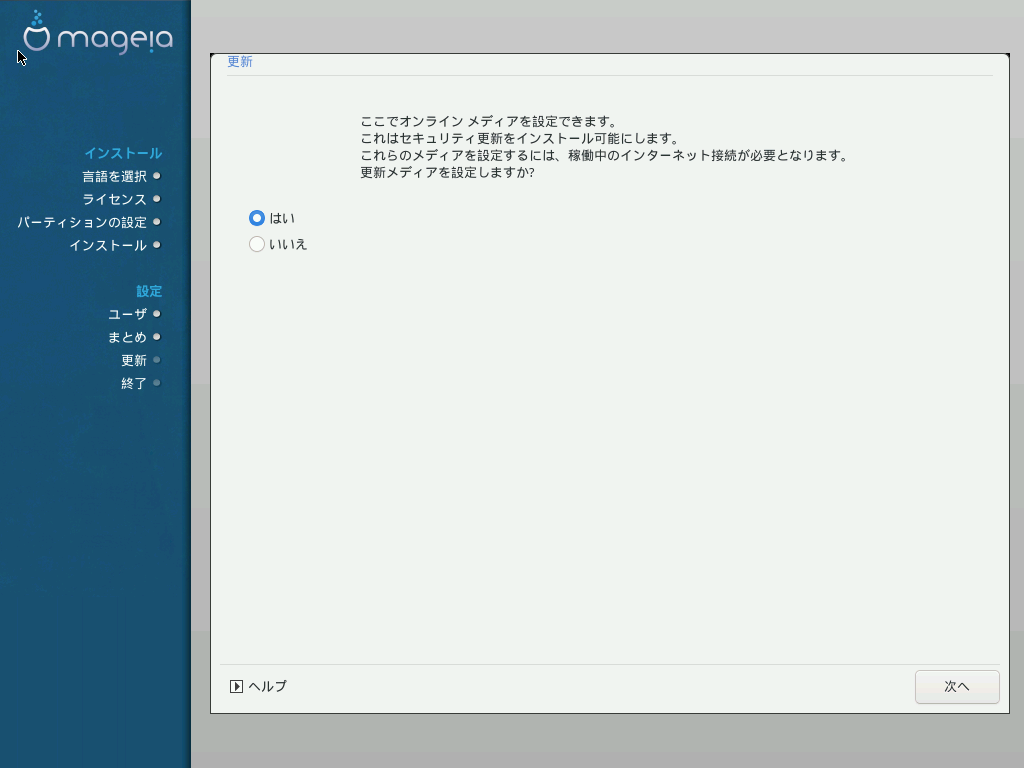
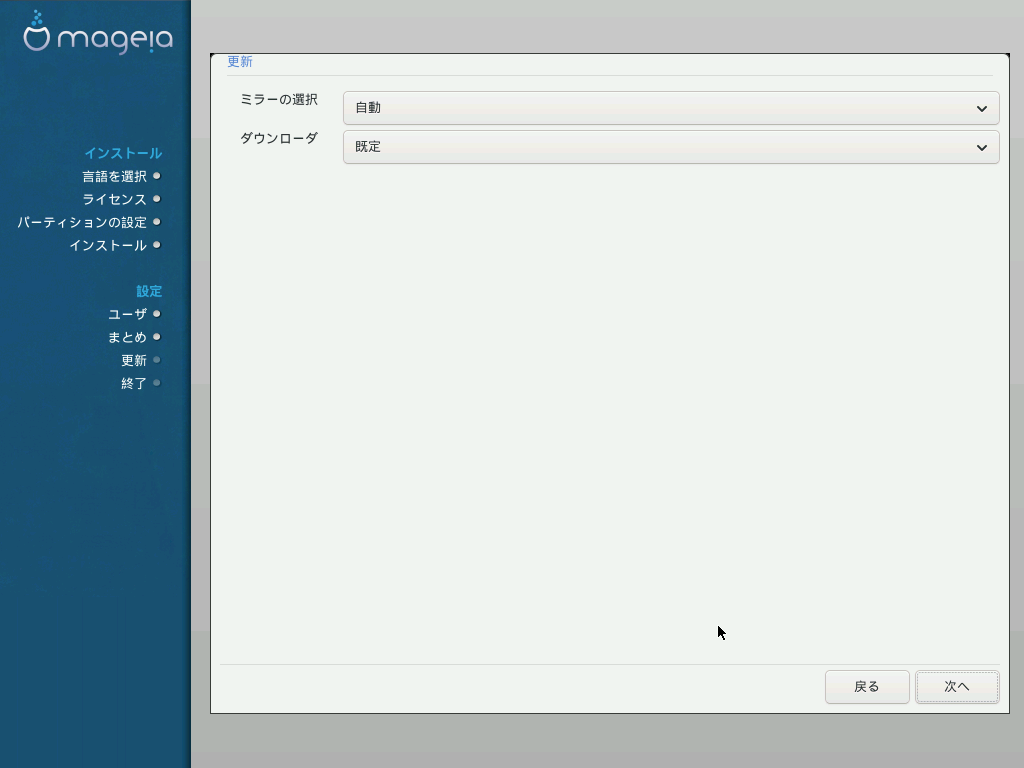
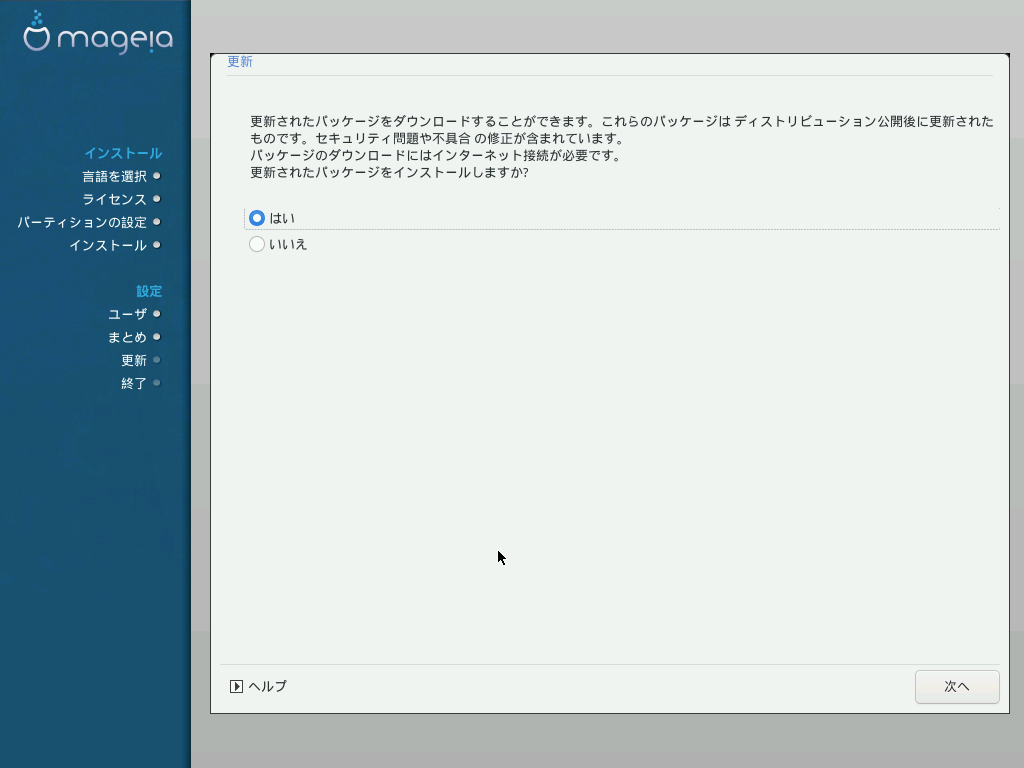
6. オンラインメディア

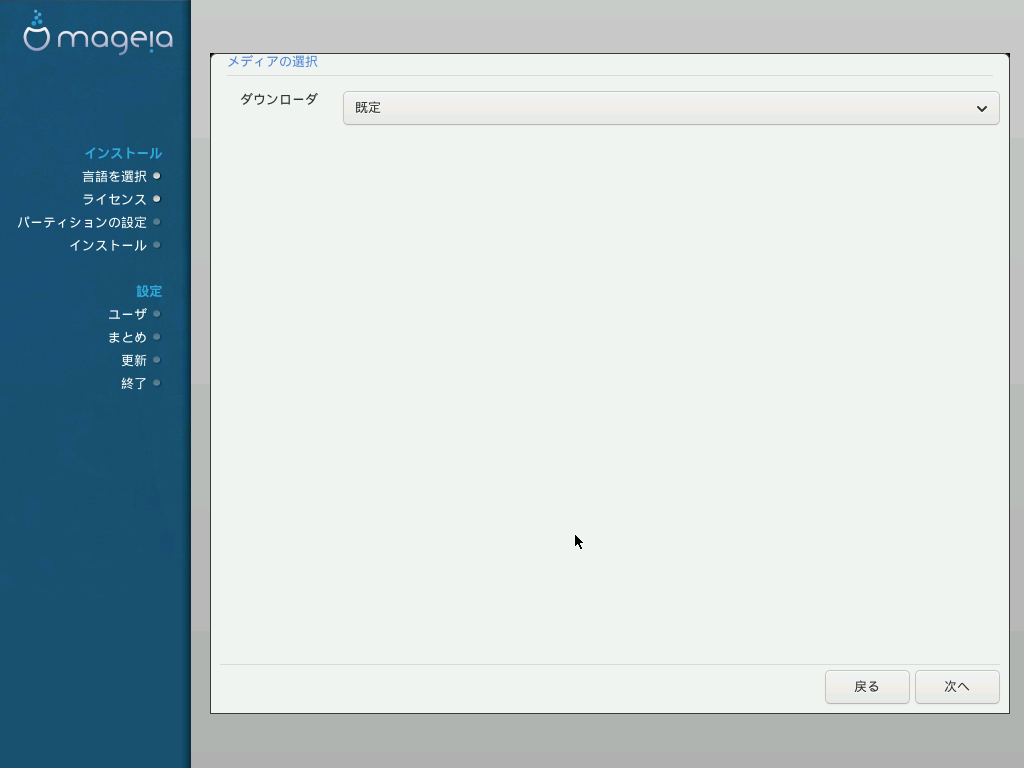
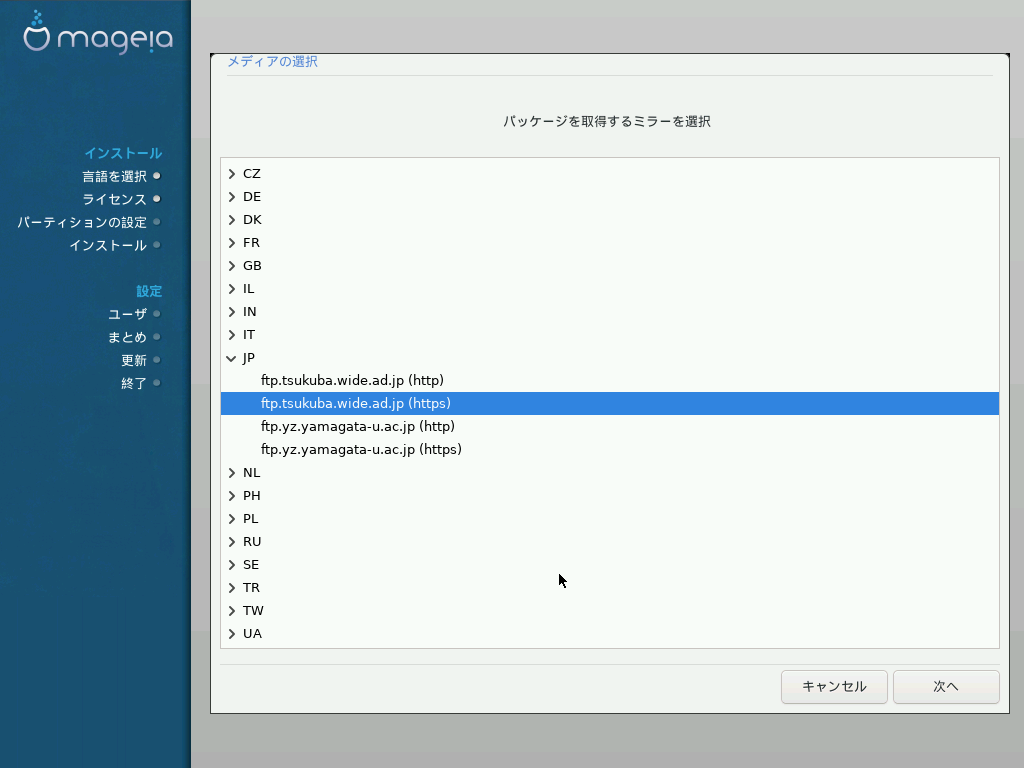
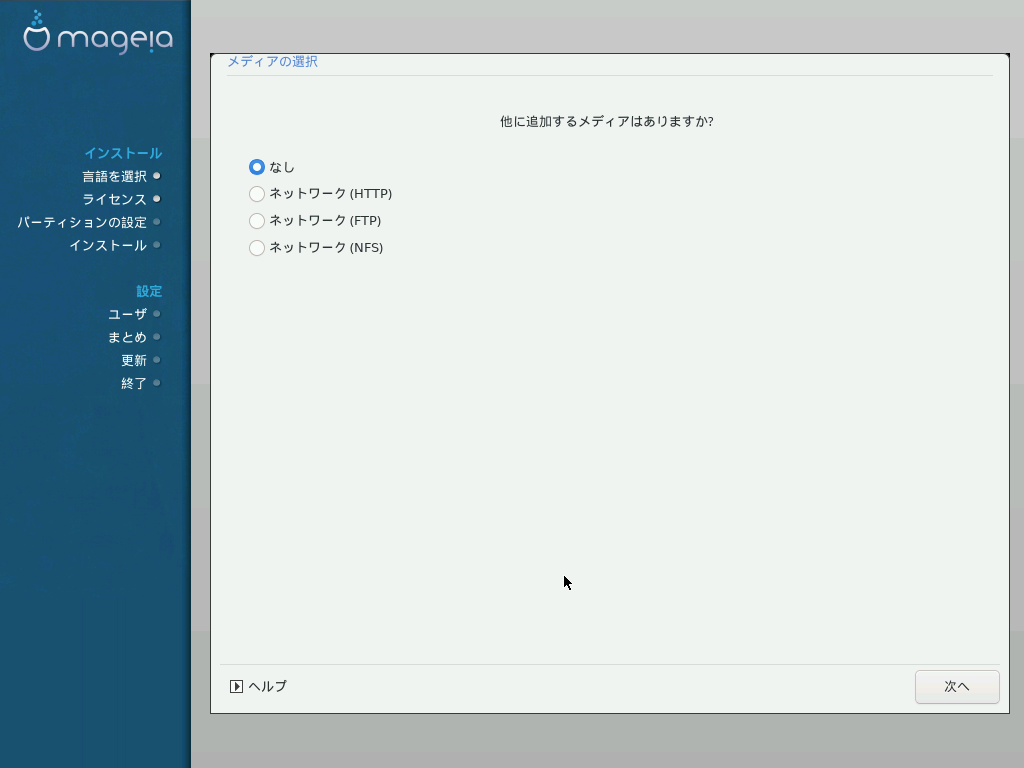
 (ここで「いいえ」を選択してしまうと、インストール後にリポジトリにアクセスできなかったりしたので・・・このまま)
 「次へ」
「次へ」
「次へ」
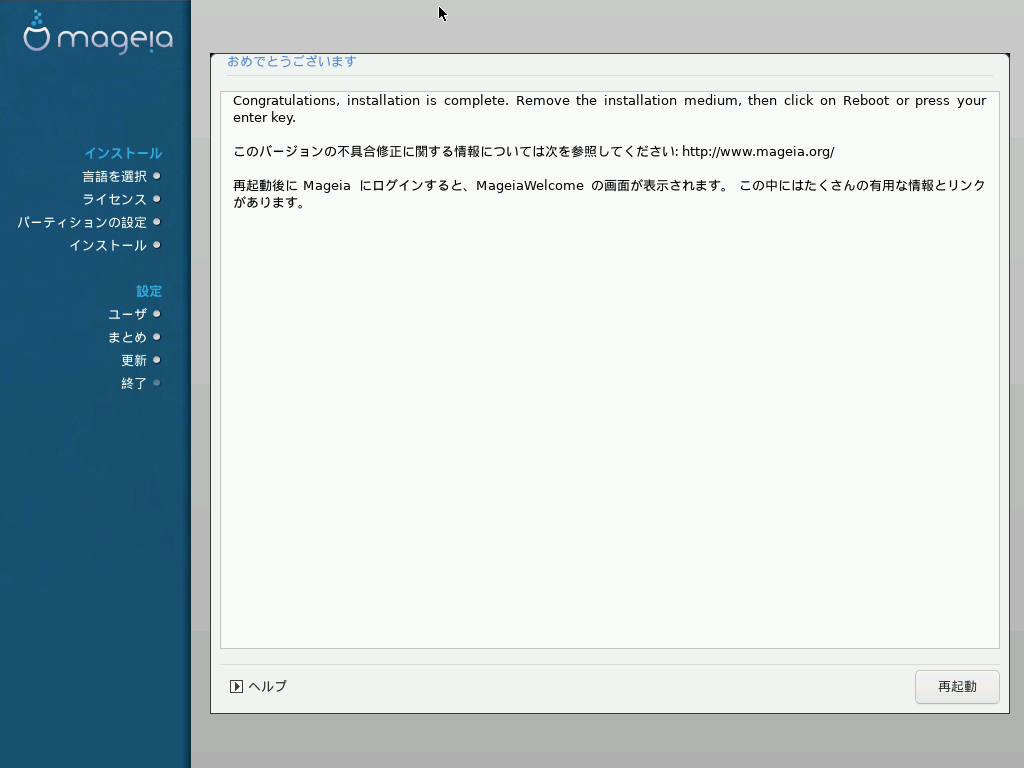
7. 再起動

 メディアをはずして
 「再起動」
ログイン画面が表示されたら、インストールは完了です。
 「VirtualBox」上にインストールする際、「グラフィックコントローラ」の設定を適切に設定しておけば、「VirtualBox - Guest Additions」は、インストール不要です。
 インストール時に、認識してパッケージをインストール・実行しています。
 ログイン画面の段階で、仮想スクリーンのサイズを調整できます。
|