- 1. 概要
- 2. インストール
- 3. 設定
- 4. 自動起動
- 5. 表示
1. 概要

 「Conky」は、Unix/Linux で動作する、タスクマネージャです。

 詳細は、「Conky - Wikipedia」をご参照ください。

2. インストール

 「Rpmdrake」で、「conky」を検索してインストールします。

3. 設定

 デフォルトの設定では、conky を起動しても、デスクトップをクリックすると背景に上書きで消されてしまいますので、設定を変更します。


cp /etc/conky/conky.conf ~/.conkyrc


 「~/.conkyrc」を編集します。


conky.config = {
    alignment = 'top_left',
    background = false,
    border_width = 1,
    cpu_avg_samples = 2,


 の部分を下記のように変更します。


conky.config = {
    alignment = 'top_right',
    background = true,
    double_buffer = true,
    border_width = 1,
    cpu_avg_samples = 2,


    own_window = true,
    own_window_class = 'Conky',
    own_window_type = 'desktop',


 の部分を下記のように変更します。


    own_window = true,
    own_window_class = 'Conky',
    own_window_type = 'normal',
    own_window_transparent = true,
    own_window_hints = 'undecorated,below,sticky,skip_taskbar,skip_pager',


 最上位の行で、ホスト名やらがスクロールするのですが、スクロールは不要だし、必要な情報のみ表示するようにします。


${scroll 16 $nodename - $sysname $kernel on $machine | }


 を


${color grey}Conky :$color $conky_version
${color grey}System:$color $sysname $kernel $machine


 に変えます。

4. 自動起動

 ログイン時に、自動起動するように設定します。


cp /usr/share/applications/conky.desktop ~/.config/autostart/conky.desktop


 画面を閉じて、ログインし直します。

5. 表示

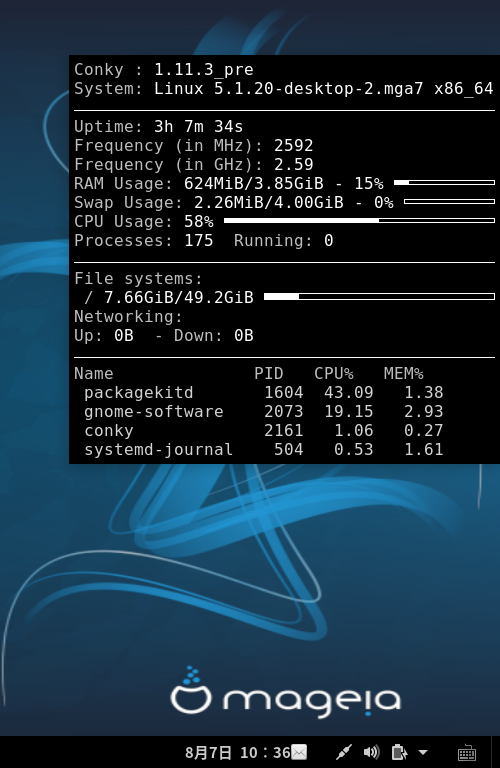
 ログイン後に、デスクトップ右に、「Conky」の表示が現れます。
|























































