- 1. 概要
- 2. 設定
- 3. パッケージインストーラ
- 4. Synaptic
1. 概要

 パッケージ管理フロントエンドとして「パッケージインストーラ」「Synaptic」がインストールされています。
 「パッケージインストーラ」というのは、「MX Linux」の「MX Package Installer」と同じものです。
 基本的に、日本語モジュールと他のデスクトップのインストールには、「パッケージインストーラ」を使用、一般のアプリケーションのインストールには、「Synaptic」を使用するという使い分けがいいと思います。

 操作方法等は、「Linux - 共通事項 - パッケージ管理フロントエンド」をご参照ください。

2. 設定

 「antiX 26」では、「パッケージインストーラ」「Synaptic」は、コントロールセンタから起動するのですが。
 デフォルトでは、コントロールセンタがメニューに表示されません。
 表示されるように設定します。
 「root」ユーザ権限で。


sh
cat << EOF >> /usr/share/applications/control-center.desktop
[Desktop Entry]
Name[ja]=コントロールセンタ
Name=Control Center
GenericName[ja]=コントロールセンタ
GenericName=Control Center
Comment[ja]=コントロールセンタ
Comment=コントロールセンタ
TryExec=antixcc.sh
Exec=antixcc.sh
Keywords=Control Center
Icon=/usr/share/icons/Qogir/scalable/apps/control-center2.png
Type=Application
Categories=System;
StartupNotify=true
EOF
exit


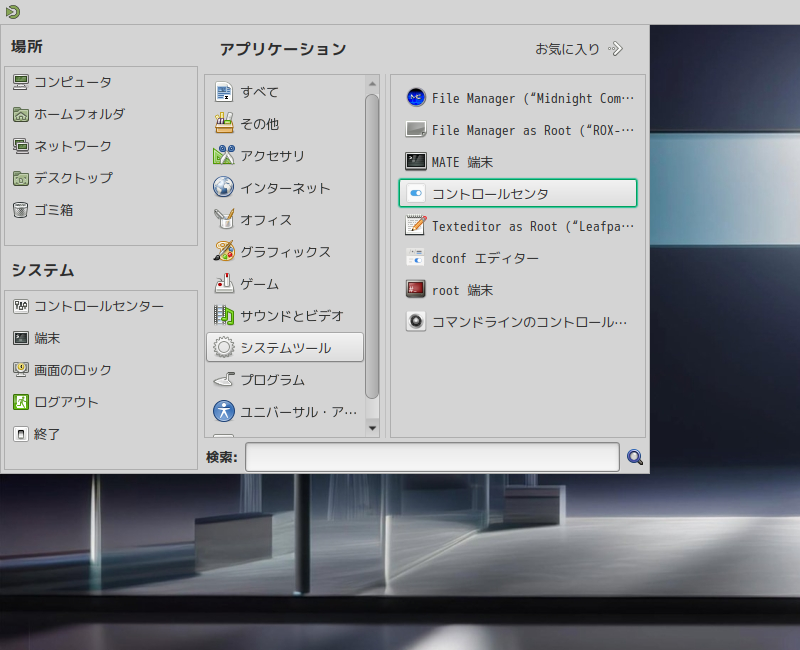
 これで、システムツールのカテゴリに、コントロールセンタが表示されるようになります。

3. パッケージインストーラ

 「スタート」→「システムツール」→「コントロールセンタ」
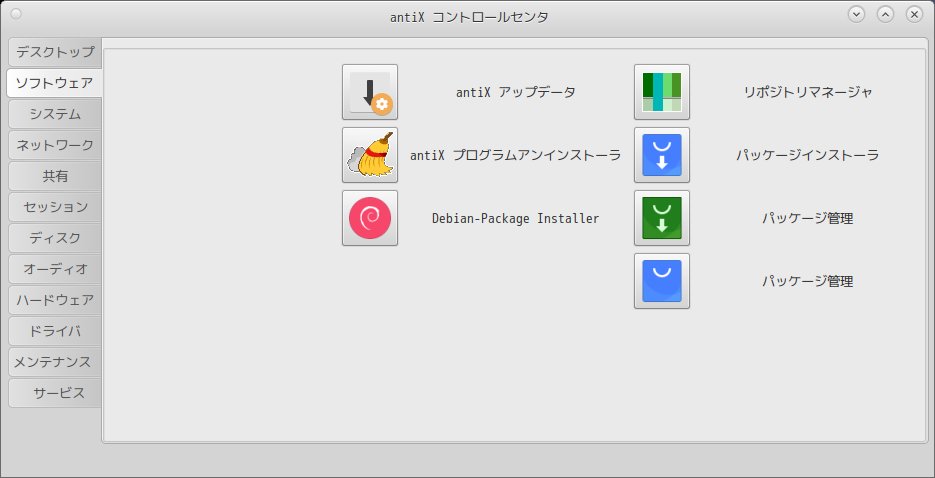
 「ソフトウェア」タブで。
 「パッケージインストーラ」
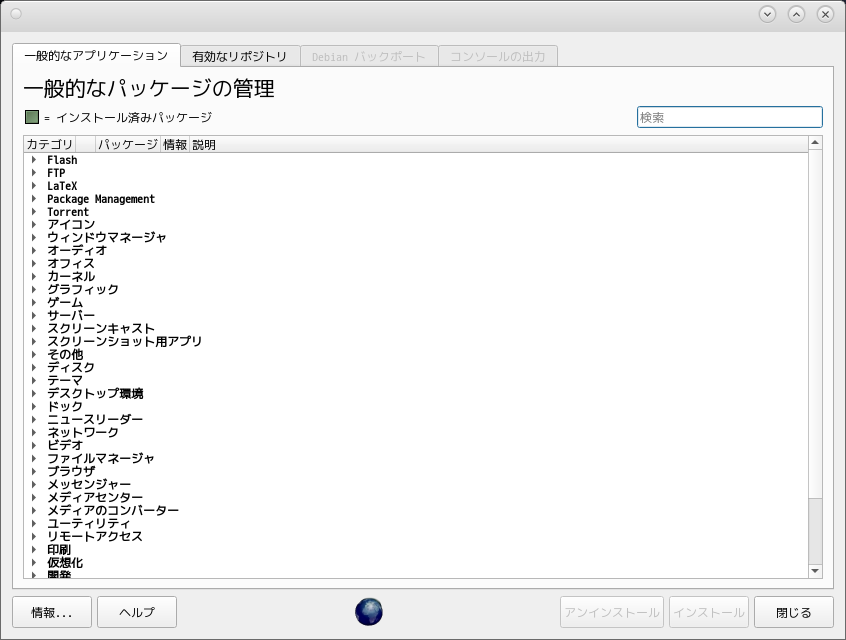
起動直後の状態です。
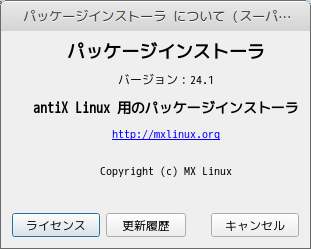
2026年3月24日の時点で、下記のバージョンでした。
 「CopyRight(C)MX Linux」と書いてありますので、「MX パッケージインストーラ」であることがわかります。

4. Synaptic

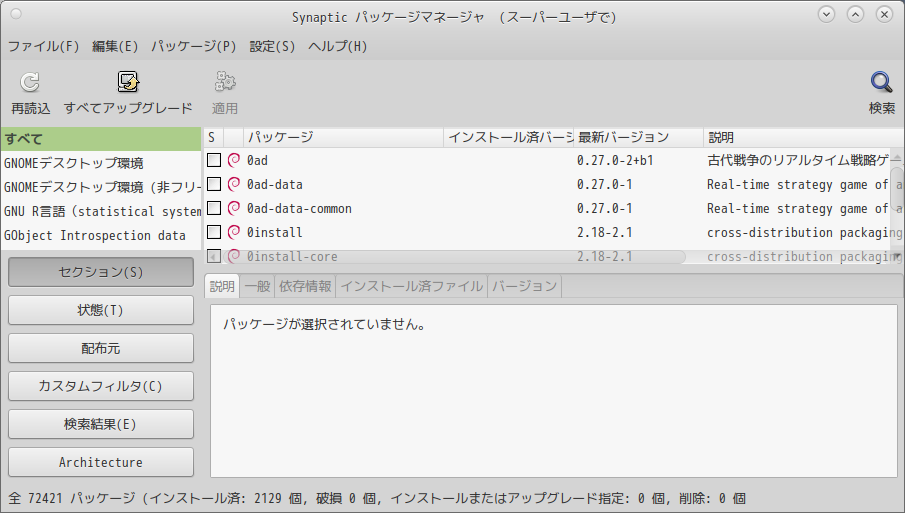
 前項の「コントロールセンタ」で、右下の「パッケージ管理」で開きます。
 起動直後の状態です。
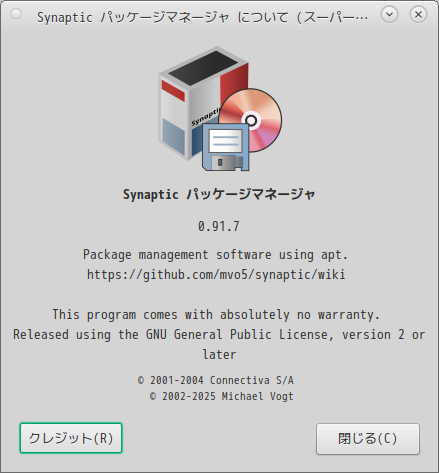
2026年3月24日の時点で、下記のバージョンでした。
|
|