- 1. 概要
- 2. インストール
- 3. 設定
- 4. 確認
1. 概要

 日本語入力として、「fcitx-mozc」を使用します。

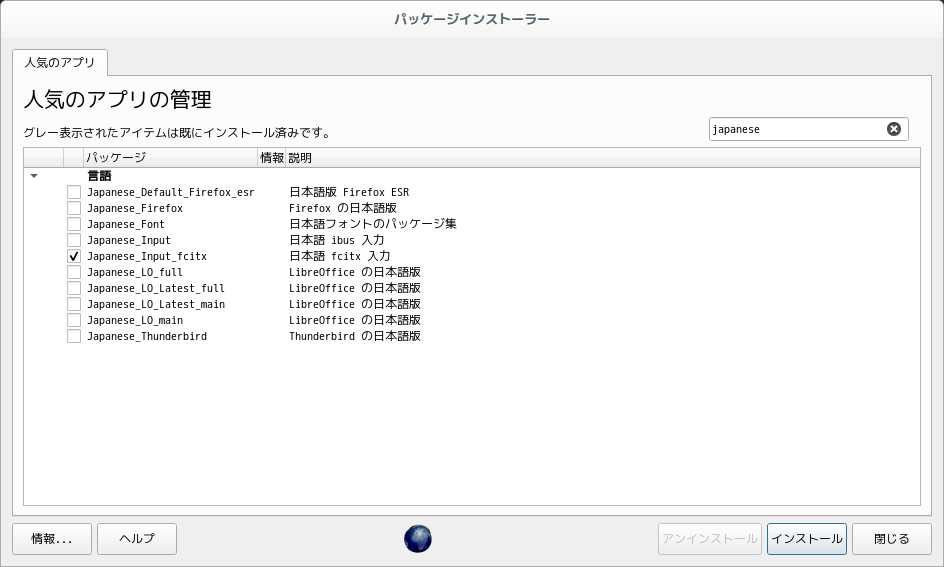
 日本語モジュールのインストールには、「パッケージインストーラ」を使用します。

 「Cinnamon」では、有効化に苦労しました。
 「AntiX17.3の日本語入力設定(MOZC) - m-a-t-u’s blog」を参考にさせていただいて、やっとなんとかなりました。

2. インストール

 「パッケージインストーラ」を起動して、「japanese」を検索。

 「Japanese_input_fcitx」をインストールします。
3. 設定

 「root」ユーザ権限で。


sh
cat << EOF >> /etc/environment

export LANG="ja_JP.UTF-8"
export XMODIFIERS=@im=fcitx
export XMODIFIER=@im=fcitx
export GTK_IM_MODULE=fcitx
export QT_IM_MODULE=fcitx
export DefaultIMModule=fcitx
EOF
exit


 ログインユーザで


vi ./.desktop-session/startup


# Puts a flag on the taskbar to show which keyboard is being used if more than 1 keyboard layout is detected
fbxkb-start &


 の後ろに、「fcitx」の起動を追加します、


# Puts a flag on the taskbar to show which keyboard is being used if more than 1 keyboard layout is detected
fbxkb-start &
fcitx-autostart


 ログインしなおします。

4. 確認

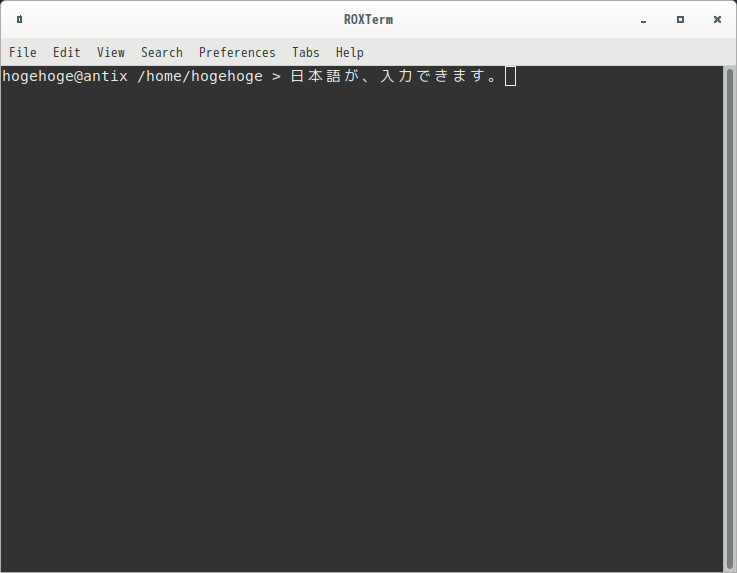
 再ログイン後、日本語入力できることを確認しました。
 Ctrl+Space もしくは、半角/全角 で入力切り替えができるようになっています。
 切替キーを変更する場合は、「デスクトップ環境構築 - 共通事項 - 日本語入力」をご参照ください。
|
|