- 1. 概要
- 2. 共通事項
- 3. カスタマイズ前後
- 4. Welcome
1. 概要

 インストール後の基本的な操作について記述します。

2. 共通事項

 「Cinnamon」の居通的な操作に関しては、「Cinnamon - 共通事項」をご参照ください。
 本プラットフォームでは、下記の項目を適用しました。

	・スクリーンロック
	・画面キャプチャ
	・テーマ
	・フォント
	・パネル
	・キーボードレイアウト
	・ログアウト時の確認

 デフォルトのテーマは「Arc-Dark」でした。
 「cinnamon」をカスタマイズ用にコピーして編集します。
 ログインユーザで。


mkdir -pv ~/.themes/mine/cinnamon
cp /usr/share/cinnamon/theme/* ~/.themes/mine/cinnamon/.
vi ~/.themes/mine/cinnamon/cinnamon.css


stage {
  color: white; }


 を下記へ変更。


stage {
  font-family: MigMix 1M;
  font-size: 10pt;
  color: white; }


.appmenu-category-button-greyed, .appmenu-category-button-selected, .appmenu-category-button, .appmenu-application-button-selected, .appmenu-application-button, .appmenu-sidebar-button {
  padding: 6px;
  spacing: 4px;
  border-radius: 8px; }


 を下記へ変更。


.appmenu-category-button-greyed, .appmenu-category-button-selected, .appmenu-category-button, .appmenu-application-button-selected, .appmenu-application-button, .appmenu-sidebar-button {
  padding: 2px 6px;
  spacing: 4px;
  border-radius: 8px; }


 これで、テーマを「mine」へ切り替えれば、反映されます。
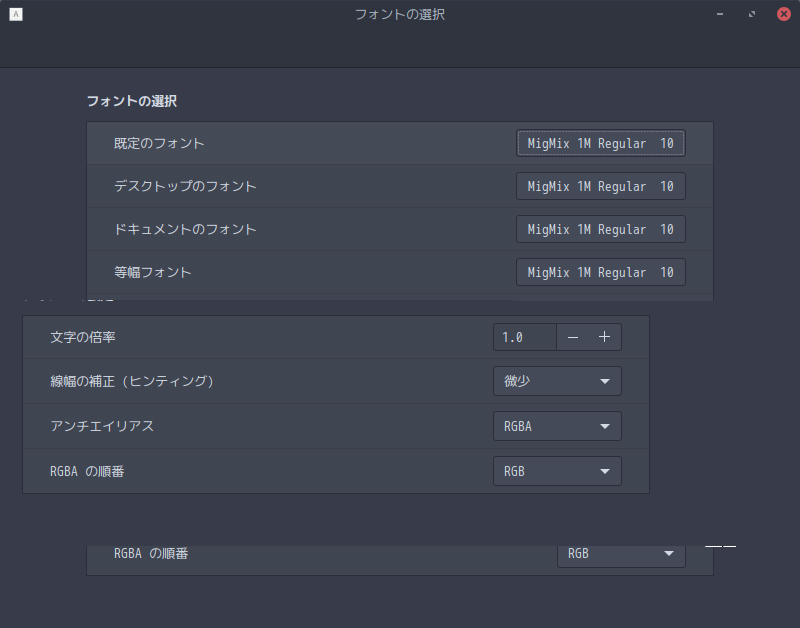
 フォントは、下記を設定しました。
 画面キャプチャは、「Cinnamon」のスクリーンショットのクリップボードが効かなかったので、「xfce4-screenshooter」をインストールして使用しました。
 「xfce4-clipman」は、インストールすれば、自動で起動するようになります。
 「csd-clipboard」と競合するので、「root」ユーザ権限で。


mv /usr/bin/csd-clipboard /usr/bin/csd-clipboard_


3. カスタマイズ前後

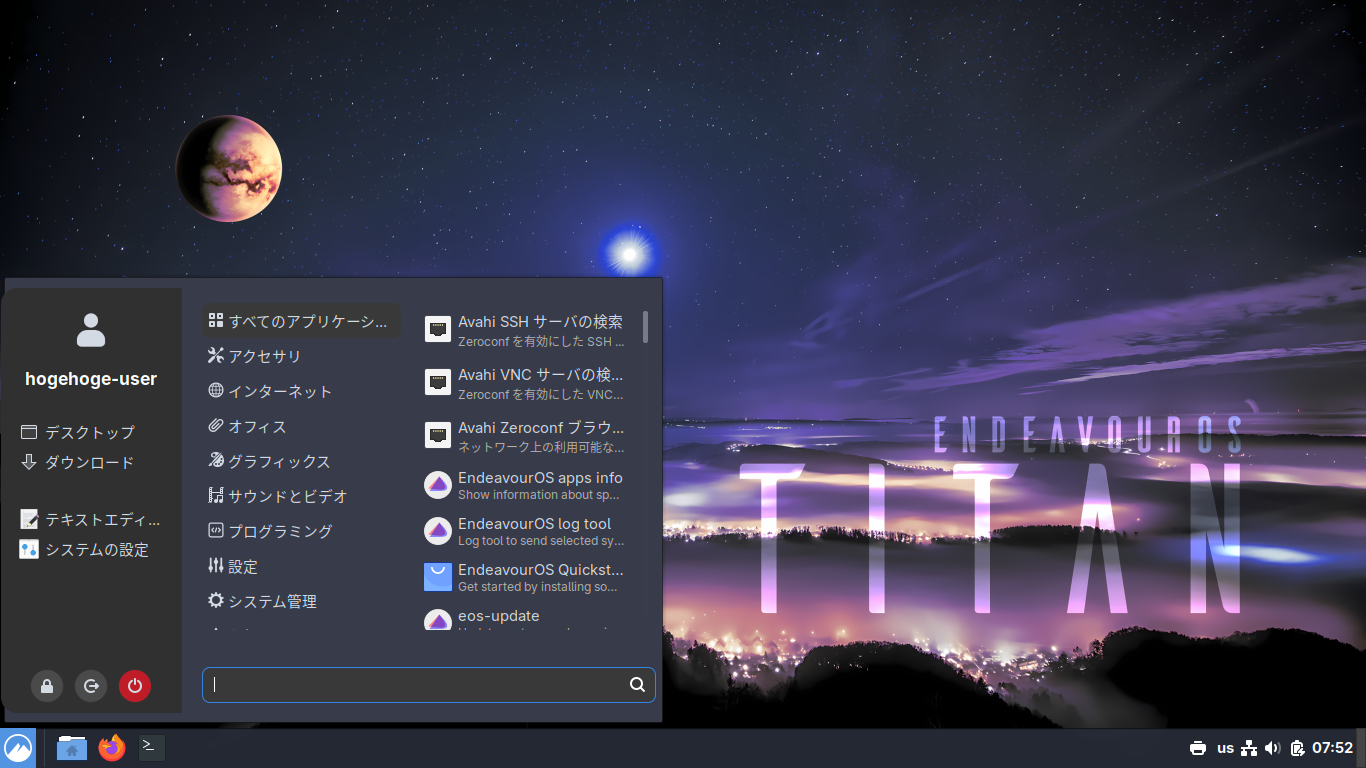
 デフォルトのデスクトップ・メニューです。
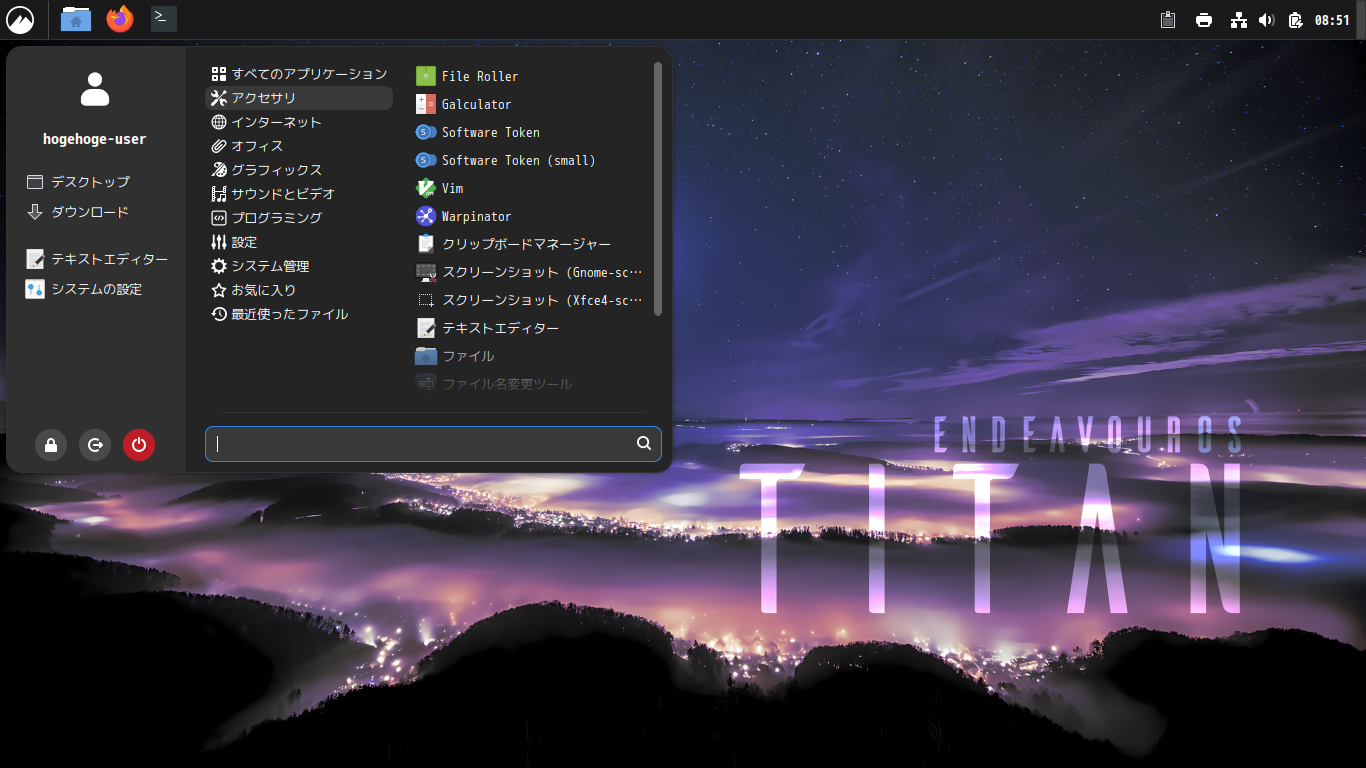
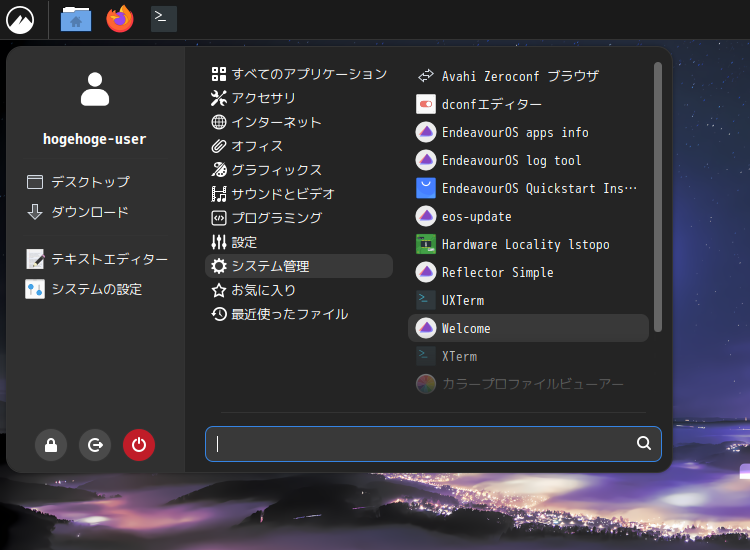
カスタマイズ後のデスクトップ・メニューです。
4. Welcome

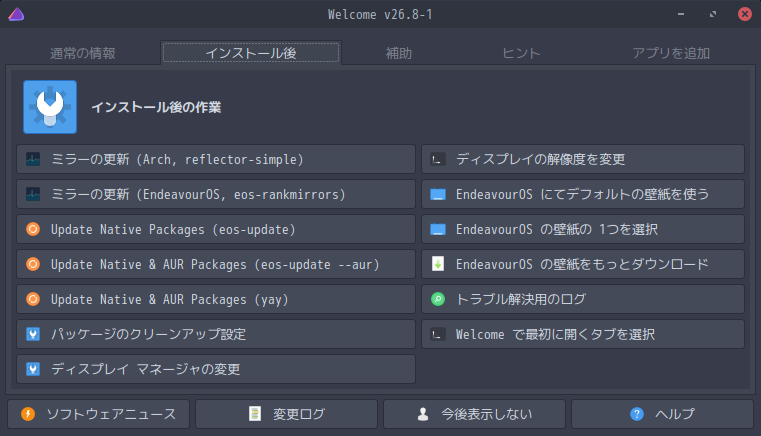
 ログインするたびに、下記のダイアログが表示されます。
 表示しなくするには
 「今後表示しない」
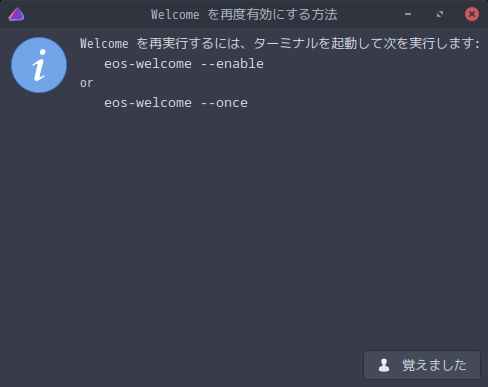
 「覚えました」
 再度表示するには
 「スタート」→「システム管理」→「Welcome」
|