EndeavourOS - 2026.01.12 - GNOME- 開発環境 Vsiual Studio Code

クラウディア 


1. 概要
2. インストール
3. 起動

1. 概要

 開発環境として、「Vsiual Studio Code」を使用します。

2. インストール

 「Code OSS」でなく、「visual-studio-code-bin」をインストールします。  端末を開いて、「root」ユーザ権限で。

yes | pacman -S fakeroot yay
 ログインユーザで。

yay -S visual-studio-code-bin
 何回か問い合わせがありますが、基本的にはすべて Enter で答えます。  「conflict」が発生している場合に、N が優先されますが、そのときは、Y Enter で答えます。

3. 起動

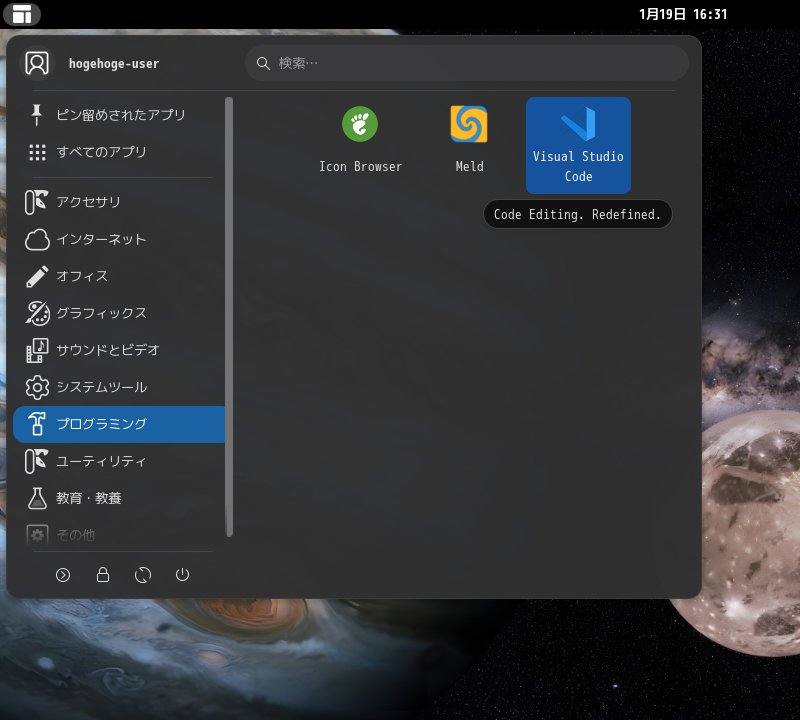
 「スタート」→「プログラミング」→「Visual Studio CodeS」

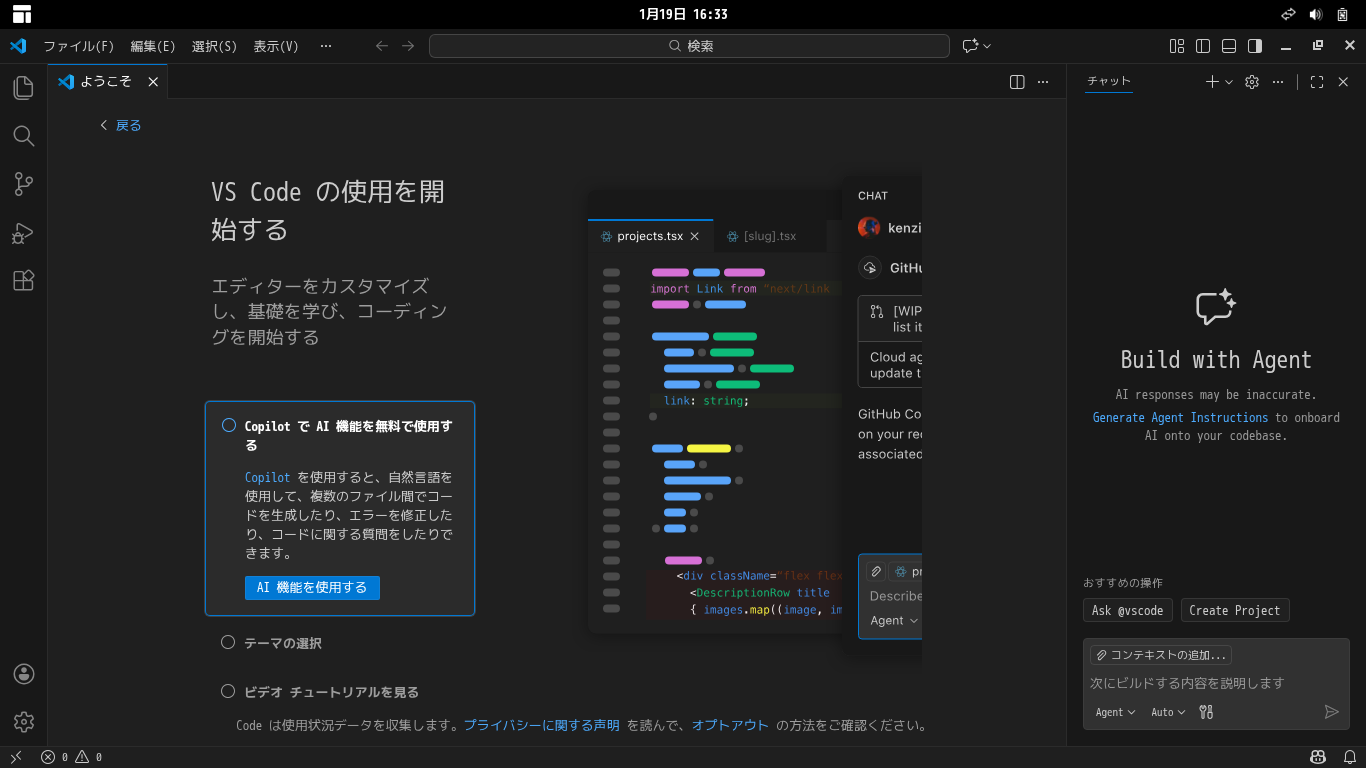
 日本語化後、起動した直後の状態です。


 2026年1月19日の時点で、下記のバージョンでした。
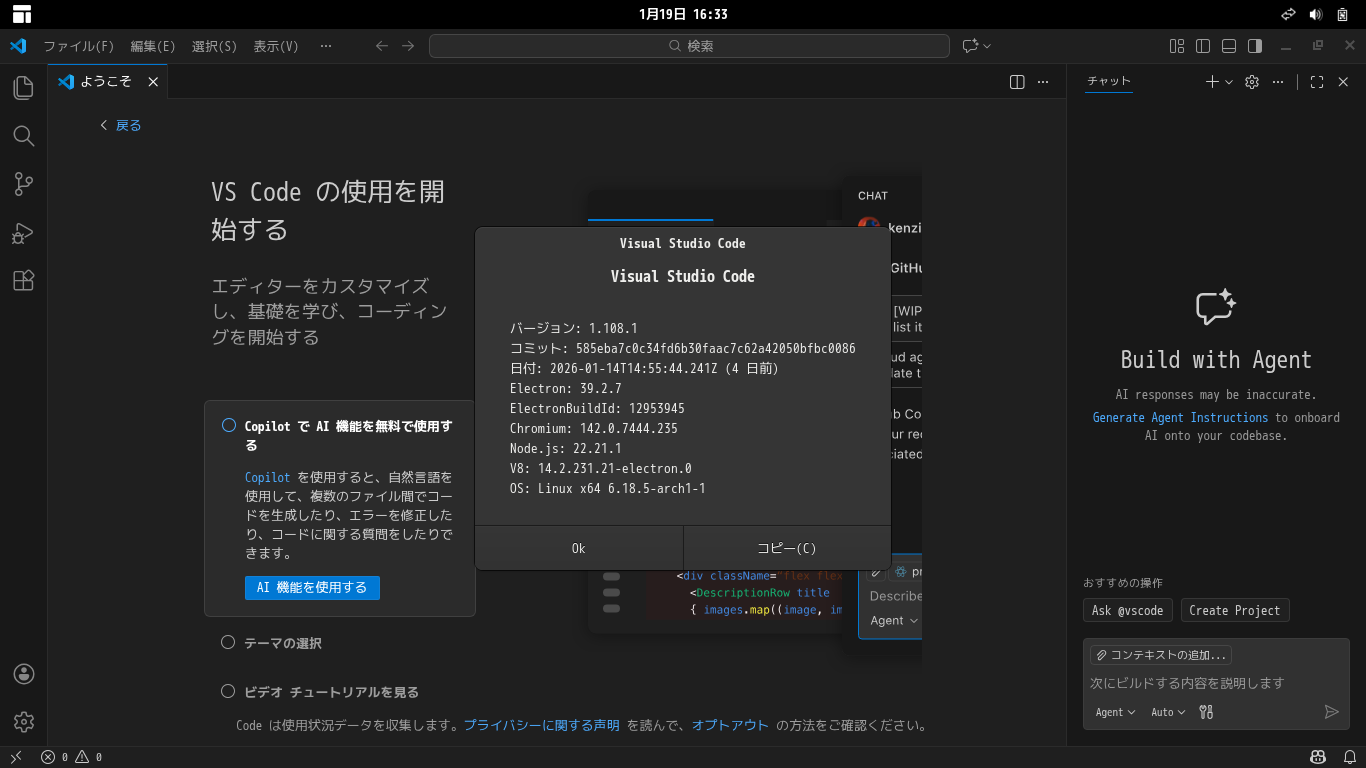

 操作等に関しては、「Visual Studio Code」をご参照ください。


audiobook.jp
AbemaTV 無料体験
葬送のフリーレン Prime Video
TikTok Shop 【リピート用プログラム】
U-NEXT
それがだいじWi-Fi
5G CONNECT
ネットオークションの相場、統計、価格比較といえばオークファン
健康サポート特集
JETBOY
サウンドハウス
earthcar(アースカー)
損保との違い
EMEET 1
Amazonギフトカード
【usus ウズウズ】
ベルリッツ
ハイスピードプラン
EaseUS
薬屋の独り言
アフィリエイトのアクセストレード