- 1. 概要
- 2. 開始
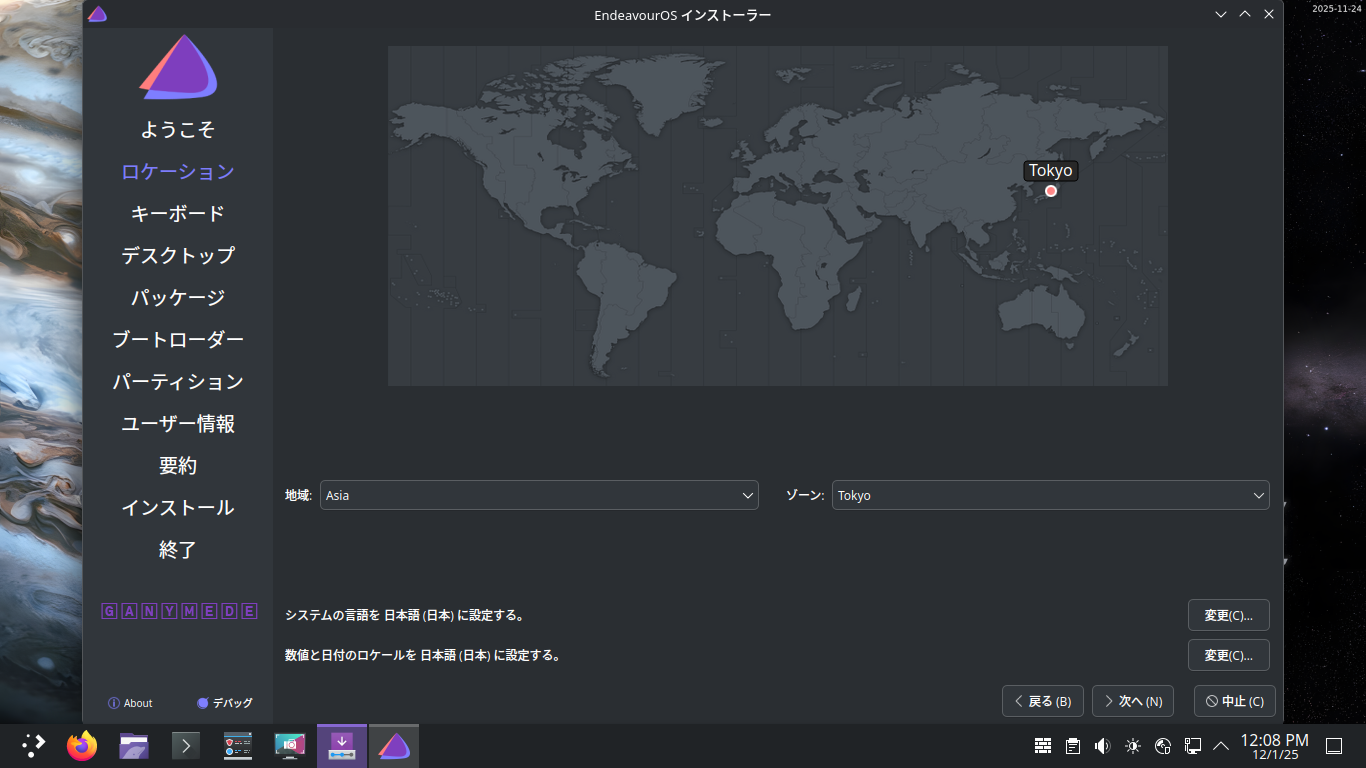
- 3. ようこそ・ロケーション
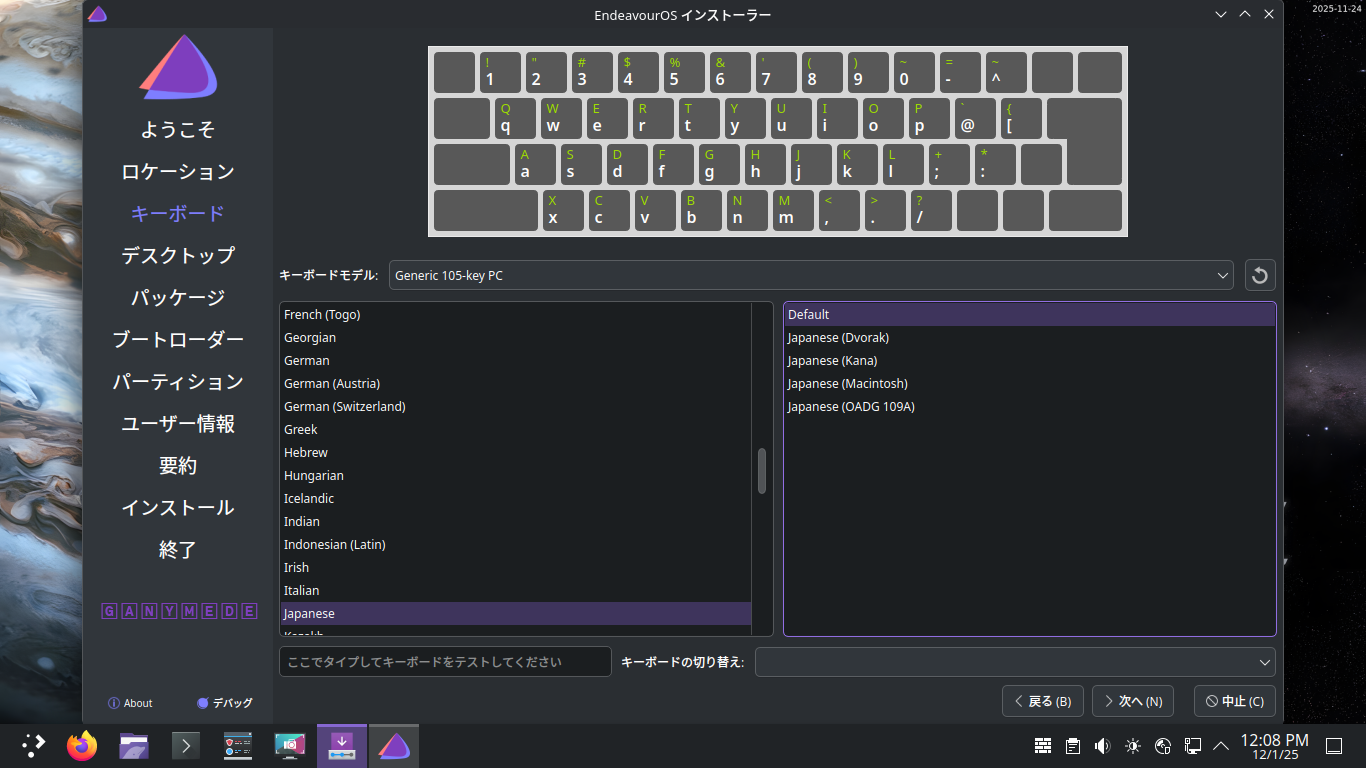
- 4. キーボード
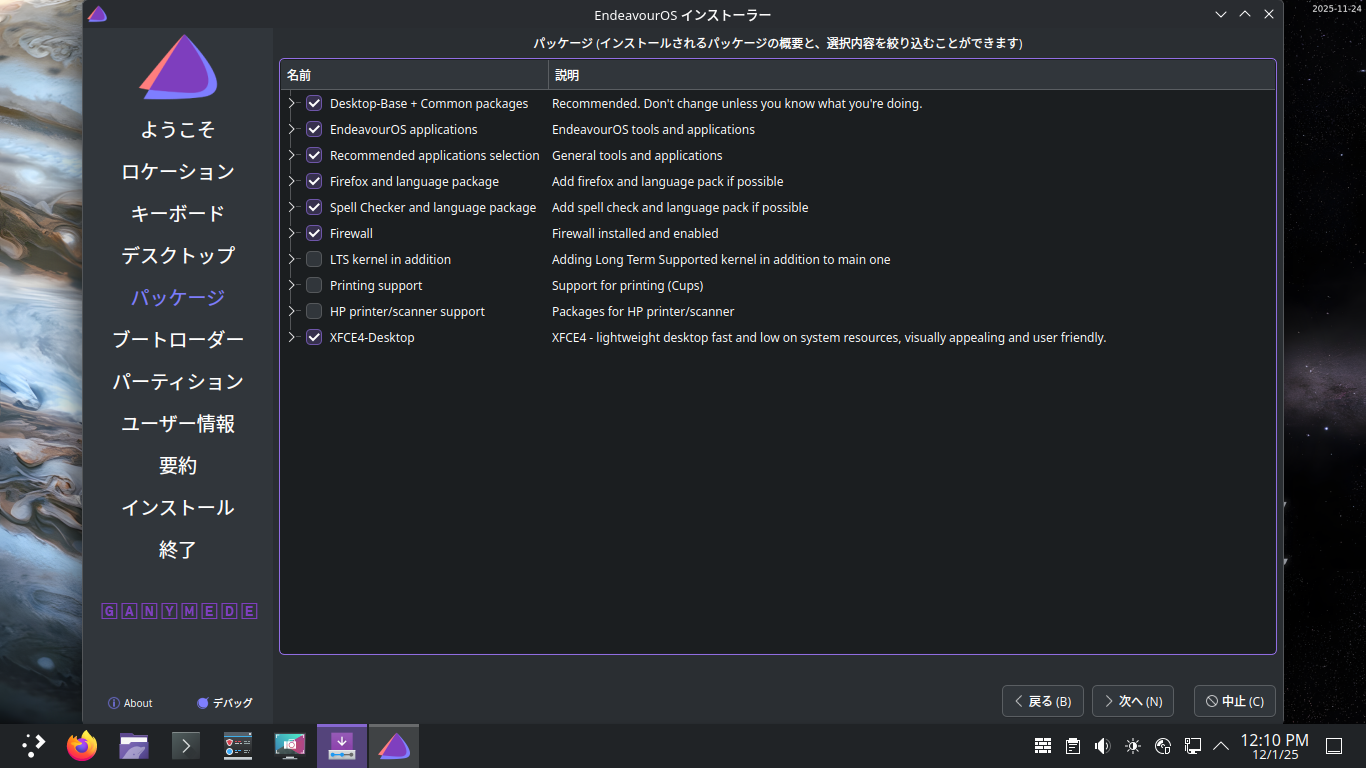
- 5. パッケージ選択
- 6. パーティション
- 7. ユーザ情報
- 8. インストール
- 9. 再起動
1. 起動

 「EndeavourOS」は、比較的、頻繁にインストール手順が変わっていましたが。
 最近は、比較的、安定しているように思います。

2. 開始

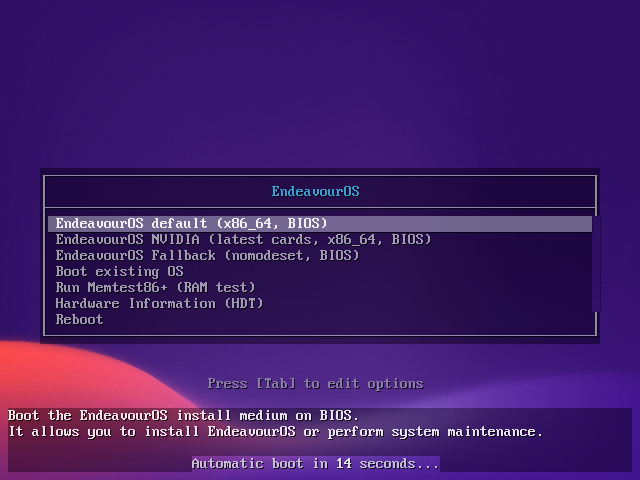
 メディアを設定して、起動します。
 Enter
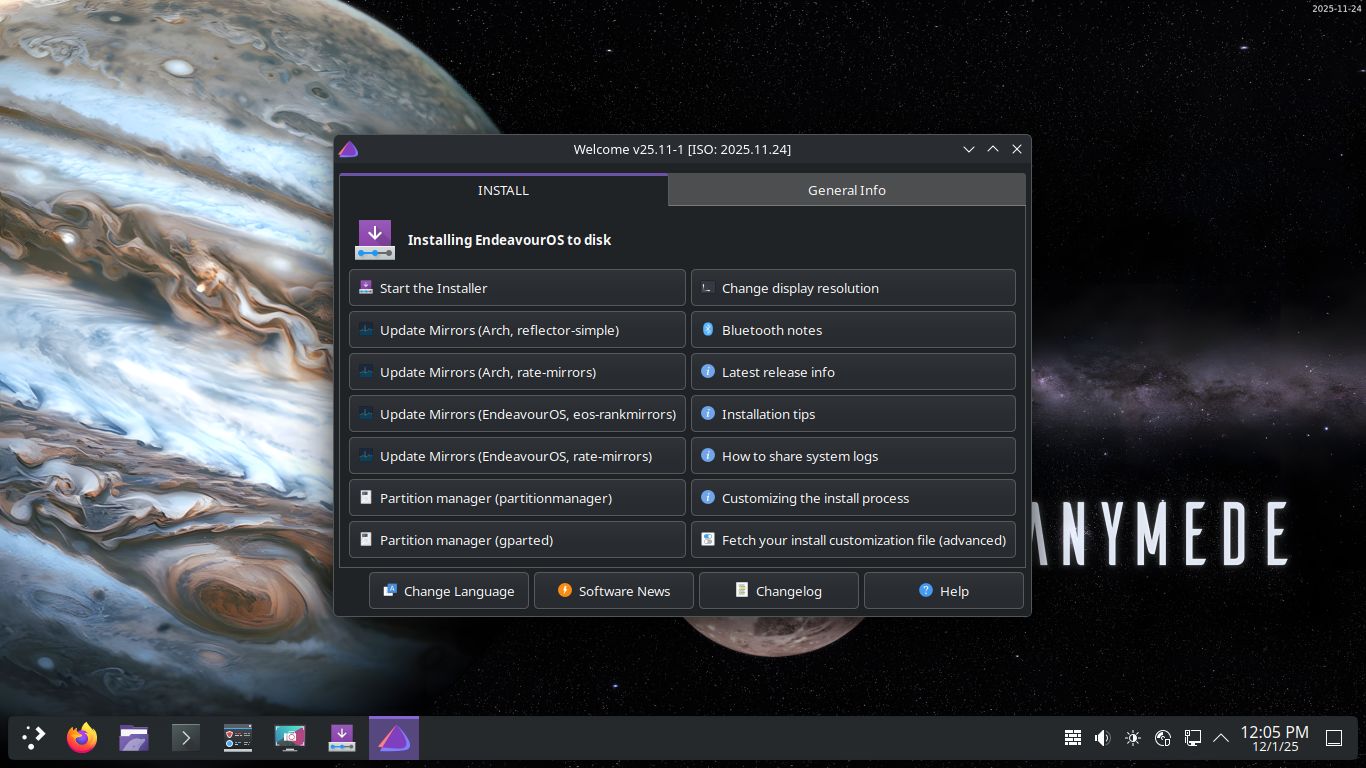
 ここで、「VirtualBox」では、仮想スクリーンをリサイズすることができます。
 画面サイズを大きめにとっておかないと、はなから、えらいことになります。
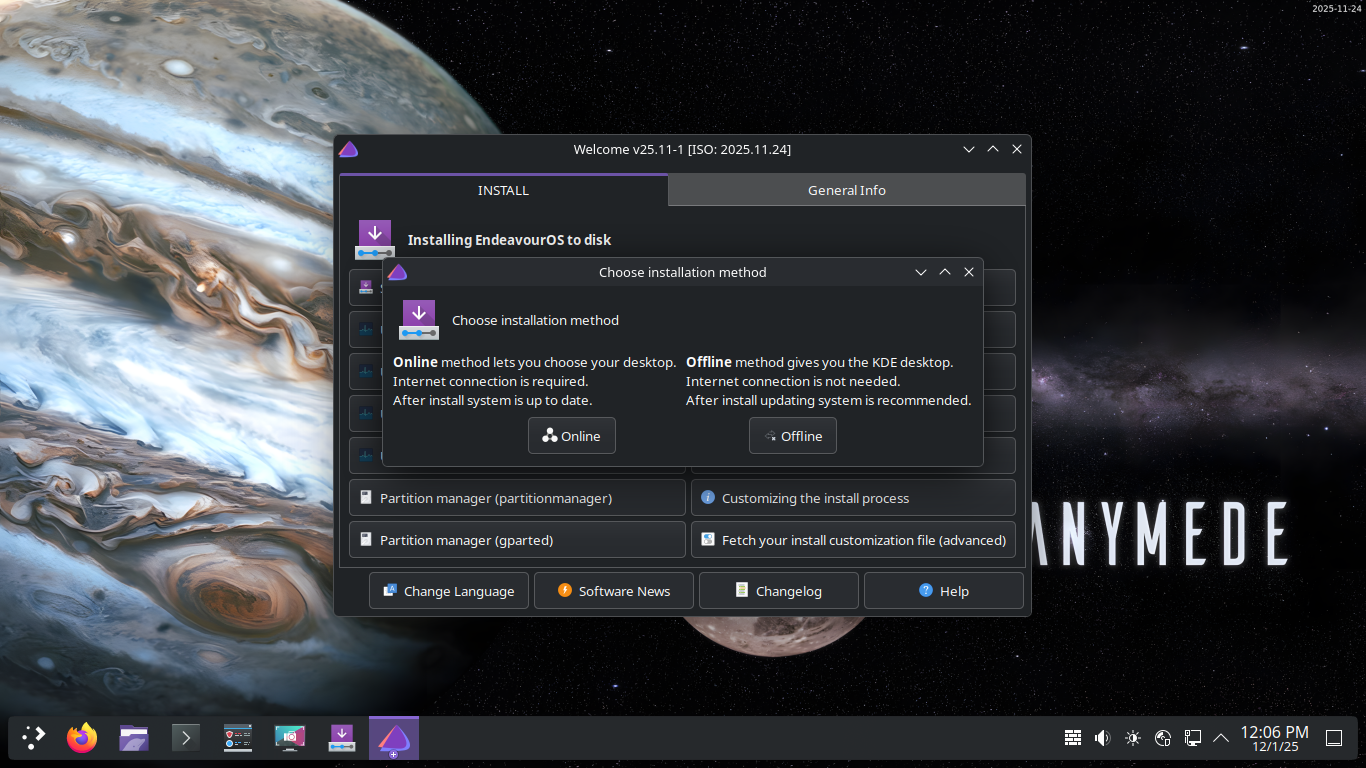
 「Offline」「Online」の選択肢が、画面からはみ出ちゃうのです。
 はみ出ちゃう上に、うまくリサイズできないので、その画面がうまく表示できるサイズへリサイズする必要があります。
 ダイアログの左上。
 「Start the Installer」
 ここが、ミソになります。
 「Offline」を選ぶと、一択で「KDE」のみのインストールとなりますが
 「Online」を選ぶと、最初のインストール時点で他のデスクトップ環境が選択肢にはいります。
 ここは「Online」を選びます。
3. ようこそ・ロケーション

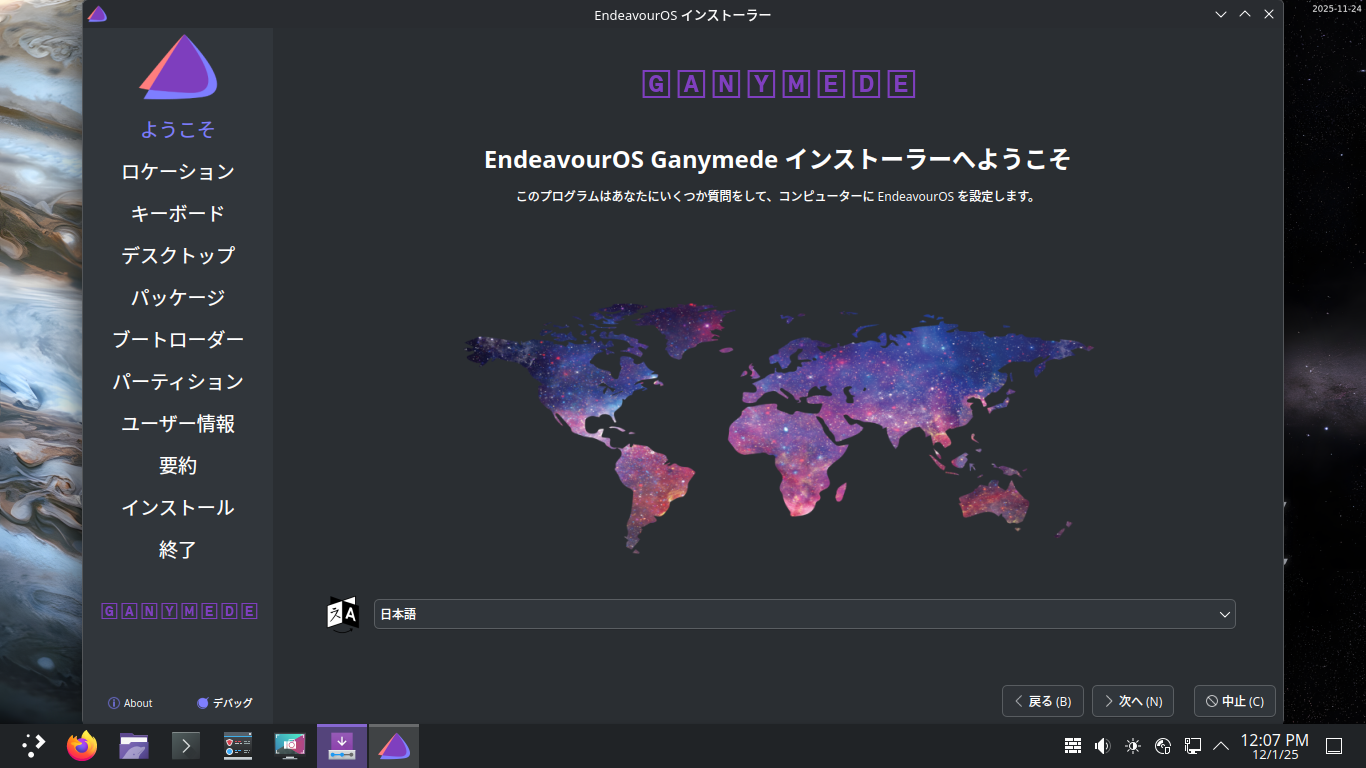
 「日本語」を選択して。
 「次へ」
 「Asia」「Tokyo」を選択して。
 「次へ」
4. キーボード

 使用しているものを選択して。
 「次へ」
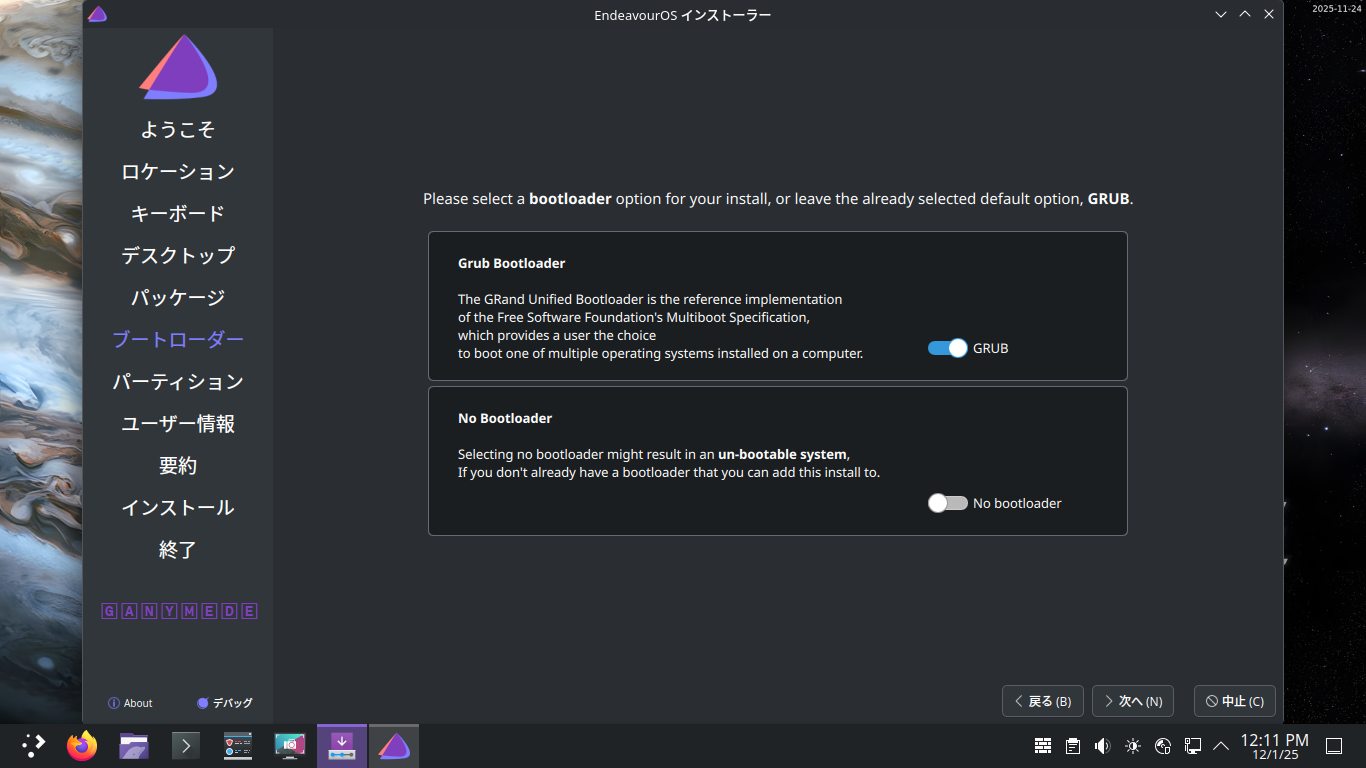
5. パッケージ選択

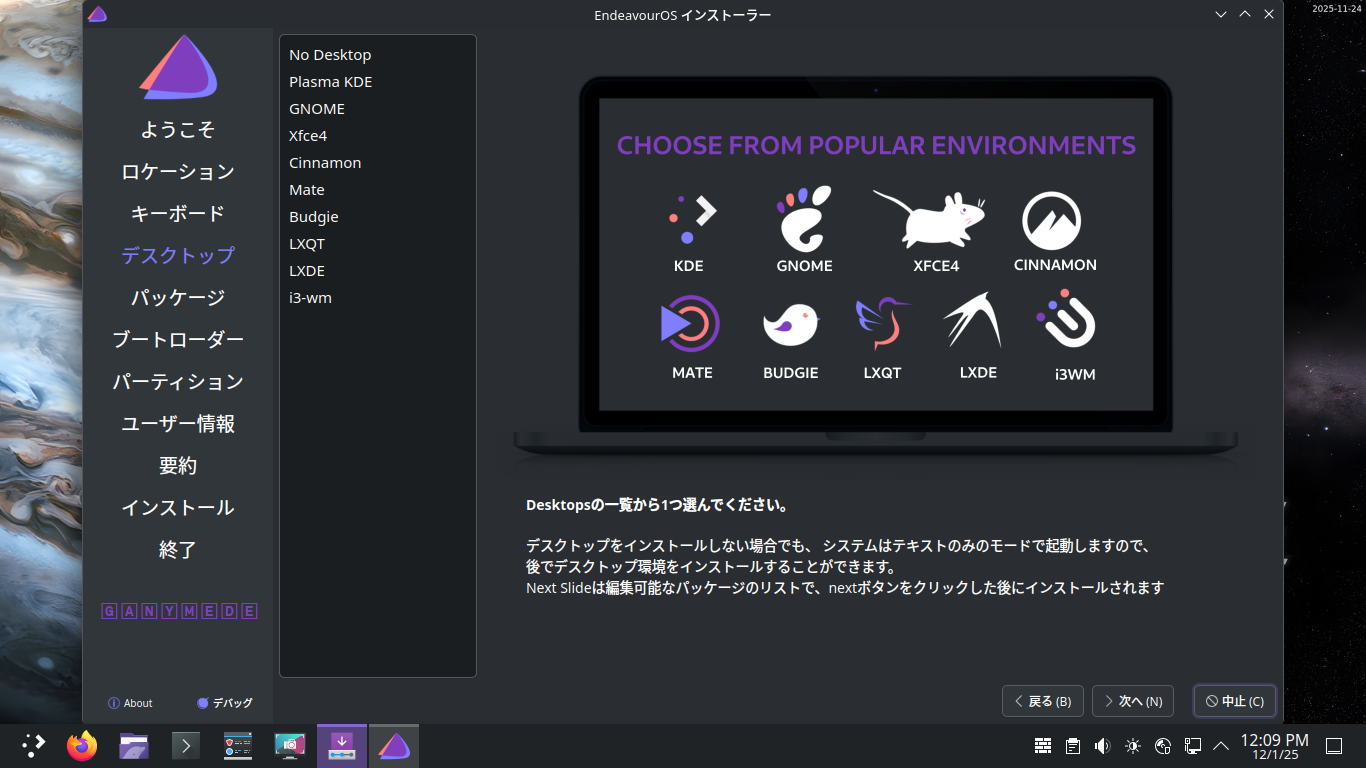
 ここで、デスクトップの選択になります。
 「No Desktop」なんてのもあります。まぁ、わたしは、「Linux」をサーバに使おうなんて気持ちは、さらさらないのですが。
 インストールしたいものをチェックして
 (チェックすると、そのデスクトップの説明が表示されます)
 「次へ」
 インストールしたいものにチェックをいれて。
 (わたしは、面倒なのであえて、「Firewall」のチェックをはずします)
 「次へ」
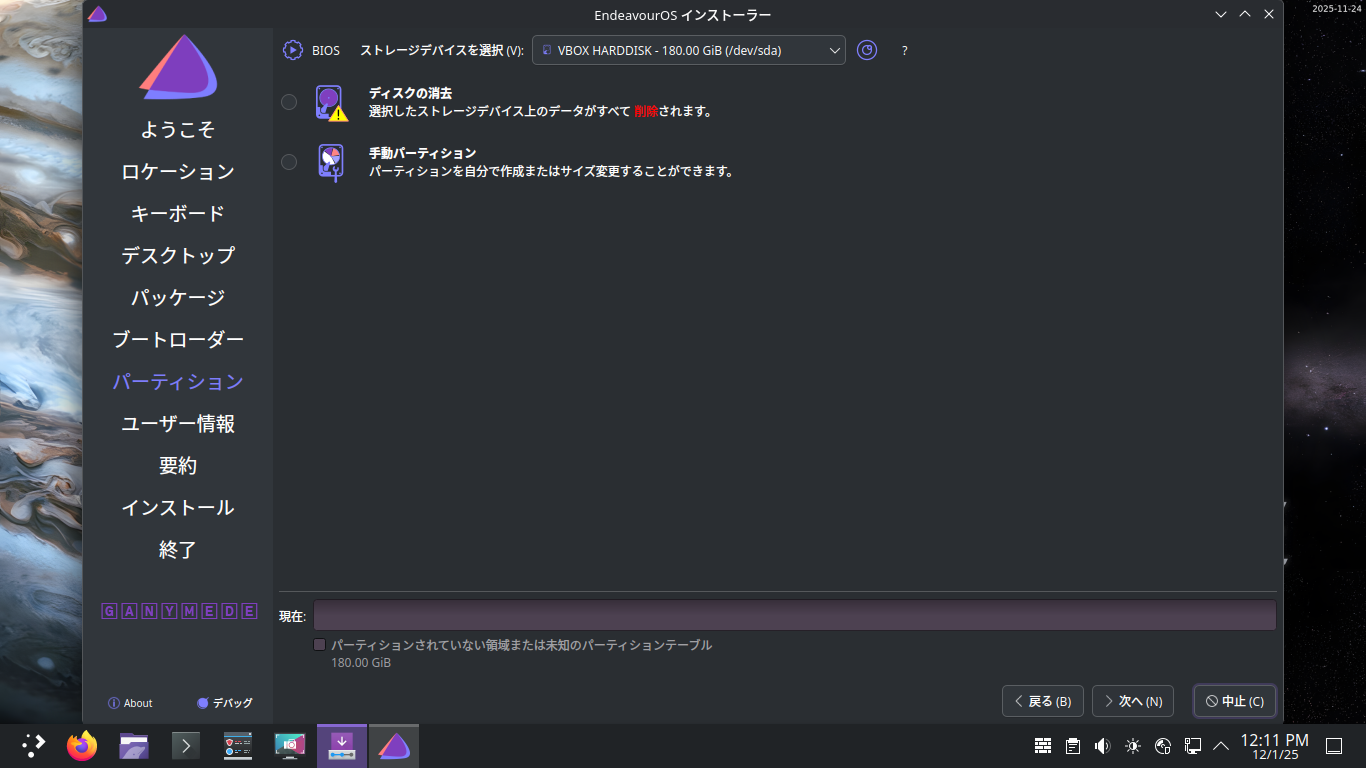
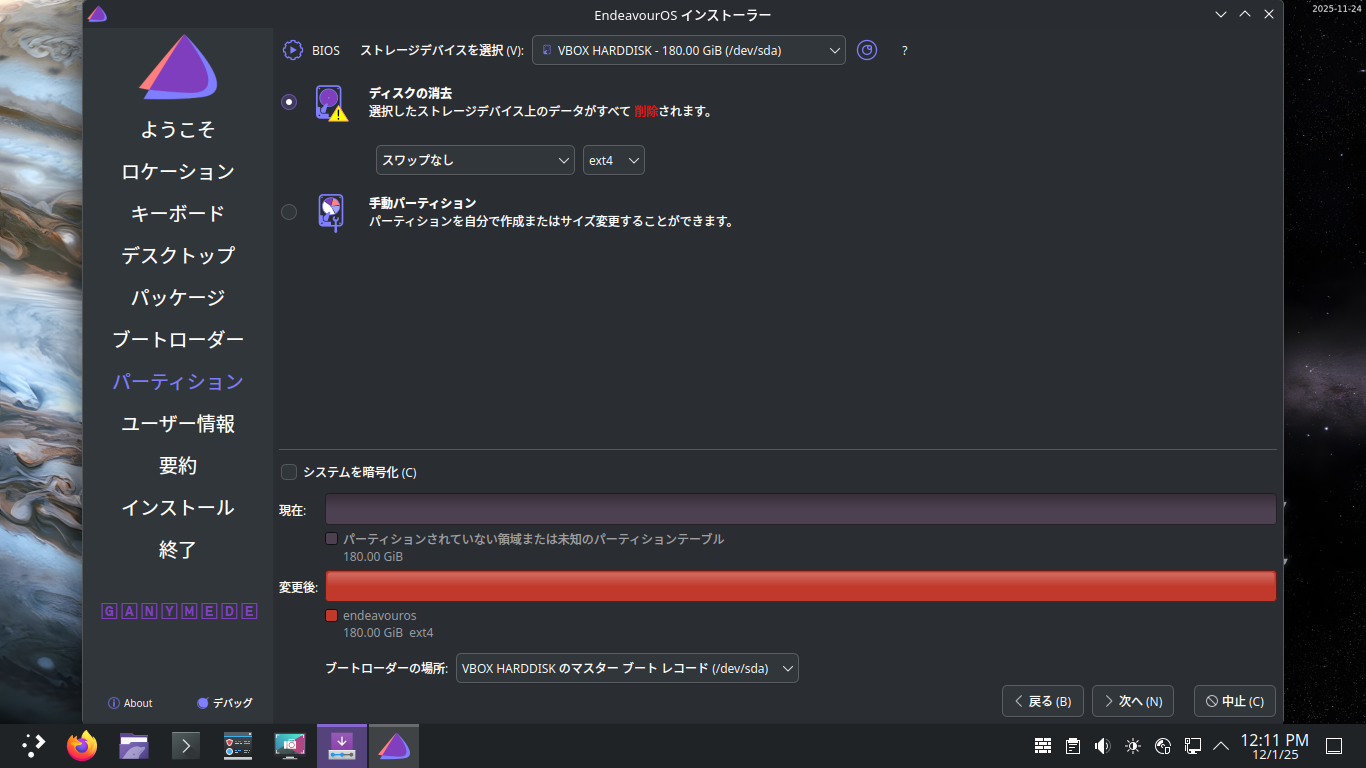
6. パーティション

 このままで、よいでしょう。
 「次へ」
「ディスクの消去」をチェックして。
「次へ」
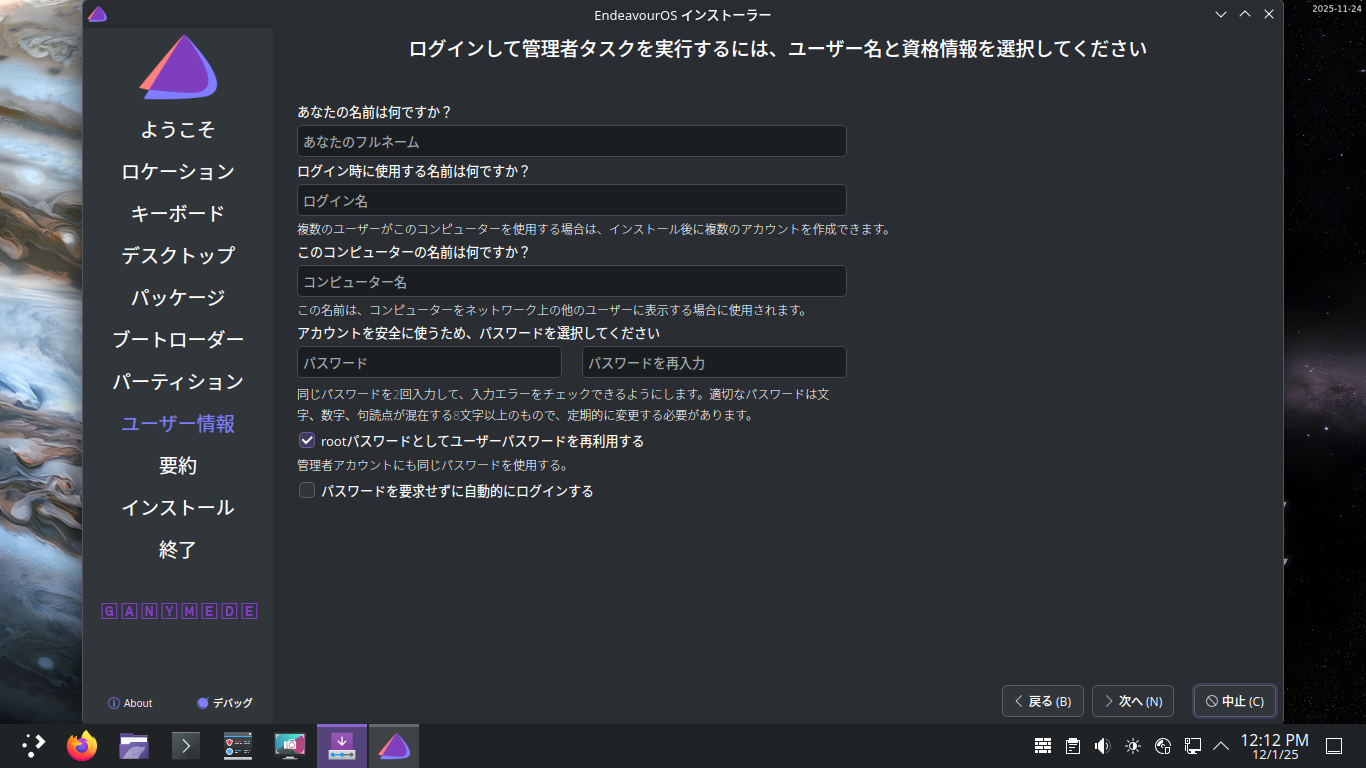
7. ユーザ情報

 アカウント情報を入力して。
 「次へ」
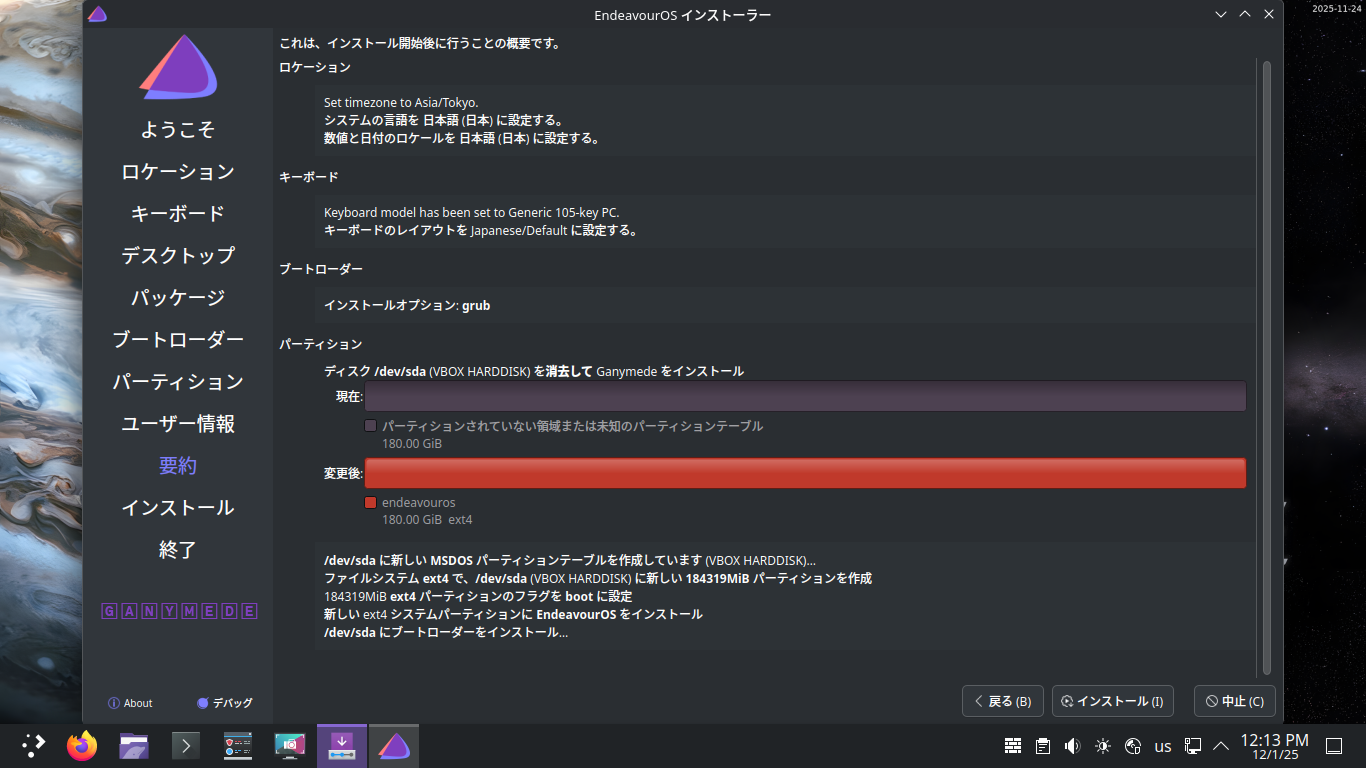
8. インストール

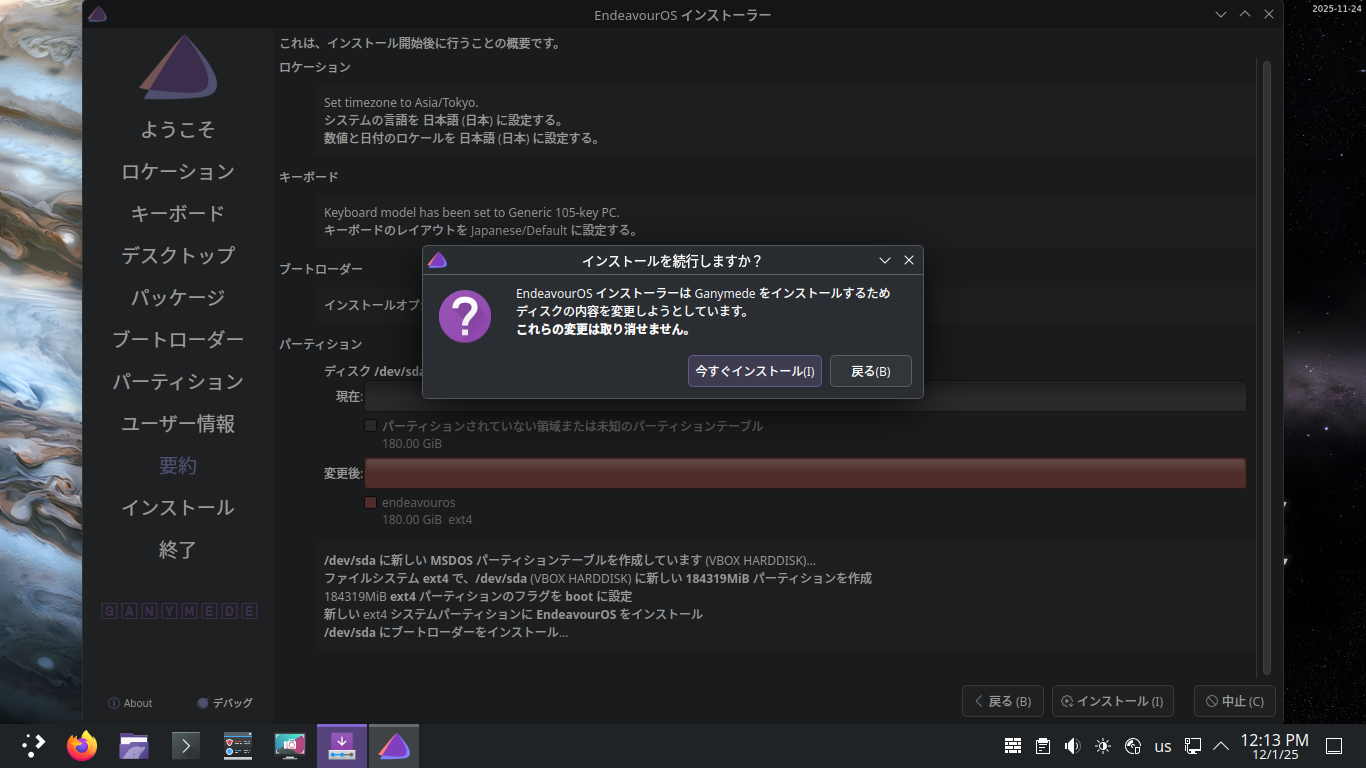
 「インストール」
「今すぐインストール」
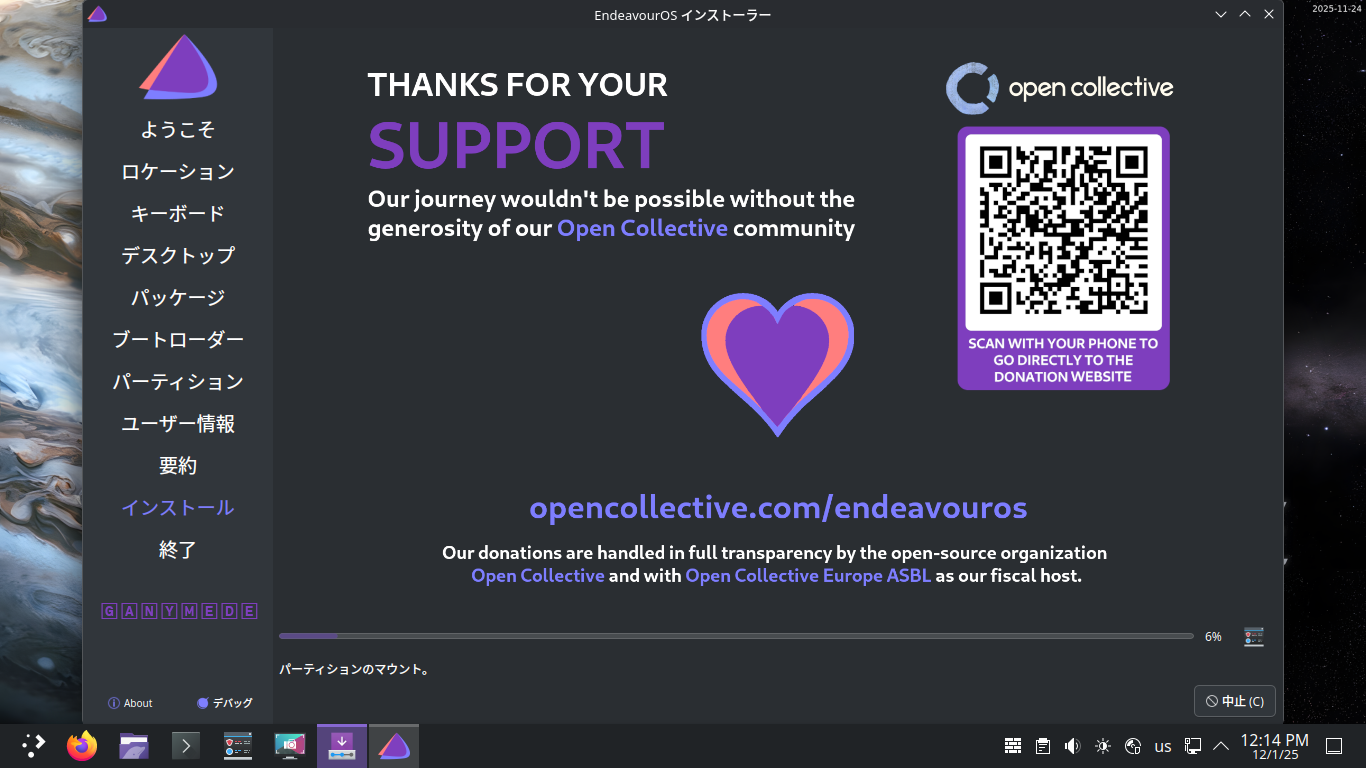
 インストールが進行します。
 13% あたりでパッケージをダウンロードしているようで、時間がかかります。
 ここの時間は、おそらく、チェックしたデスクトップ環境の数に比例するかな、と思います。
9. 再起動

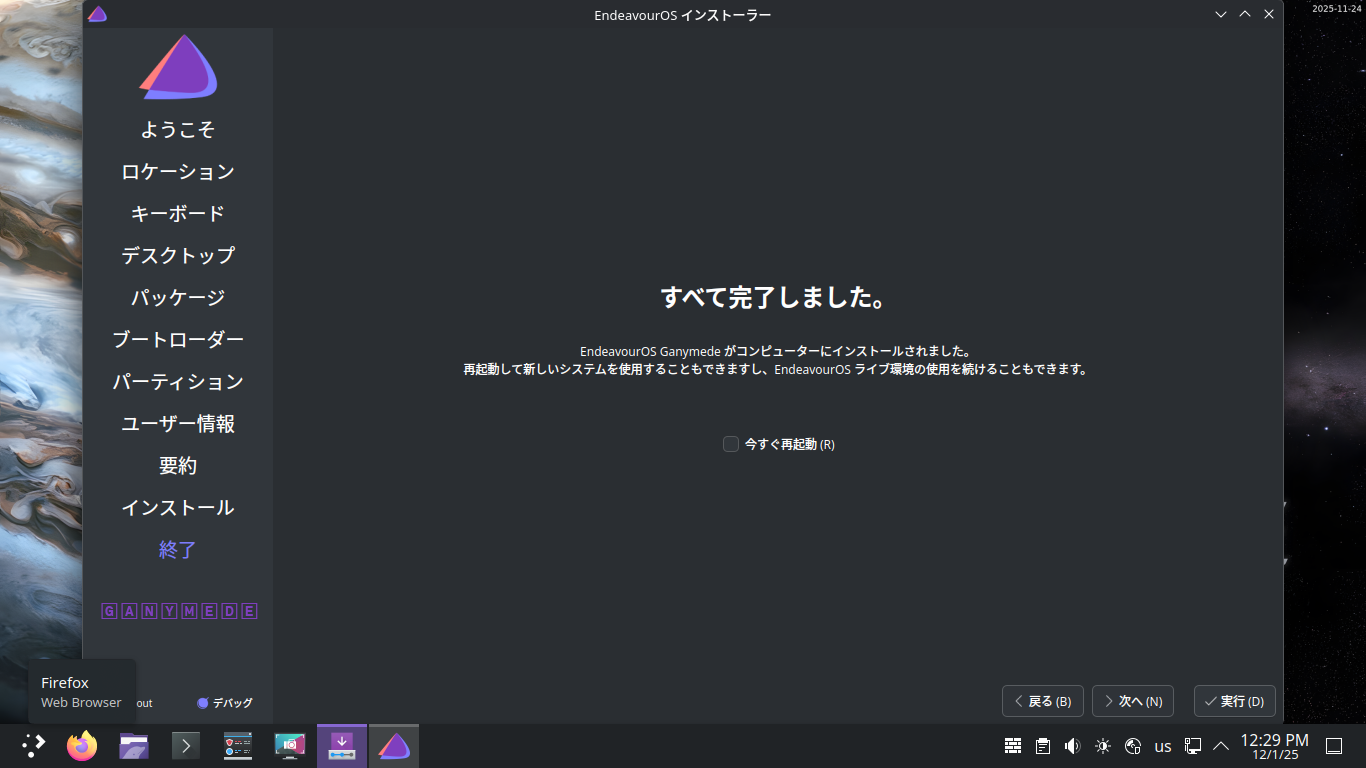
 「今すぐ再起動」にチェックをいれて。
 「実行」
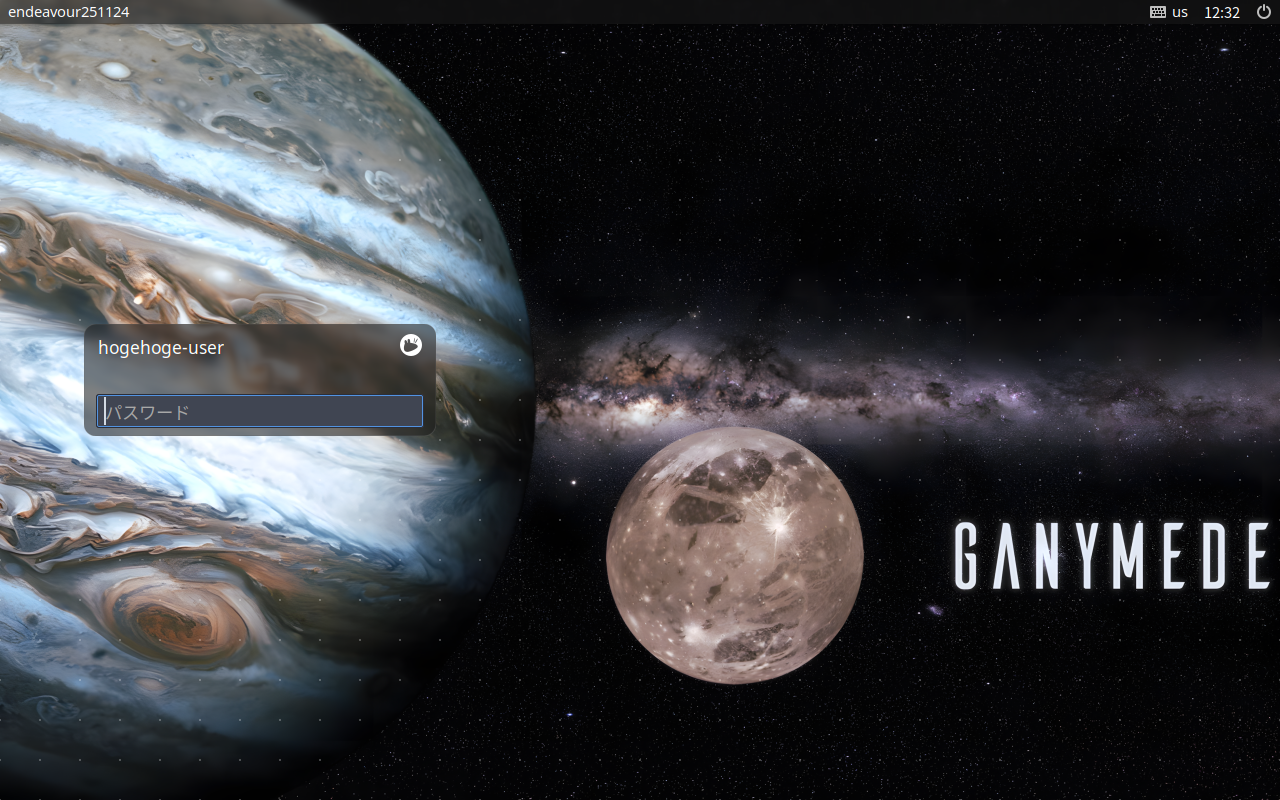
再起動後にログイン画面が表示されれば、インストールは完了です。
|