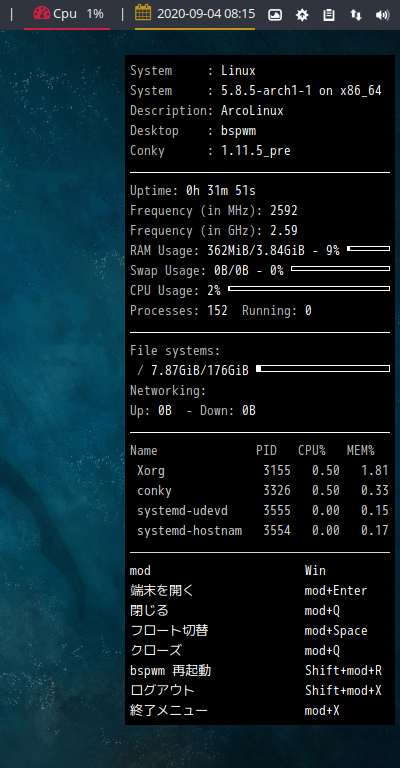
1. 概要

 「conky」は優れた、タスクマネージャーです。

 「conky」に関する説明は、「Conky - Wikipedia」をご参照ください。

 「ArcoLinux」では、「Conky」は、デフォルトでインストールされています。

2. インストール

 インストールされて、自動起動が設定されていますが、システムをアップグレードすると動作しなくなります。
 インストールしなおします。

 「root」ユーザで


yes | pacman -S conky


3. 設定

 設定ファイルを作成して、編集します。


mkdir -pv ~/.config/conky/
conky --print-config > ~/.config/conky/conky.conf
vi ~/.config/conky/conky.conf


conky.config = {
    alignment = 'top_left',
    background = false,
    border_width = 1,


 左上表示を右上へ移動、バックグラウンドモード・ダブルバッファリングを有効にします。


conky.config = {
    alignment = 'top_right',
    background = true,
    double_buffer = true,
    border_width = 1,


    font = 'DejaVu Sans Mono:size=12',
    gap_x = 60,
    gap_y = 60,


 文字を少し小さくして、右端との距離を少しせまくします。


    font = 'DejaVu Sans Mono:size=10',
    gap_x = 10,
    gap_y = 60,


own_window_class = 'Conky',
    own_window_type = 'desktop',
    show_graph_range = false,


 透過して、背景の上・アクティブウィンドウの下に表示します。


    own_window_class = 'Conky',
    own_window_type = 'dock',
    own_window_argb_visual = true,
    own_window_argb_value  = 100,
    own_window_hints = 'undecorated,below,sticky,skip_taskbar,skip_pager',
    show_graph_range = false,


${color grey}Info:$color ${scroll 32 Conky $conky_version - $sysname $nodename $kernel $machine}


 「システム情報」を1行で、スクロール表示していますが
 「システム情報」「ディストリビューション」「デスクトップ」「Conky バージョン情報」を複数行で表示します。


${color grey}System     :$color $sysname
${color grey}System     :$color $kernel on $machine
${color grey}Description:$color ${execi 999999 lsb_release -ds | sed "s/\"//g"}
${color grey}Desktop    :$color ${execi 999999 echo $XDG_SESSION_DESKTOP}
${color grey}Conky      :$color $conky_version


${color lightgrey} ${top name 4} ${top pid 4} ${top cpu 4} ${top mem 4}
]]


 キー操作に関する記述を上記2行の間に加えます。


$hr
${color1}mod                ${goto 180}${color2}Win
${color1}端末を開く         ${goto 180}${color2}mod+Enter
${color1}閉じる             ${goto 180}${color2}mod+Q
${color1}フロート切替       ${goto 180}${color2}mod+Space
${color1}クローズ           ${goto 180}${color2}mod+Q
${color1}bspwm 再起動       ${goto 180}${color2}Shift+mod+R
${color1}ログアウト         ${goto 180}${color2}Shift+mod+X
${color1}終了メニュー       ${goto 180}${color2}mod+X


4. 自動起動

 自動起動のパラメータを変更します。


vi ~/.config/bspwm/autostart.sh


conky -c $HOME/.config/bspwm/system-overview &


 を下記へ変更します。


conky &


5. 表示

 ログイン後、デスクトップ右に、「Conky」の表示が現れます。