- 1. 概要
- 2. 開始
- 3. インストール設定
- 4. ソフトウェア
- 5. 認証
- 6. インストール
- 7. インストール完了
1. 概要

 メディアのダウンロードに関しては、「Linux - openSUSE - 共通事項」をご参照ください。
 オペレーティングシステムのインストール手順は、どれも同じはずですので、まとめてここに記載します。

2. 開始

 メディアをドライブにセットして起動します。
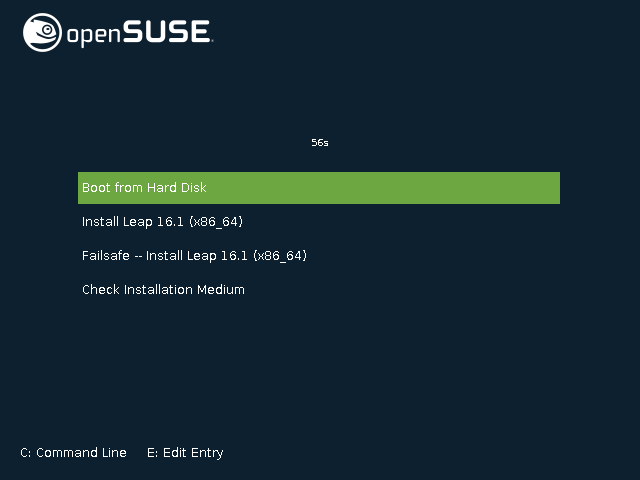
 「Install Leap 16.1(x86_64)」を選択して Enter
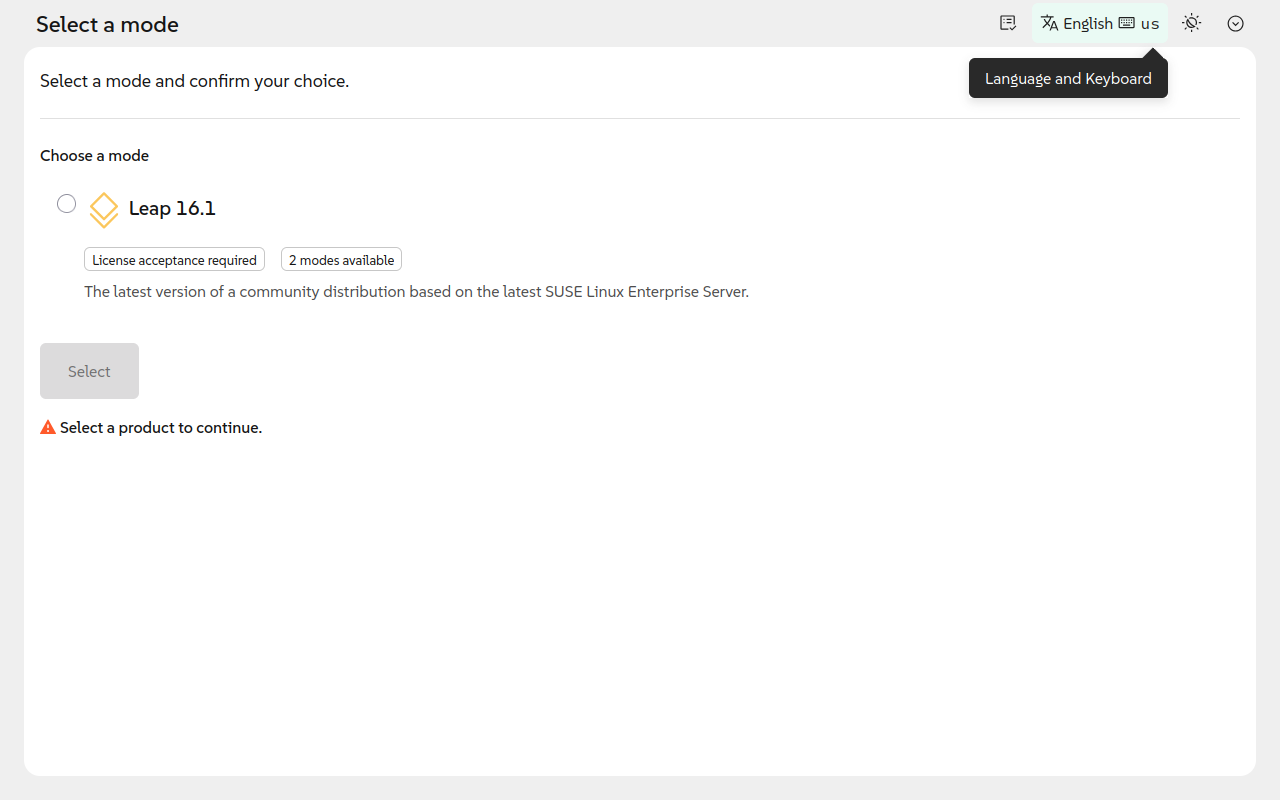
ここで、右上の「English US」という箇所をクリックすると。
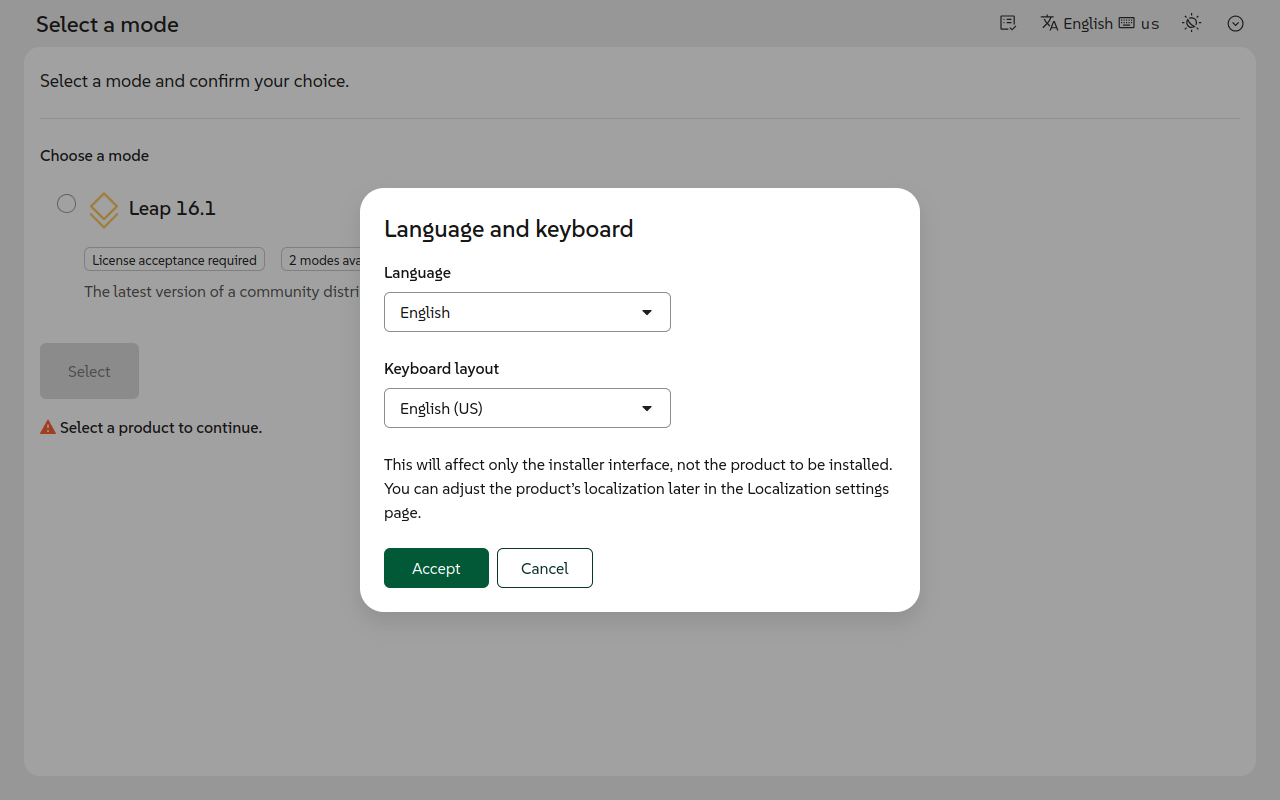
 言語とキーボードが選択できるようになります。
 使用するものを選択して「Accept」
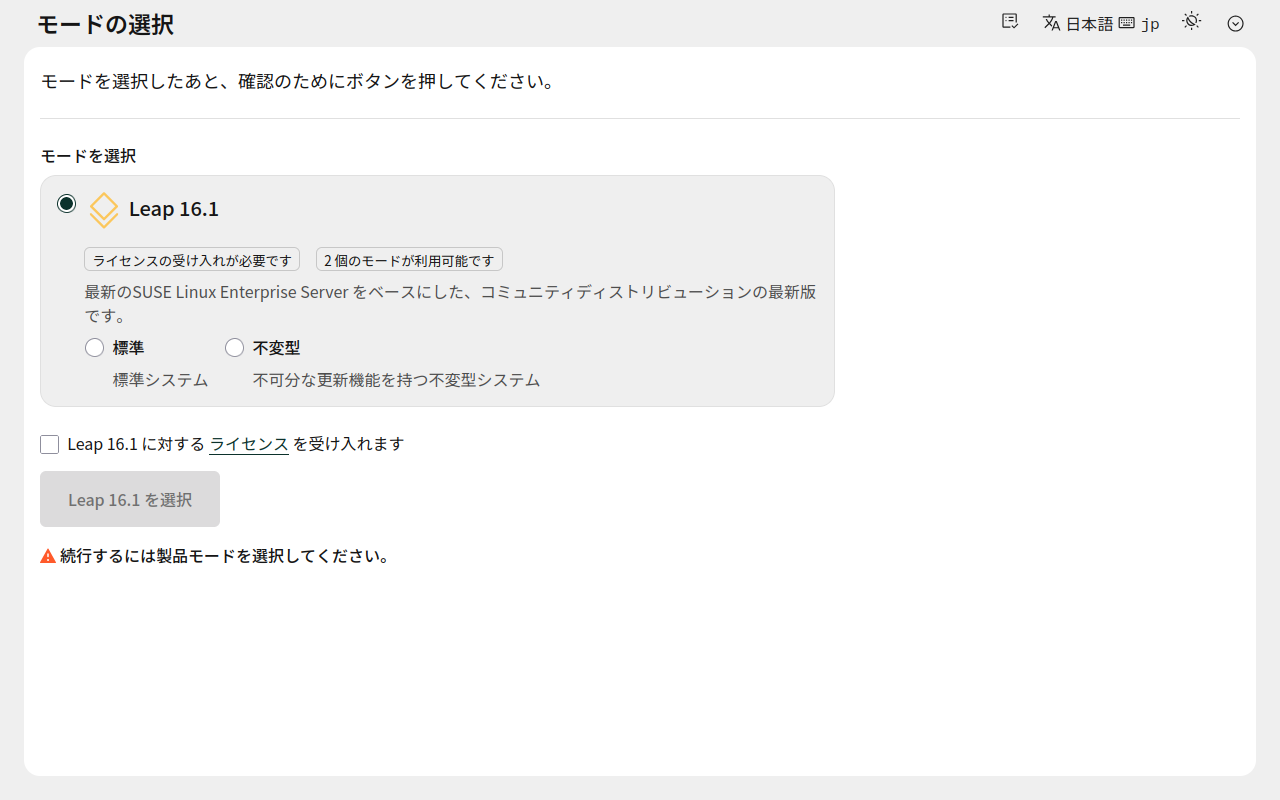
 「Leap 16.1」へチェック。
 「標準」「Leap 16.1 に対するライセンスを受け入れます」へチェックをいれて。
 「標準 Leap 16.1 を選択」
3. インストール設定

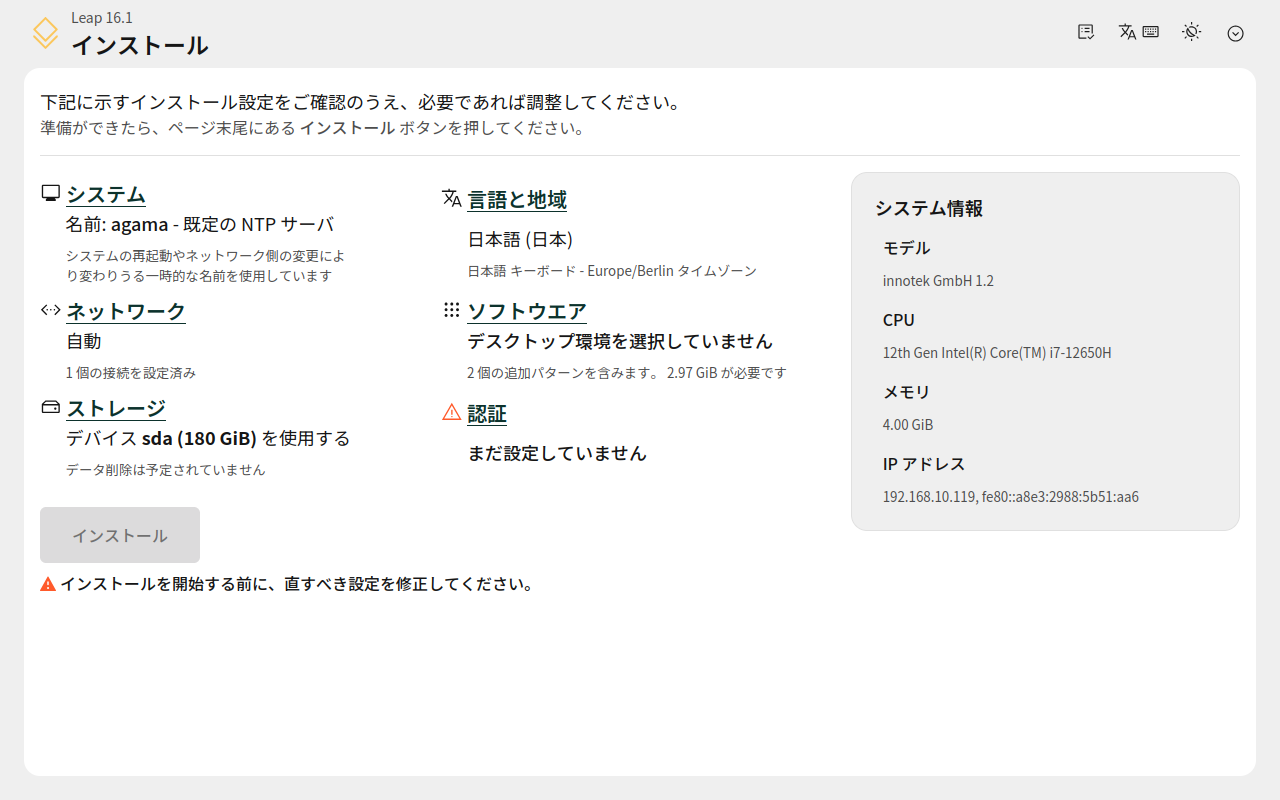
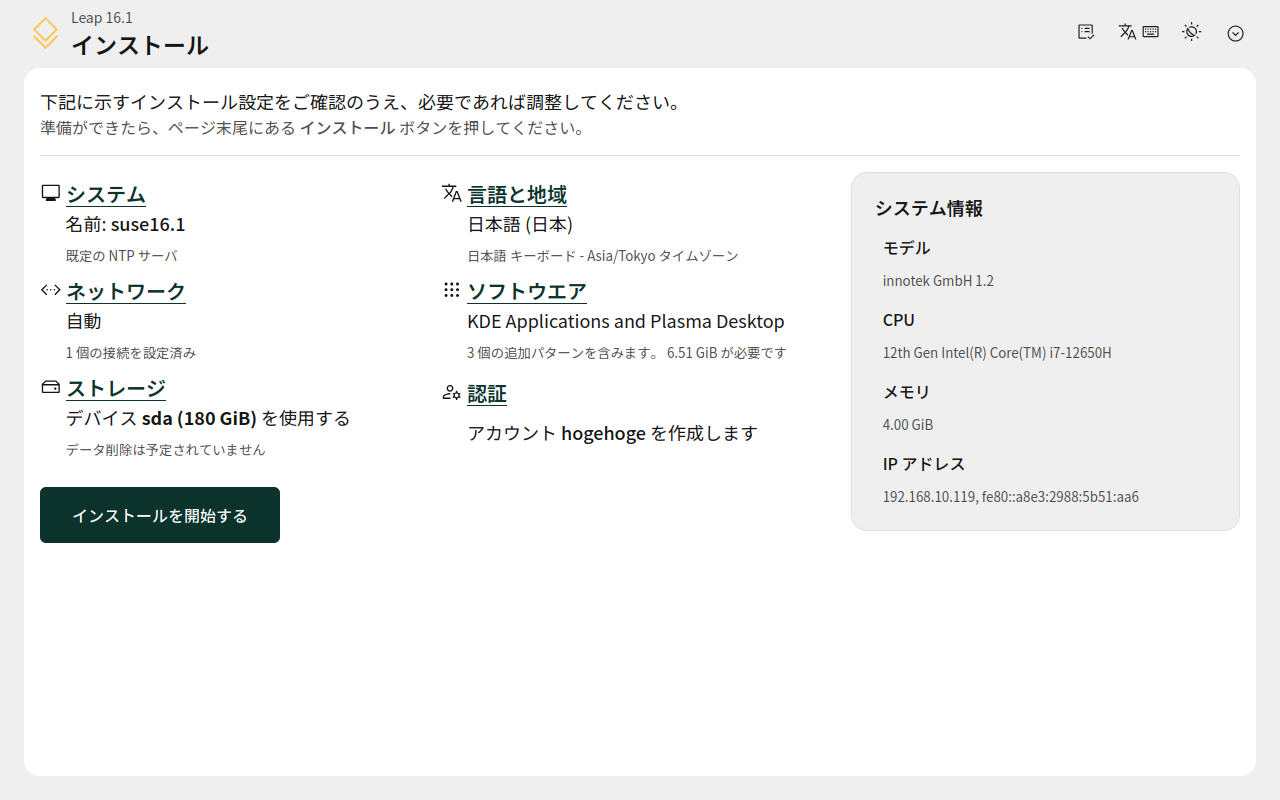
 ここからが本格的なインストール設定になります。
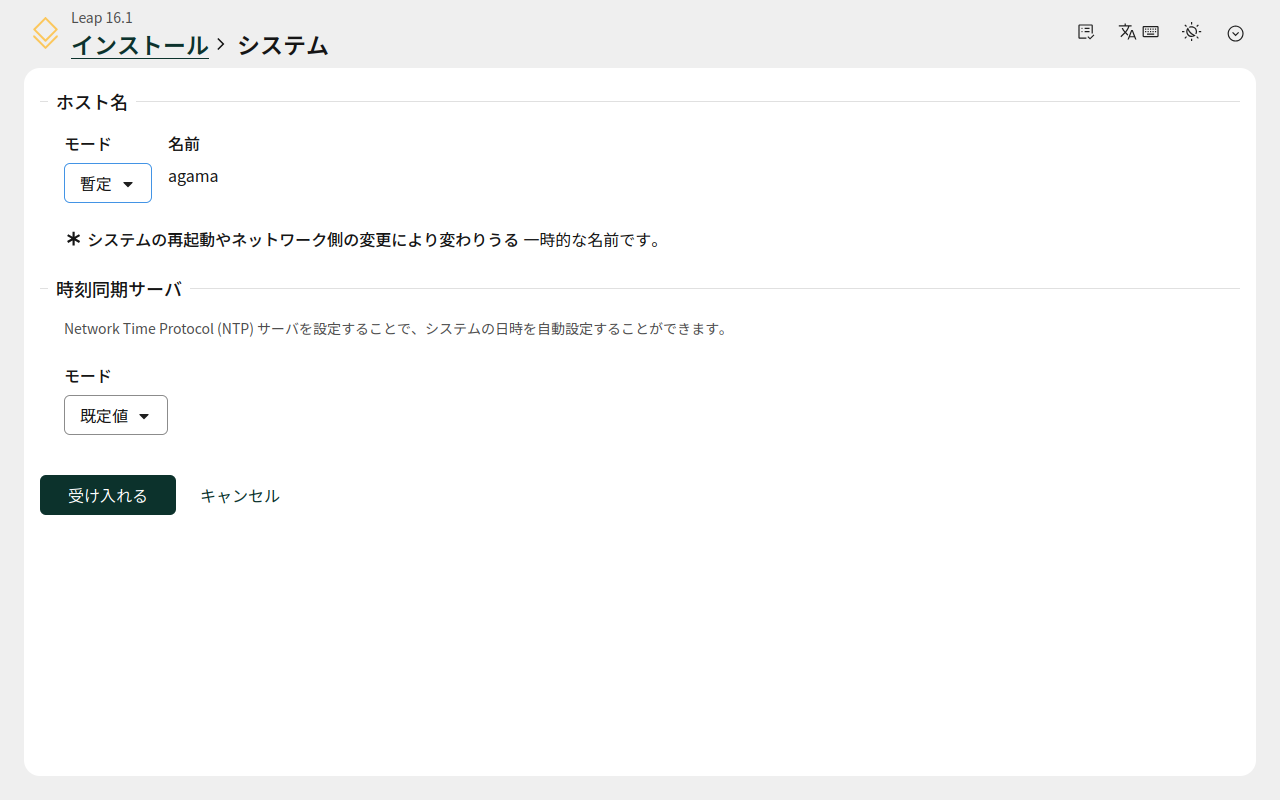
 「システム」
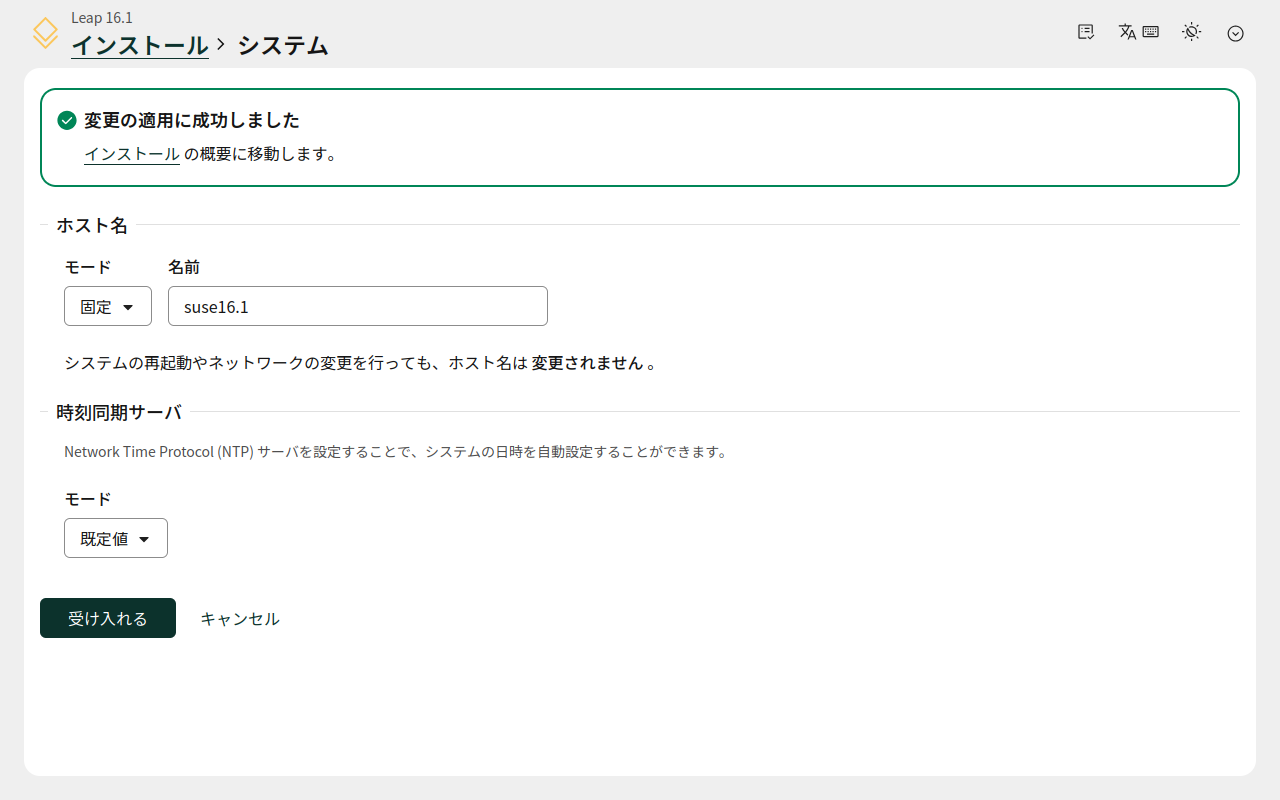
 ホスト名と時刻同期サーバを設定して「受け入れる」
「インストール」
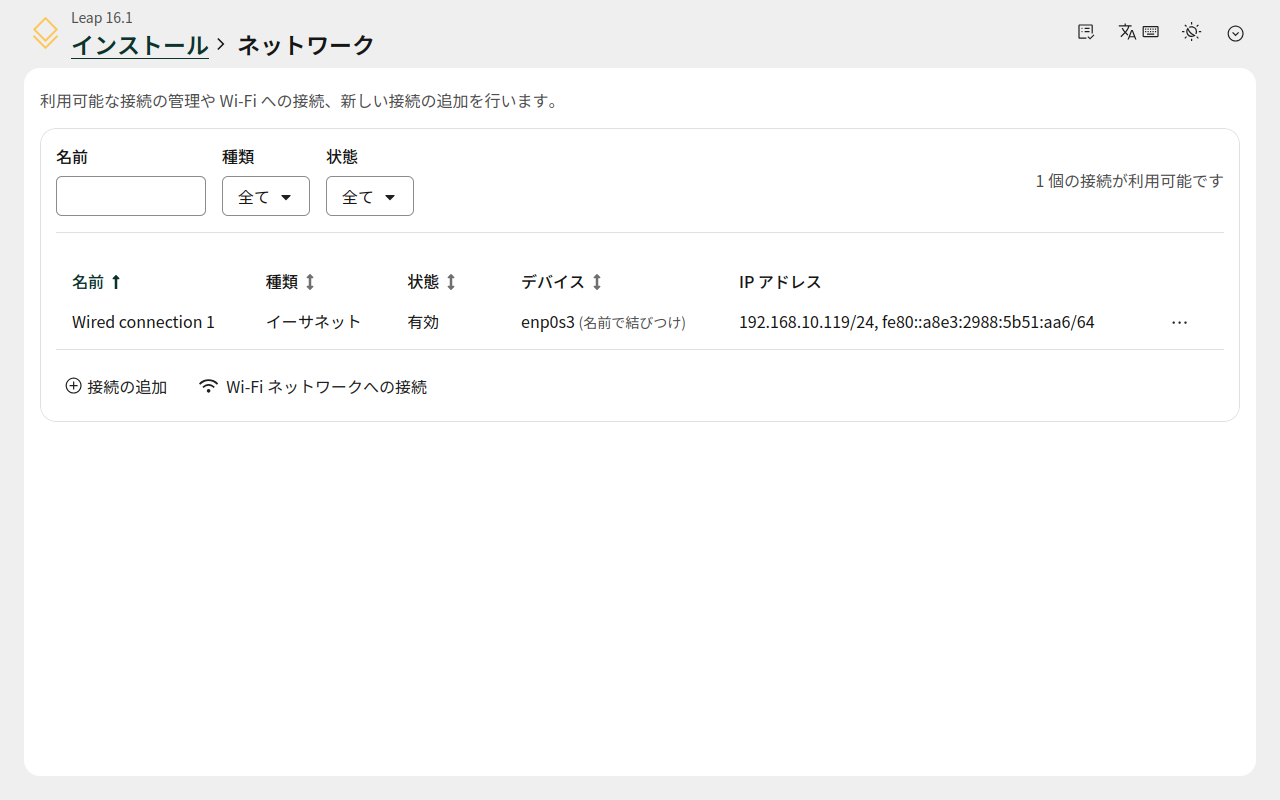
 前の画面へ戻って、「ネットワーク」
 必要なものを設定して「インストール」
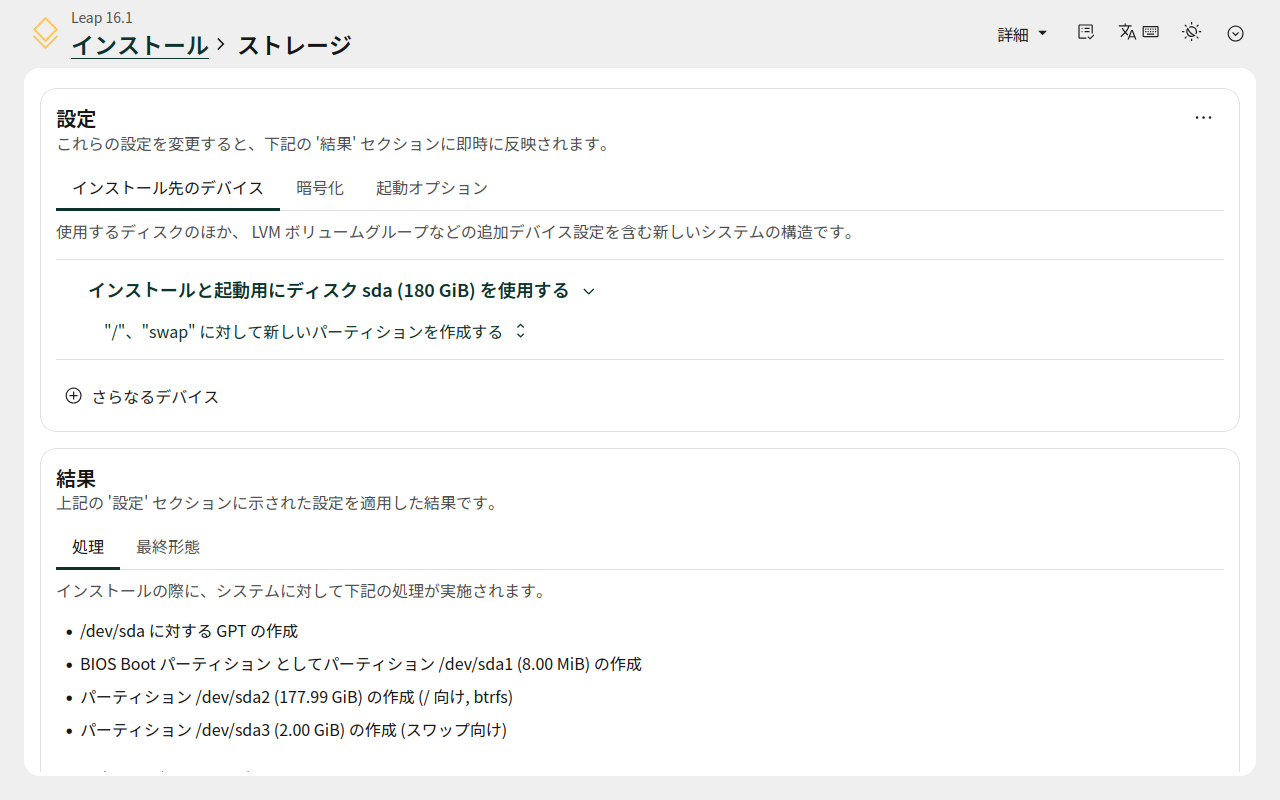
 前の画面へ戻って、「ストレージ」
 必要な設定を行って「インストール」
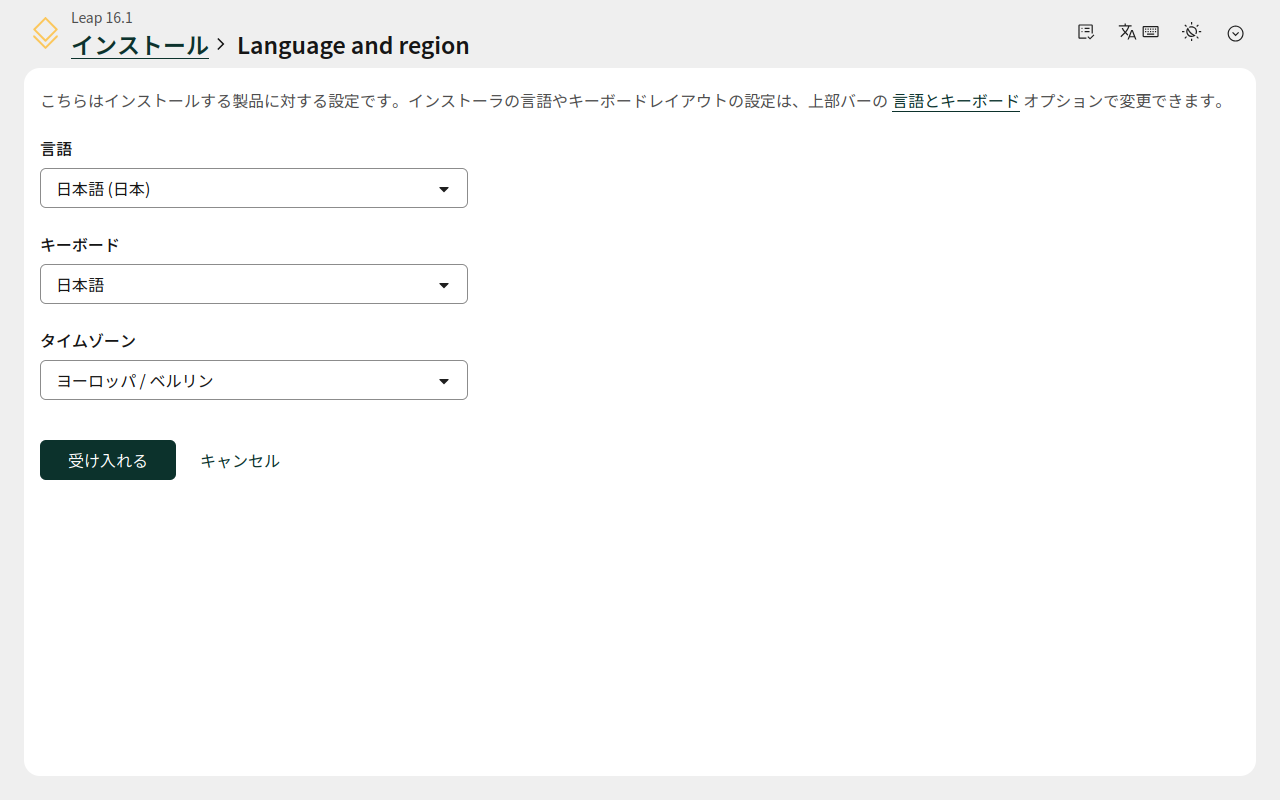
 前の画面へ戻って、「言語と地域」
 「言語」「地域」「タイムゾーン」を設定して「受け入れる」
4. ソフトウェア

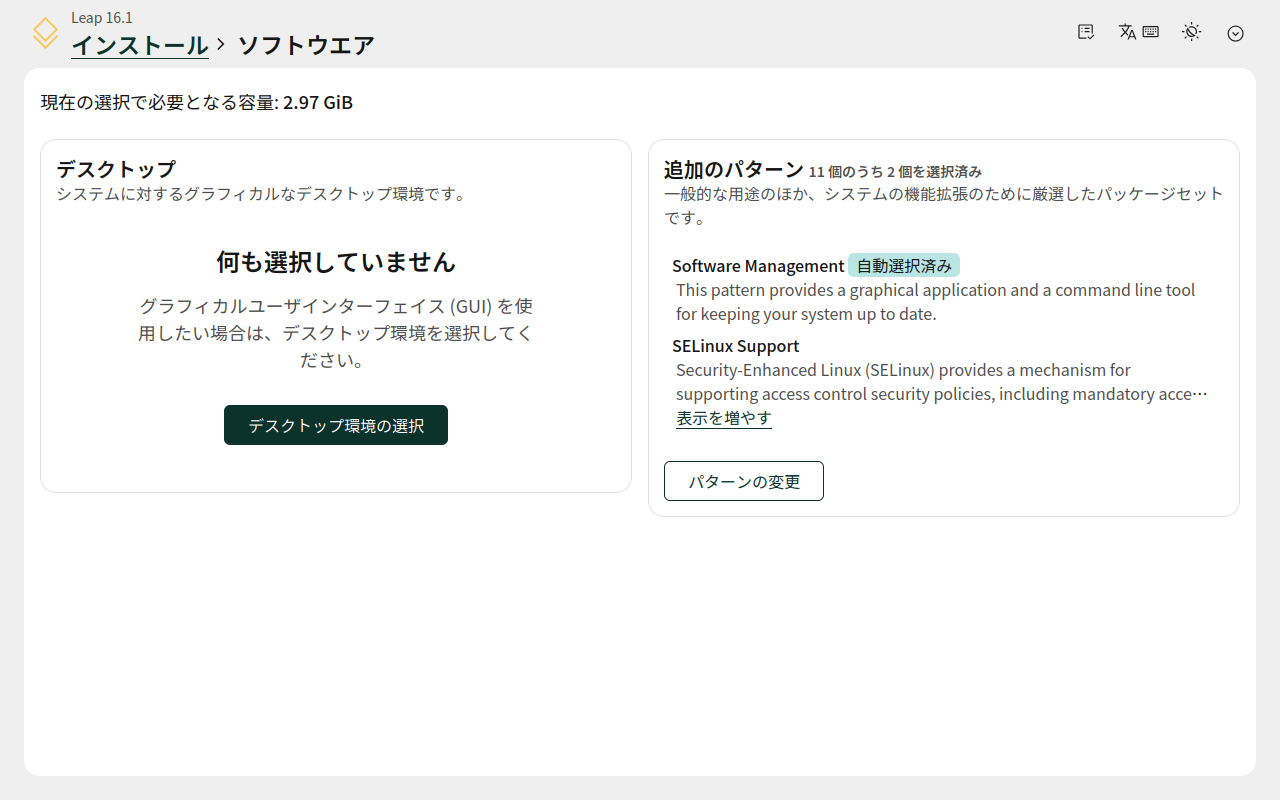
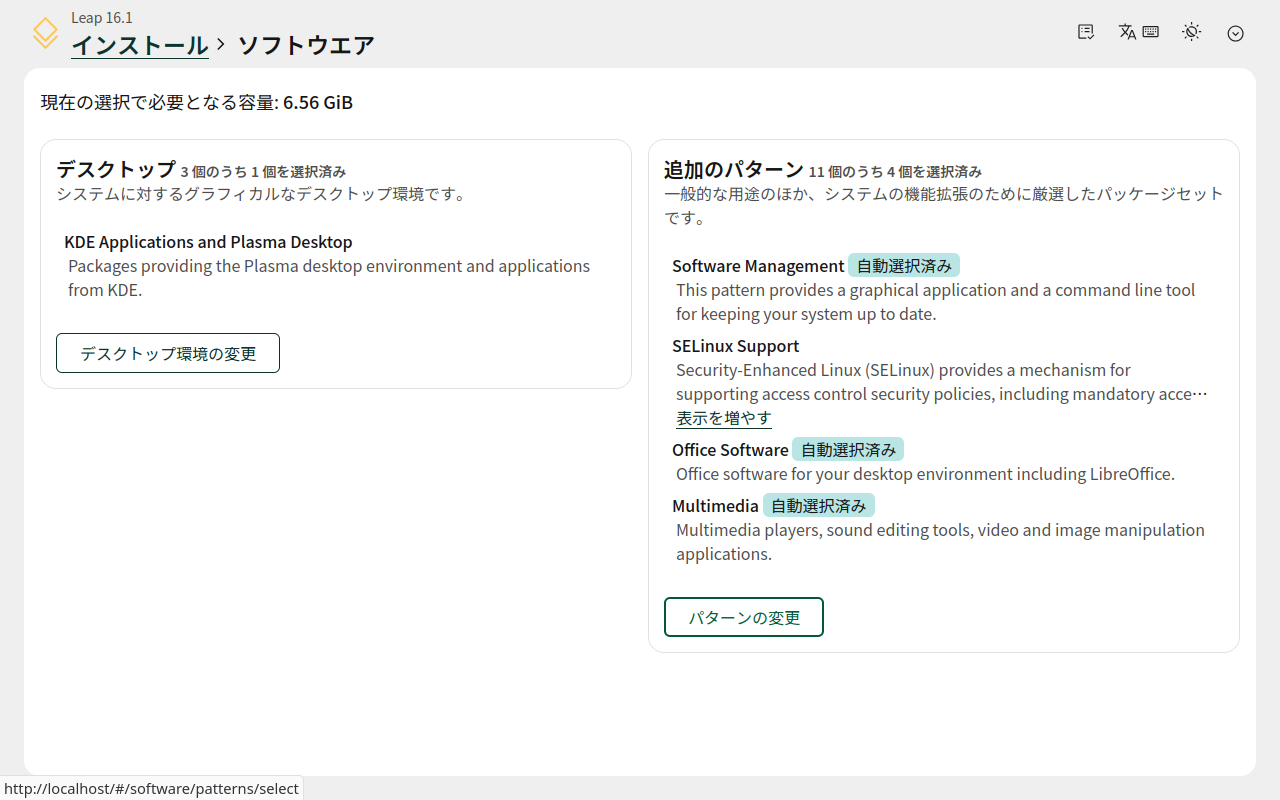
 「インストール」で、前の画面へ戻って、「ソフトウェア」
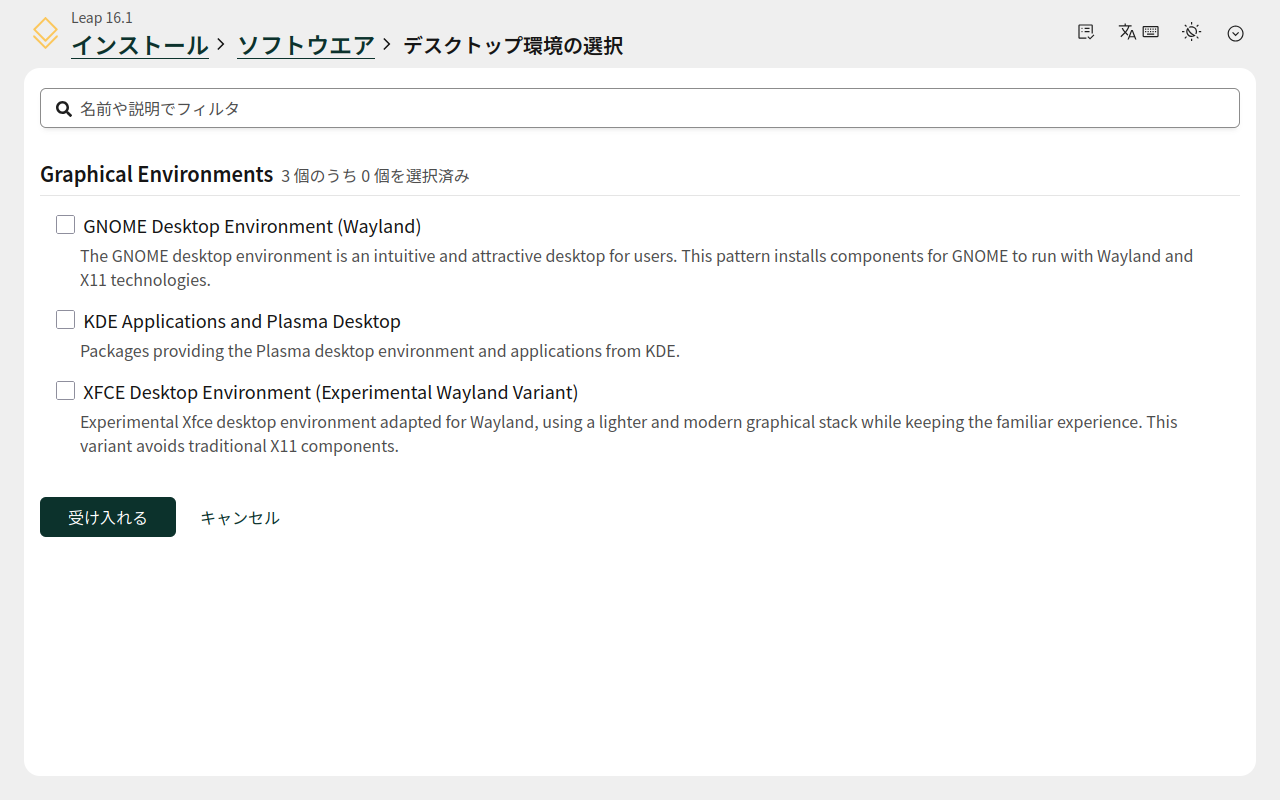
 「デスクトップ環境の選択」
 ここで、デスクトップ環境を選択します。
 ここでは、「KDE Applications and Plasma Desktop」をチェックします。
 (「GNOME」の場合は一つ上、「XFCE」は一つ下ですね)
 「受け入れる」
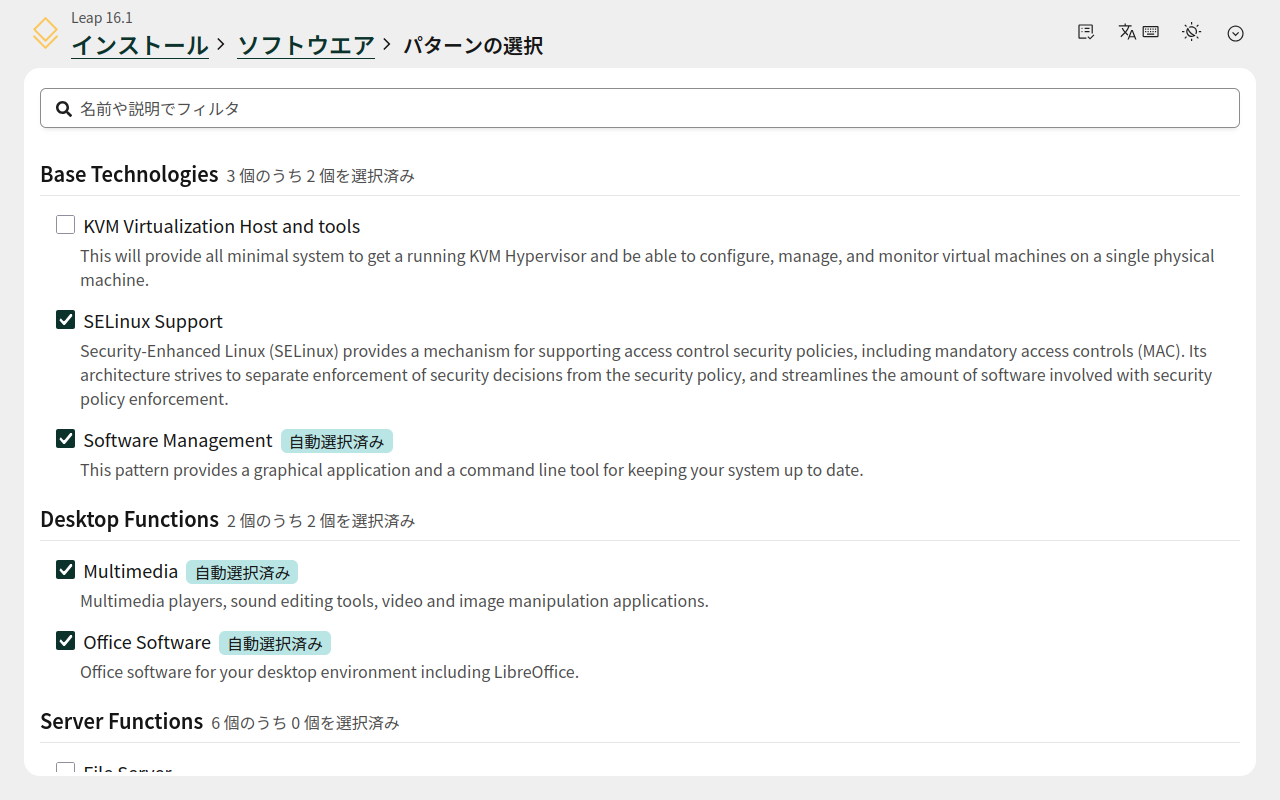
右側のタブで「パターンの変更」
 「SELinux」は、めんどうなことが多いのでチェックをはずします。
 最下部「受け入れる	」
5. 認証

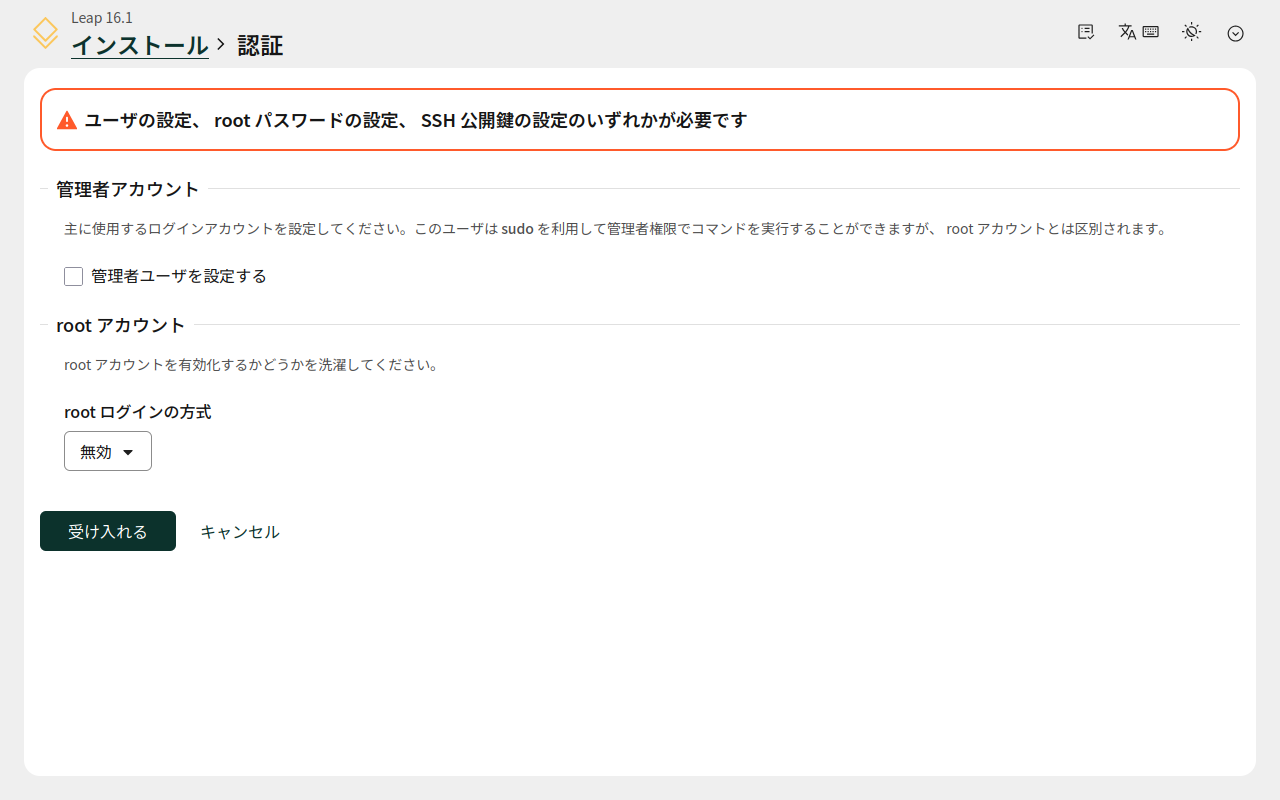
 「インストール」で、前の画面へ戻って、「認証」
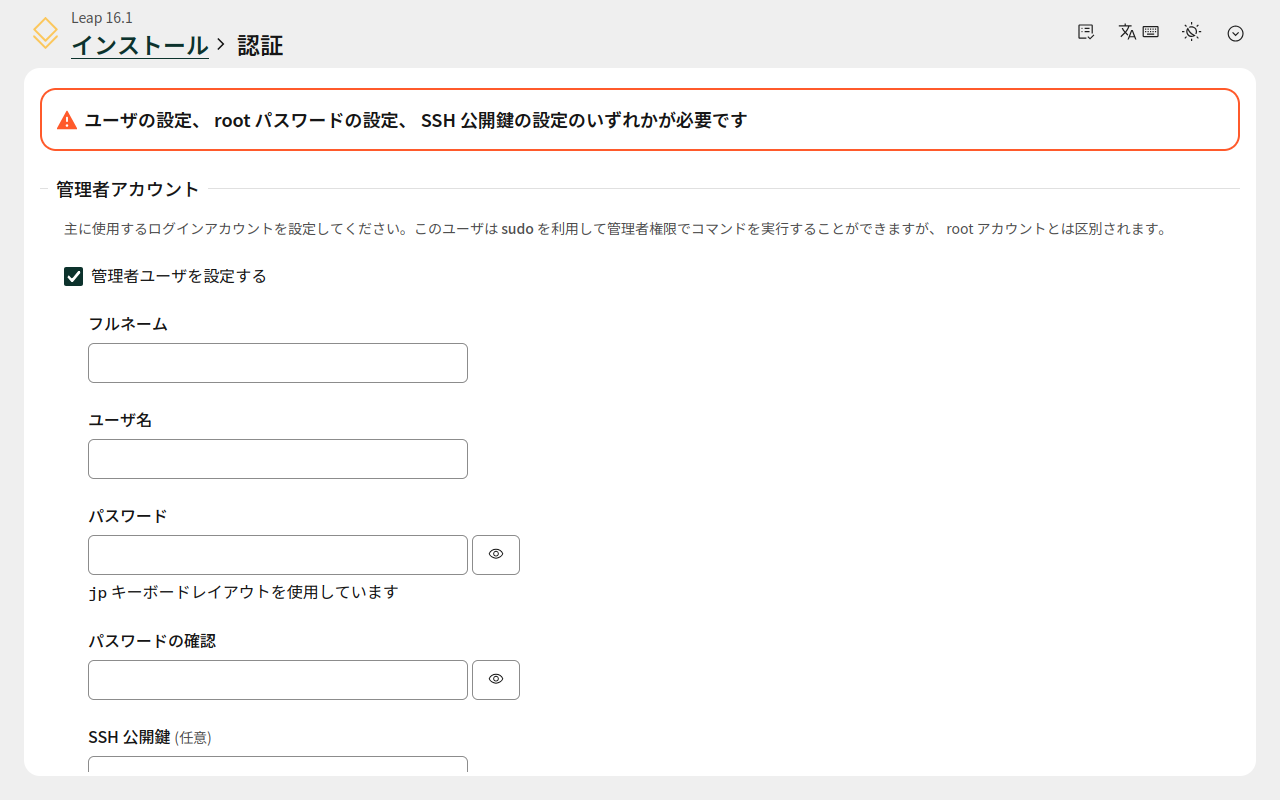
 「管理者ユーザを設定する」へチェックをいれて。
 管理者ユーザの情報を設定して。
 (パスワードが、8文字未満だと、警告が表示されますが、進むことはできるようです)
 最下部「受け入れる」
「インストールを開始する」
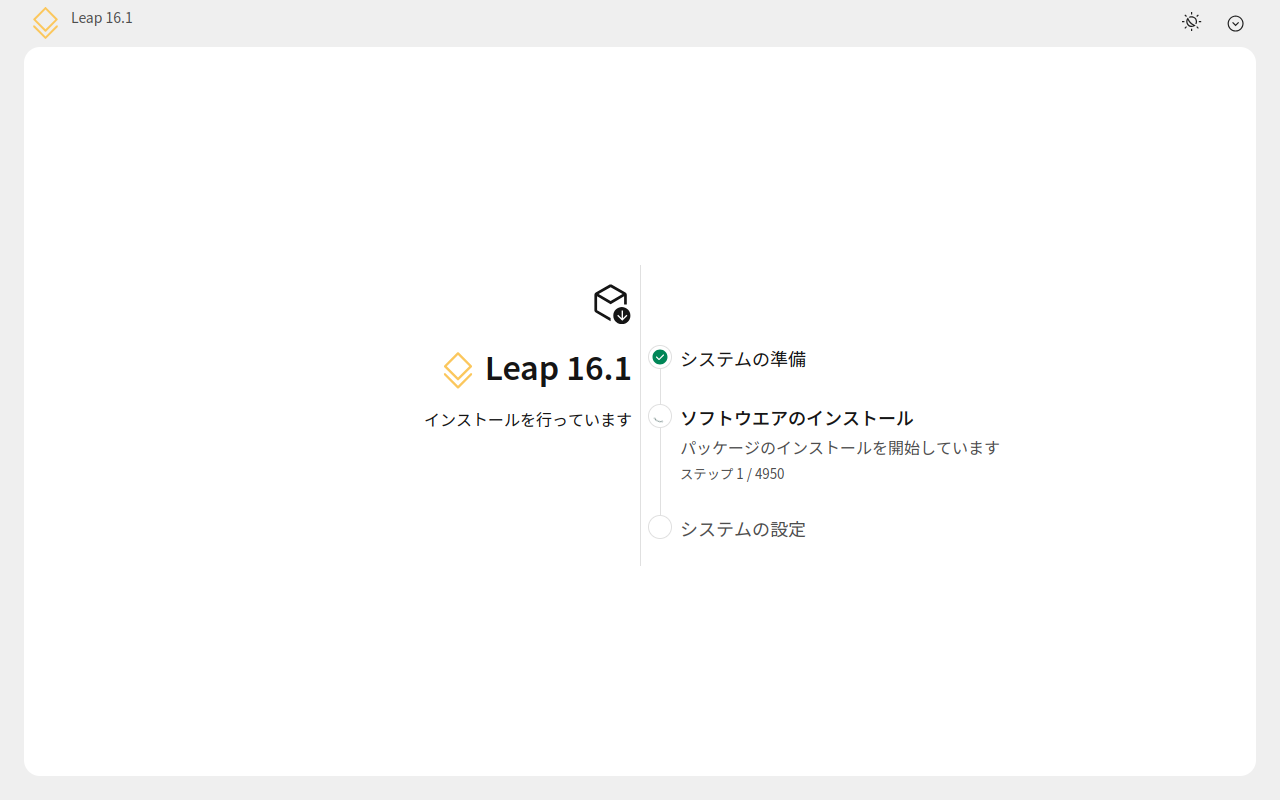
6. インストール

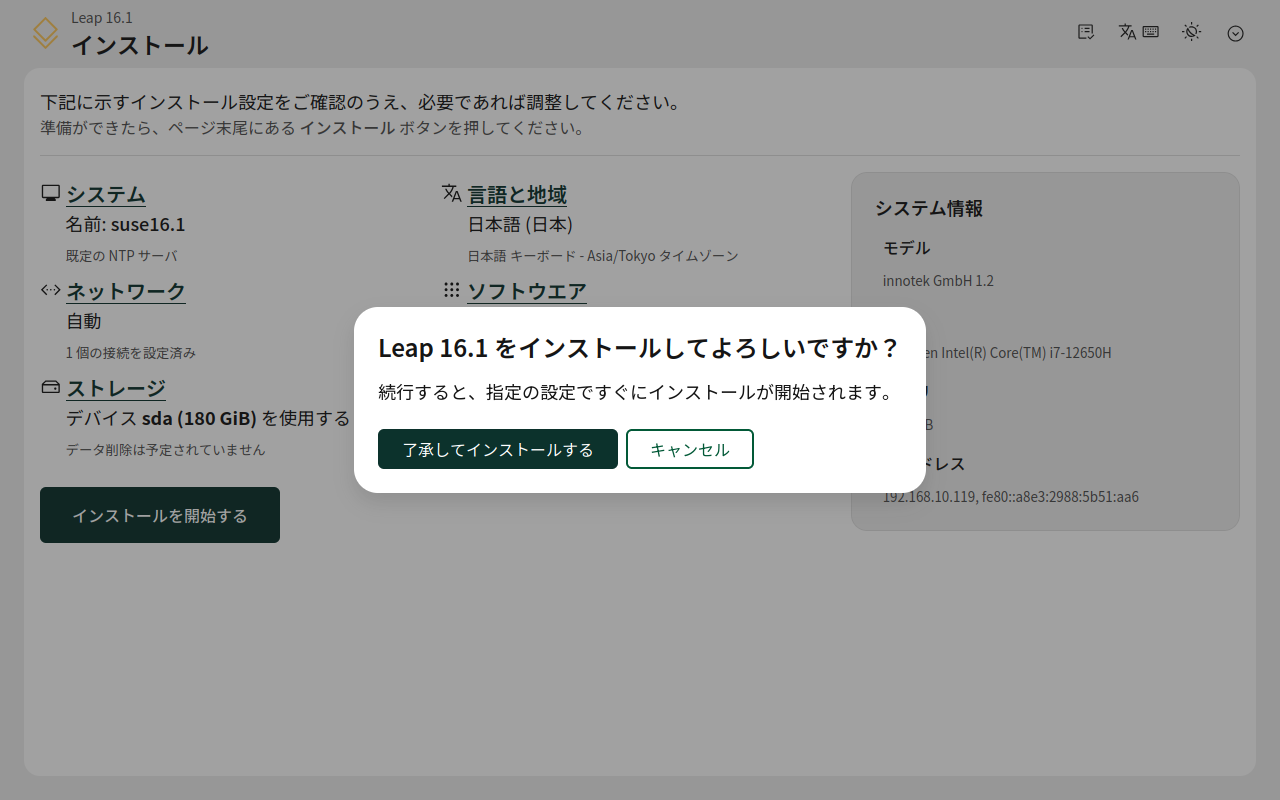
 「了承してインストールする」
7. インストール完了

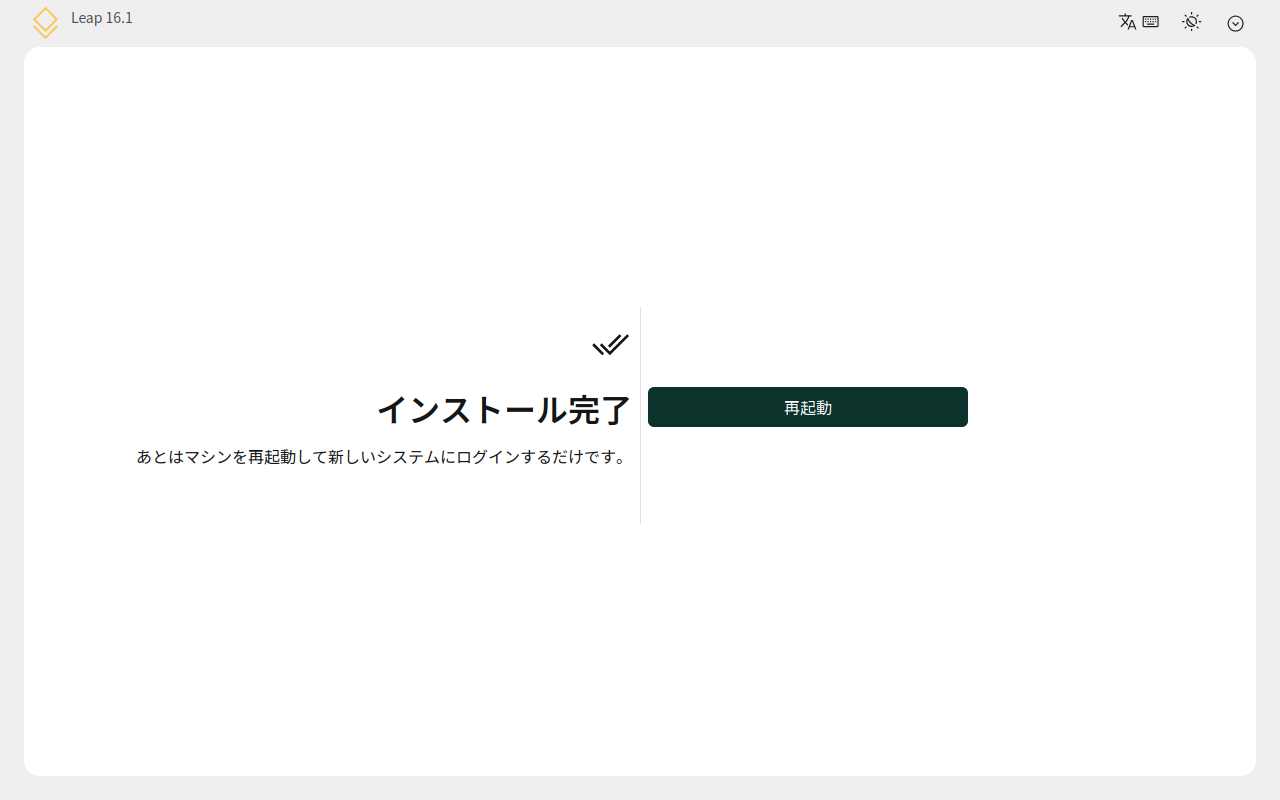
 「再起動」
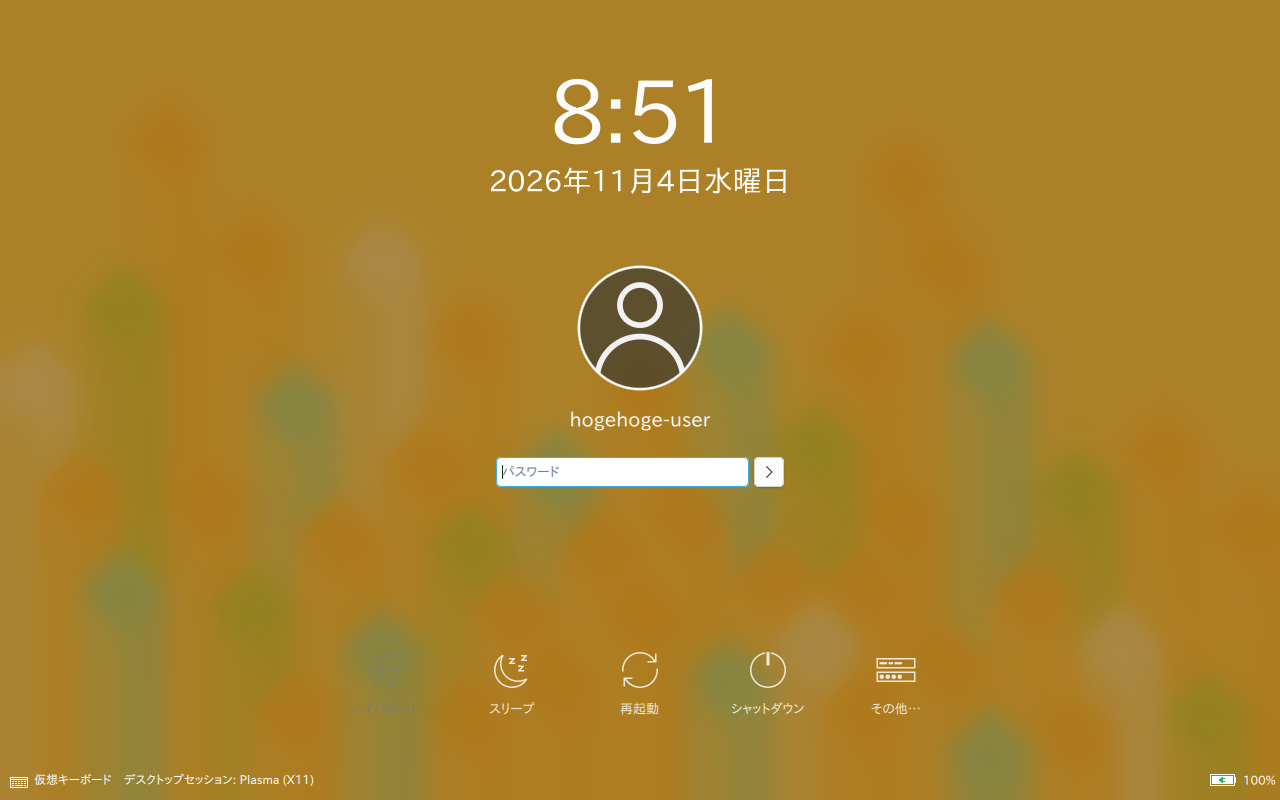
ログイン画面が表示されれば、インストールは完了です。
|