- 1. 概要
- 2. インストール
1. 概要

 インストーラ自体から、デスクトップ環境として「KDE」「GNOME」「XFCE」「IceWM」のいずれかを選択して、インストールできます。
 これらをインストールした上で、更に「YaST Software」を利用することによって、他のデスクトップ環境をインストールすることもできます。

 過去に、「BUDGIE」「Cinnamon」「LXQt」をインストールしてみました。
 今回、「deepin」は、インストールしようとして、失敗しました。

 あらかじめ、いずれかのデスクトップ環境をインストールしてから、別のデスクトップ環境をインストールするわけですが。
 アプリケーションがインストールされた状態から行いたいのであれば、「XFCE」上へインストールするのがよいかと思います。
 逆に、アプリケーションはあまりインストールされていない方がよいのであれば、「IceWM」上へインストールするのがよいかと思います。

 後で面倒になるので、「VirtualBox」上であれば、「Guest Additions」はインストールして稼働しておいた方がいいかと思います。
 今回は、「XFCE」インストール後に、他のデスクトップとして「MATE」をインストールします。

2. インストール

 インストール手順に関しては、「openSUSE - 15.5 - 共通事項」をご参照ください。

 「XFCE」の環境にログインして
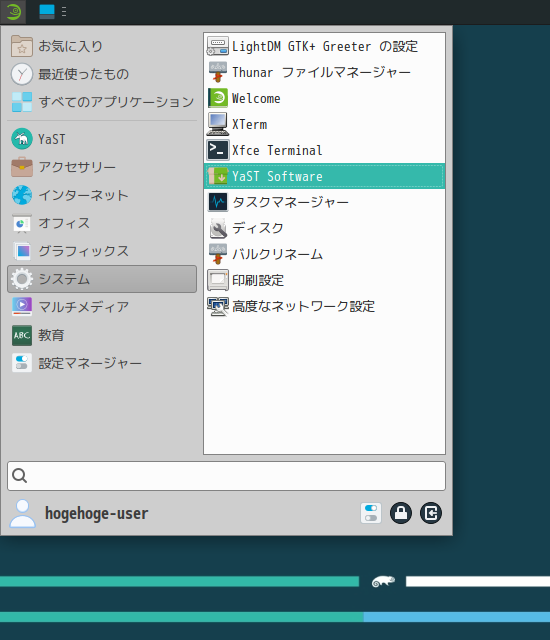
 「スタート」→「システム」→「YaST Software」
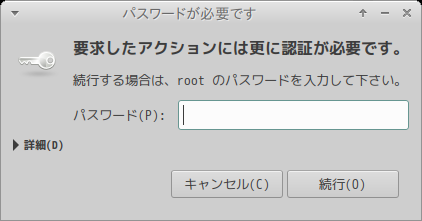
「root」ユーザのパスワードを入力して Enter
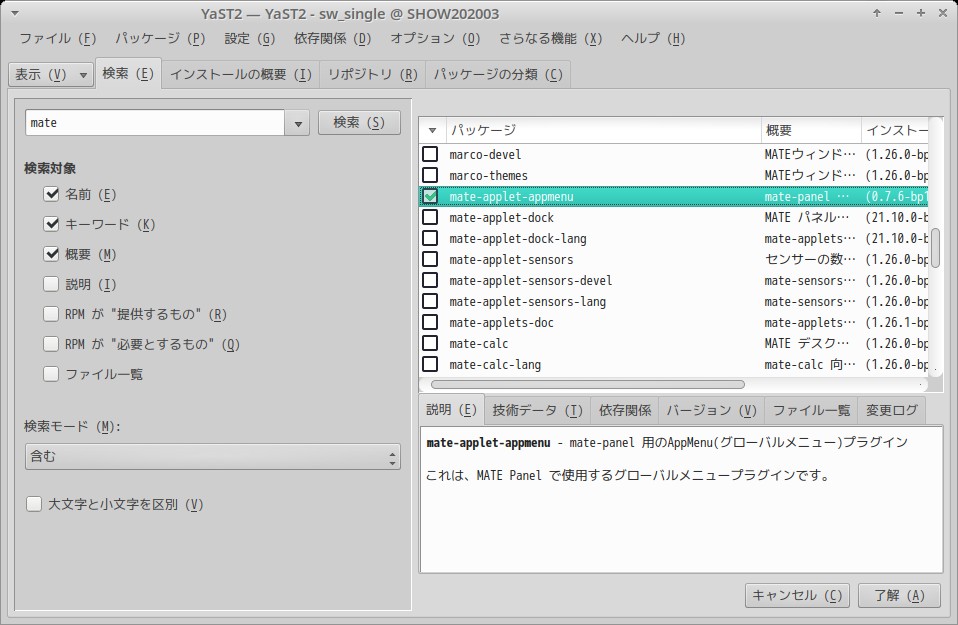
 「MATE」を検索して、下記のパッケージにチェックをいれて

	・caja
	・classmate
	・marco
	・marco-themes
	・mate-applet-appmenu
	・mate-common
	・mate-control-center
	・mate-desktop
	・mate-media
	・mate-menu
	・mate-menus
	・mate-panel
	・mate-polkit
	・mate-power-manager
	・mate-screensaver
	・mate-screenshot
	・mate-session-manager
	・mate-settings-daemon
	・mate-terminal
	・mate-tweak

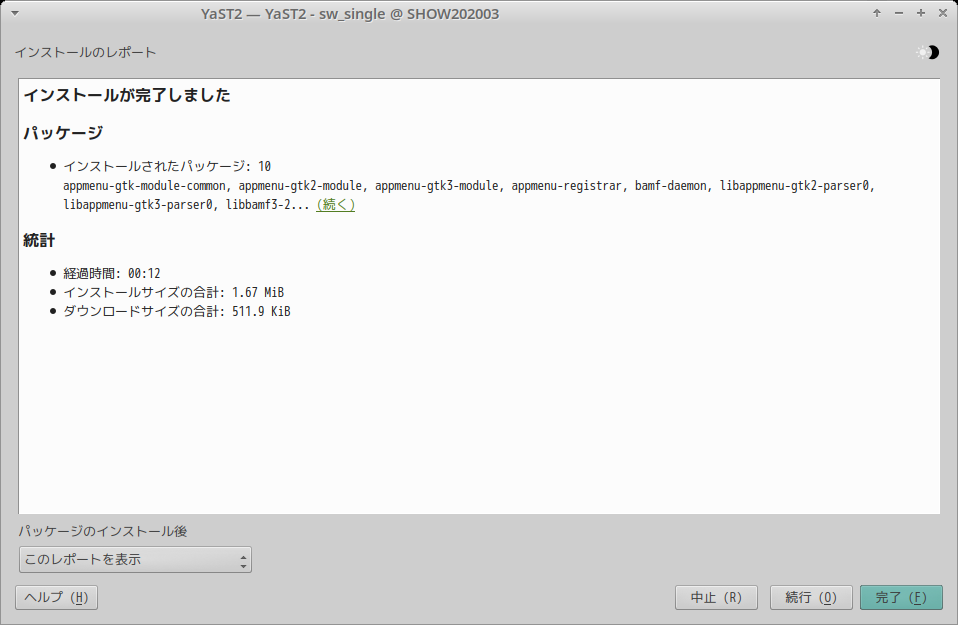
 「了解」
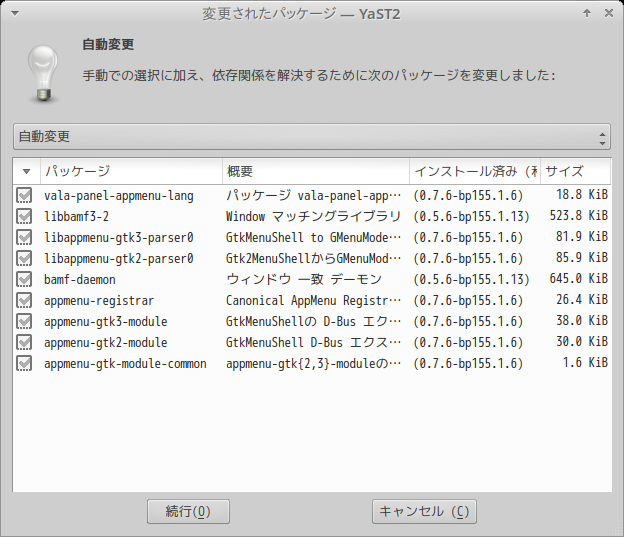
「続行」
「完了」
 ログアウトします。

2. ログイン

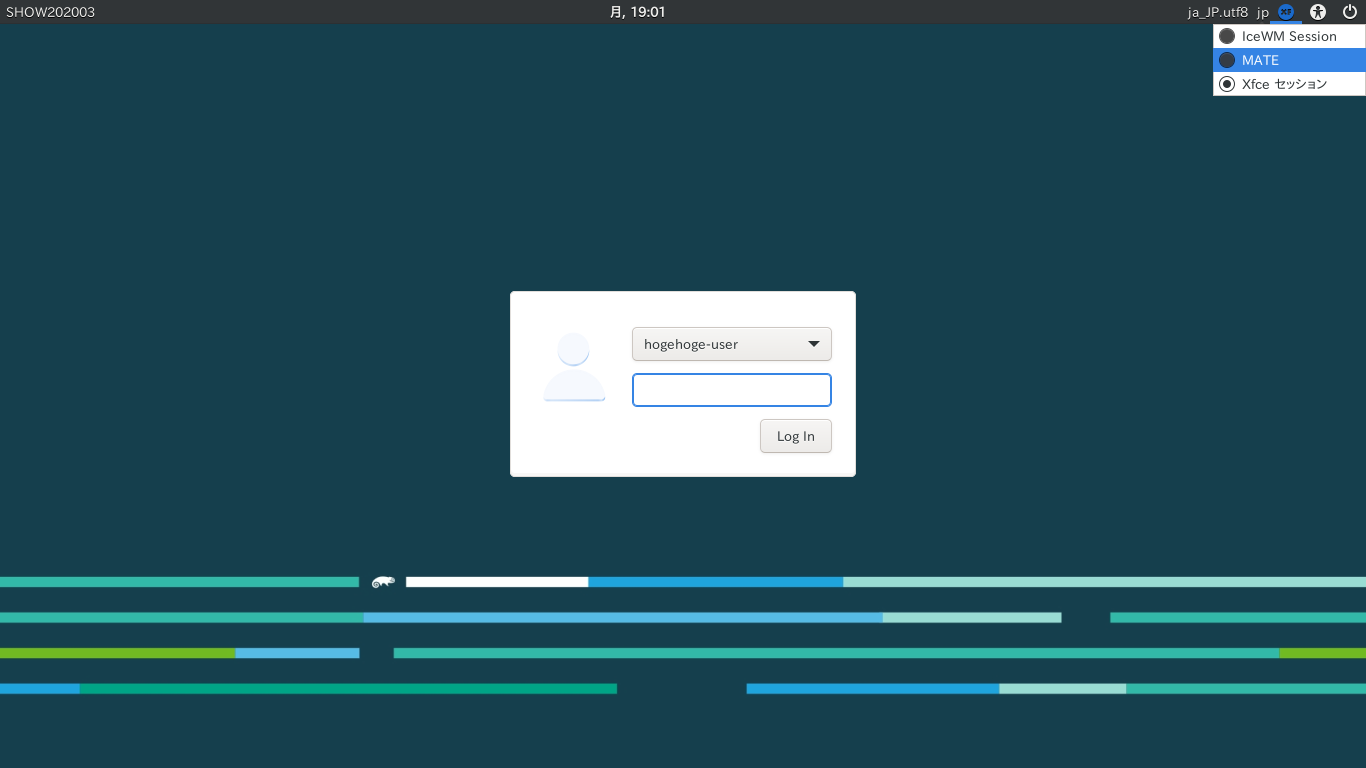
 ログイン画面で
 右上、セッションの選択で「MATE」を選択して、ログインします。
|
|