Solus - 4.7 - KDE - 日本語入力


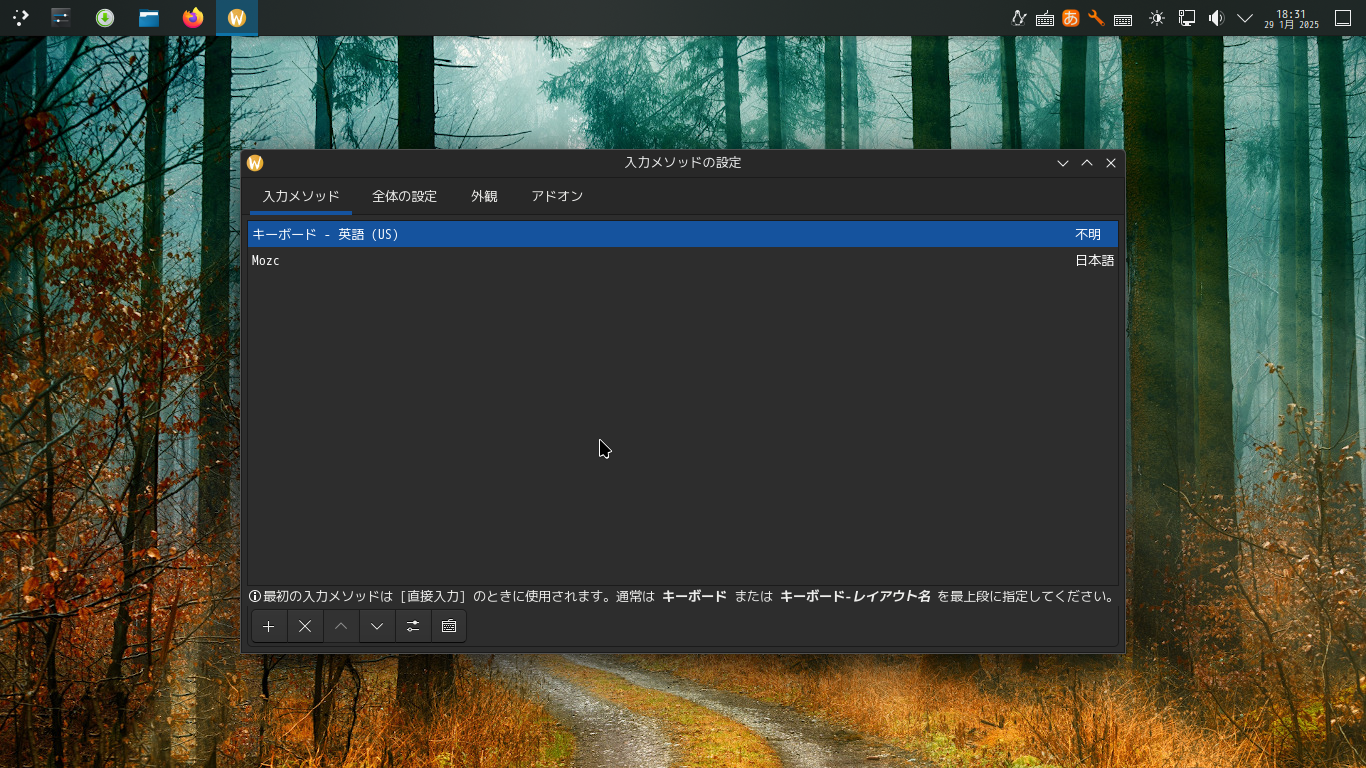
下記の状態へ変更します。 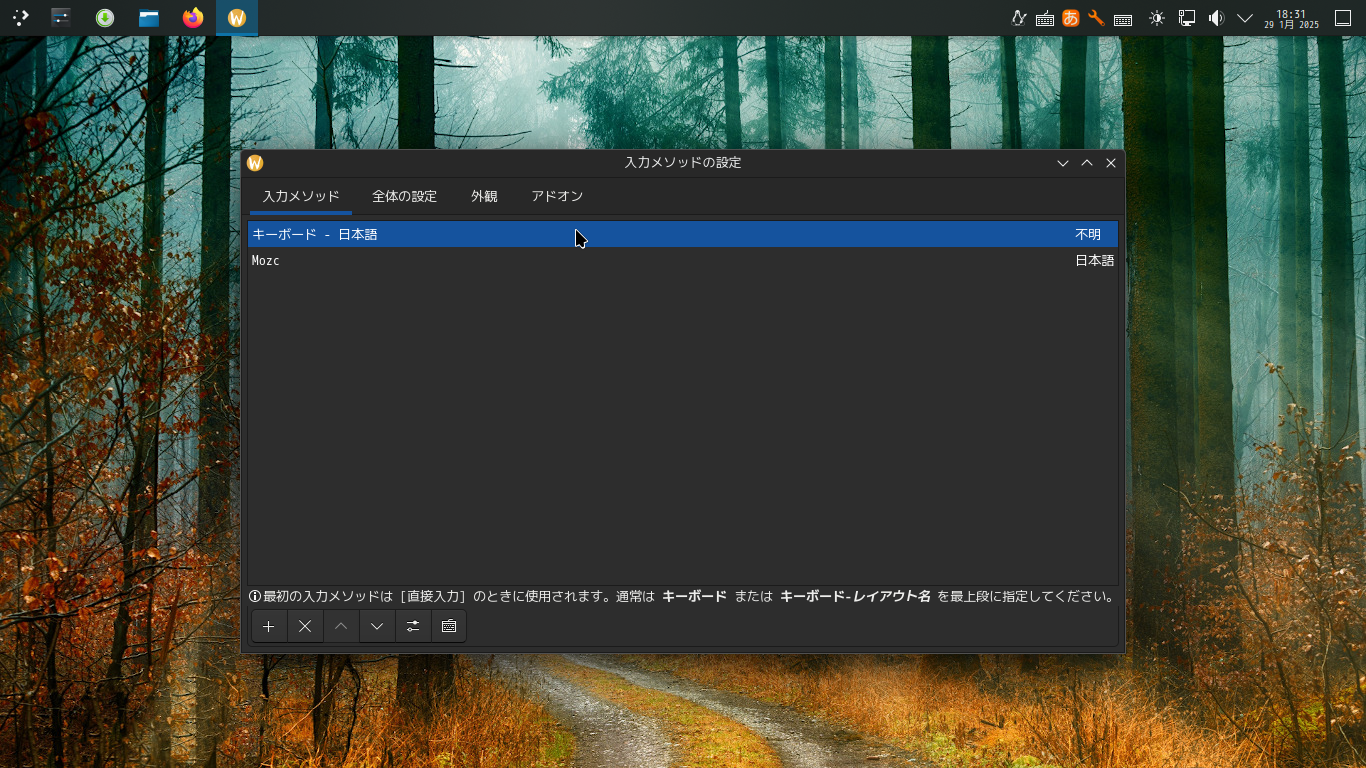
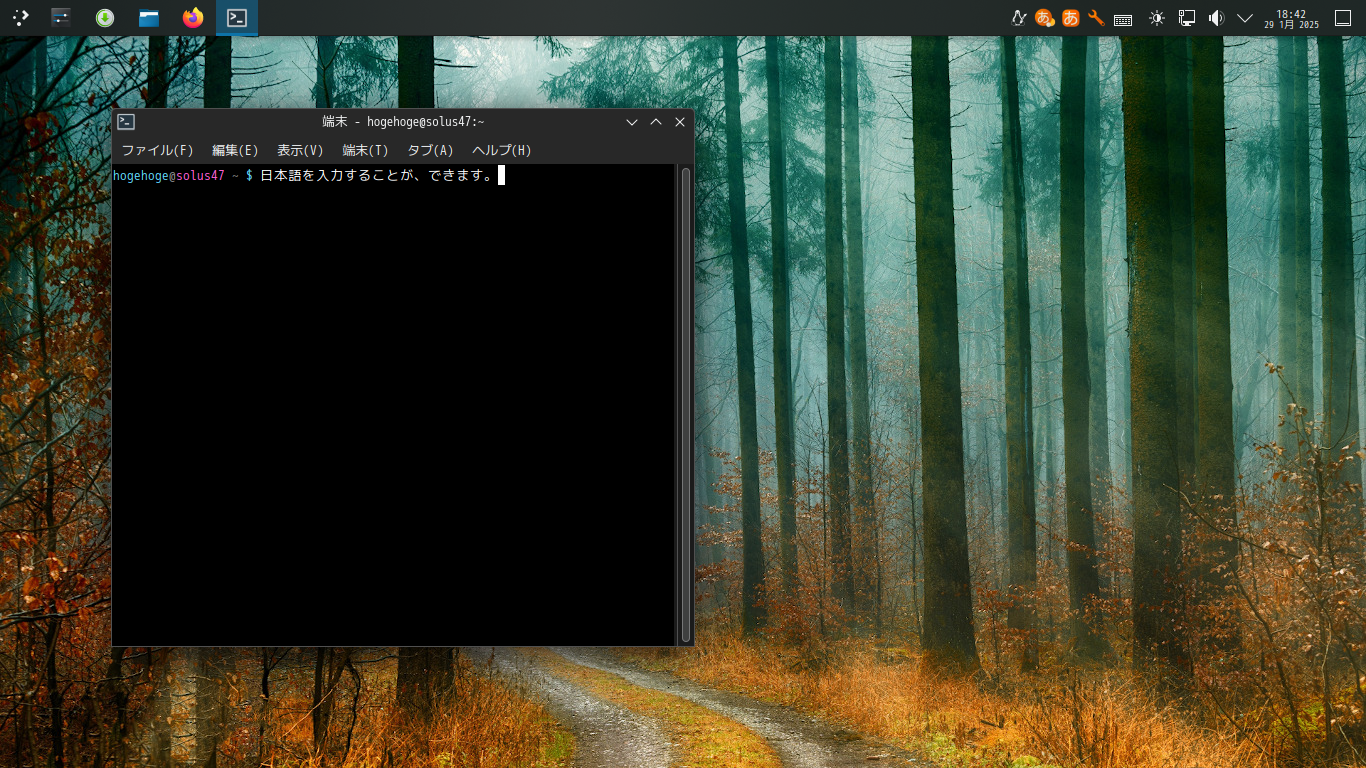
「Konsole」では、日本語入力できず、「xfce4-terminal」をインストールして確認しました。 入力切り替えのキーとして、Win+Space が、有効になっています。 キーを変更するには、「デスクトップ環境 - 共通事項 - 日本語入力」をご参照ください。 |
|
下記の状態へ変更します。
「Konsole」では、日本語入力できず、「xfce4-terminal」をインストールして確認しました。 入力切り替えのキーとして、Win+Space が、有効になっています。 キーを変更するには、「デスクトップ環境 - 共通事項 - 日本語入力」をご参照ください。 |
|






















































