- 1. 概要
- 2. 起動
- 3. 言語・地域
- 4. タイムゾーン・キーボード
- 5. インストール先
- 6. アカウント設定
- 7. 再起動
1. 概要

 インストーラの起動方法を除けば、インストール手順は、各デスクトップとも同様の手順になりますので、本節で、まとめて記述します。
 以下は、「Solus 4.7 BUDGIE」を「VirtualBox 7.1.2」上にインストールしたものです。

2. 起動

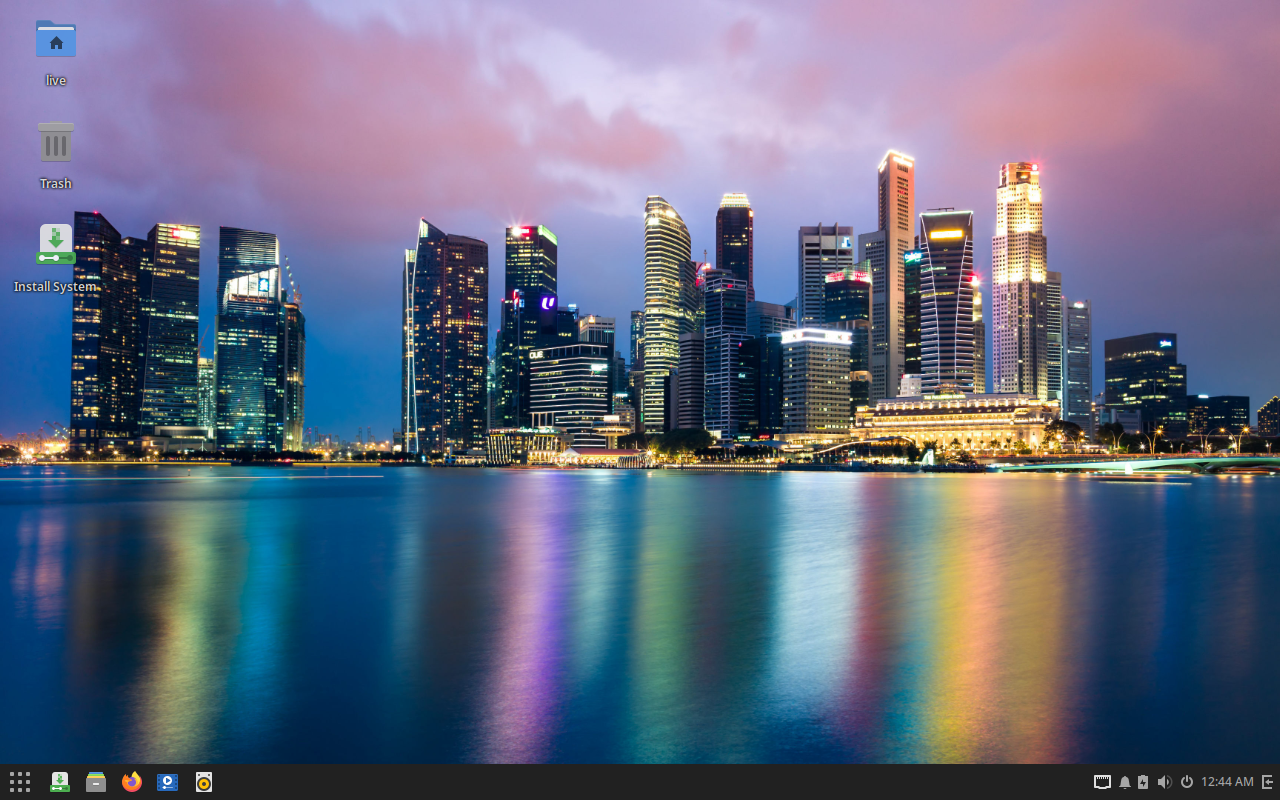
 メディアをセットして起動します。
「スタート」アイコンの右のアイコンもしくは、デスクトップ上3番目のアイコンが「Launch Install OS」ってんでクリックします。
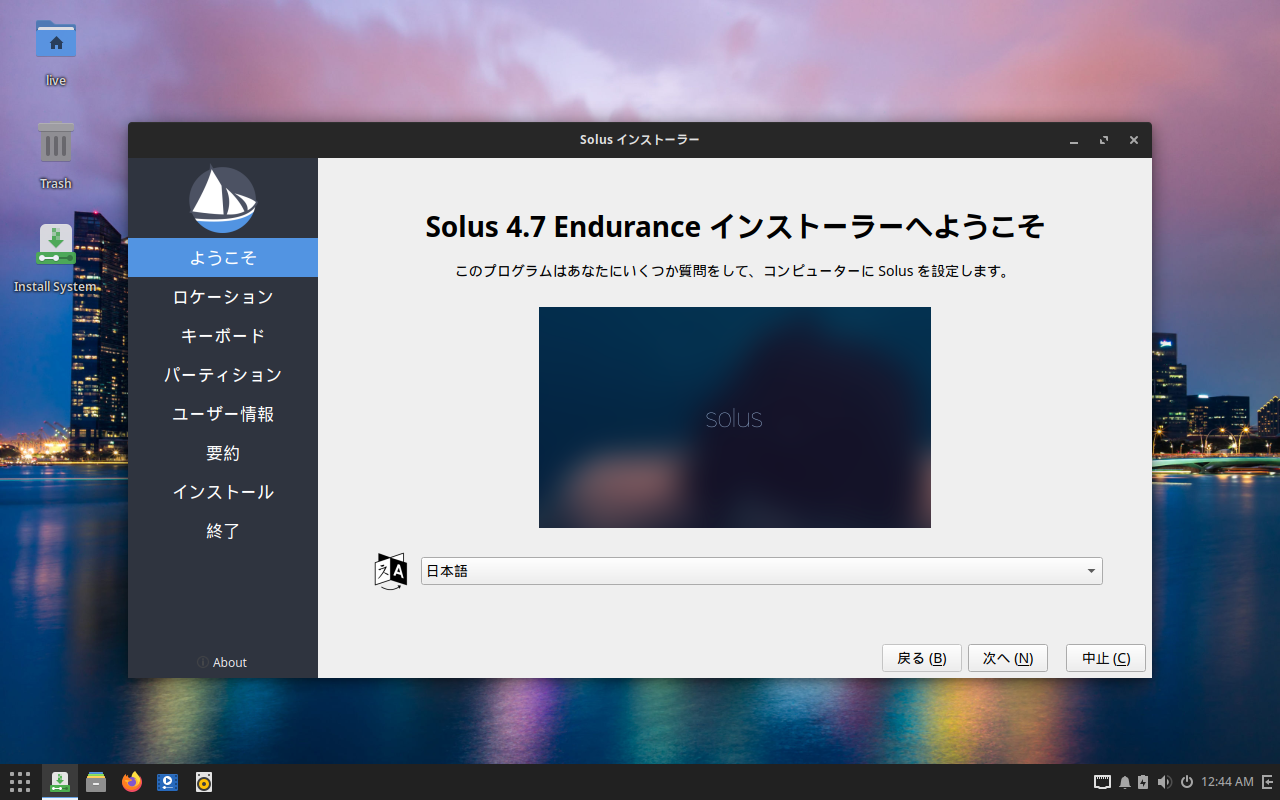
3. 言語・地域

 「日本語」を選択して
 「次へ」
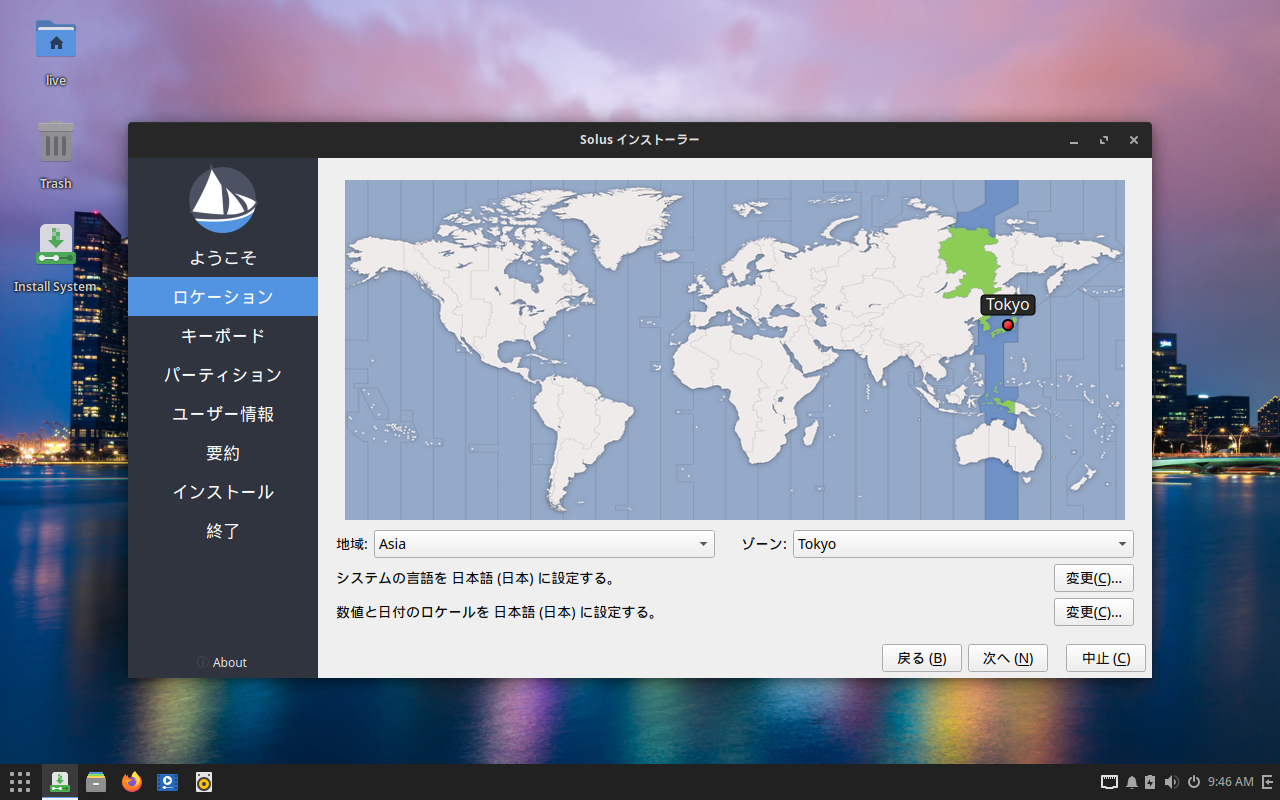
 以前は、ワンクッションあって、「Find my location automatically」というチェックボックスをいれると、タイムゾーンを見つけてくれたりしたのですが、今回は、ワンクッションなく、自動で見つけに行くようです。

4. タイムゾーン・キーボード

 「次へ」
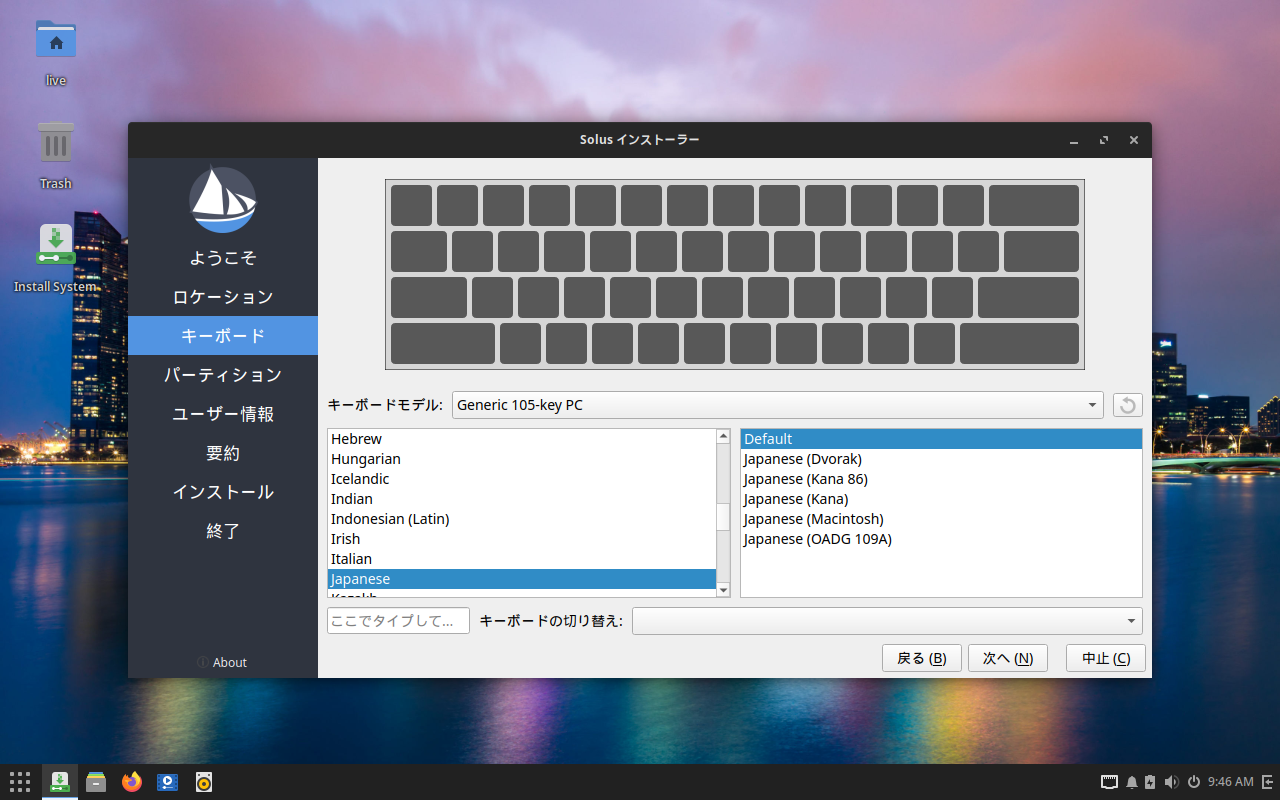
 適切なキーボードを選択して。
 「次へ」
5. インストール先

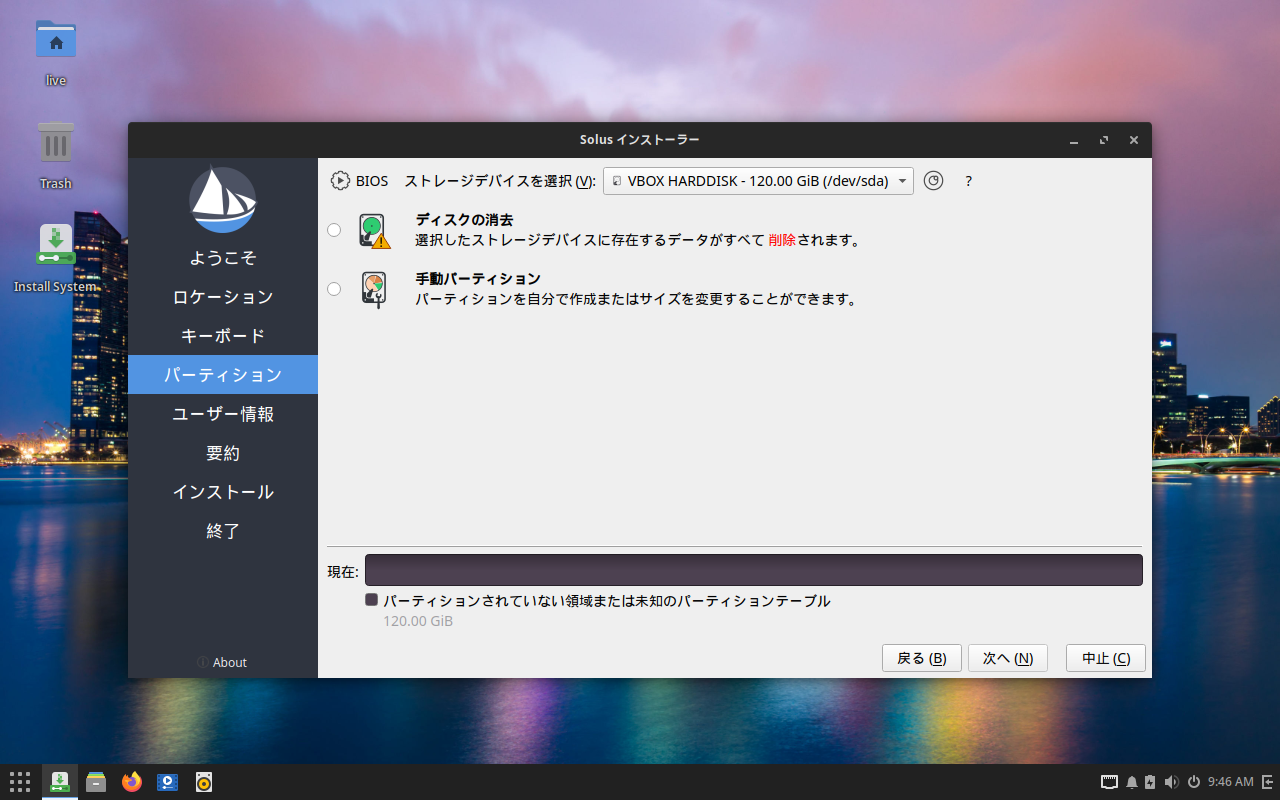
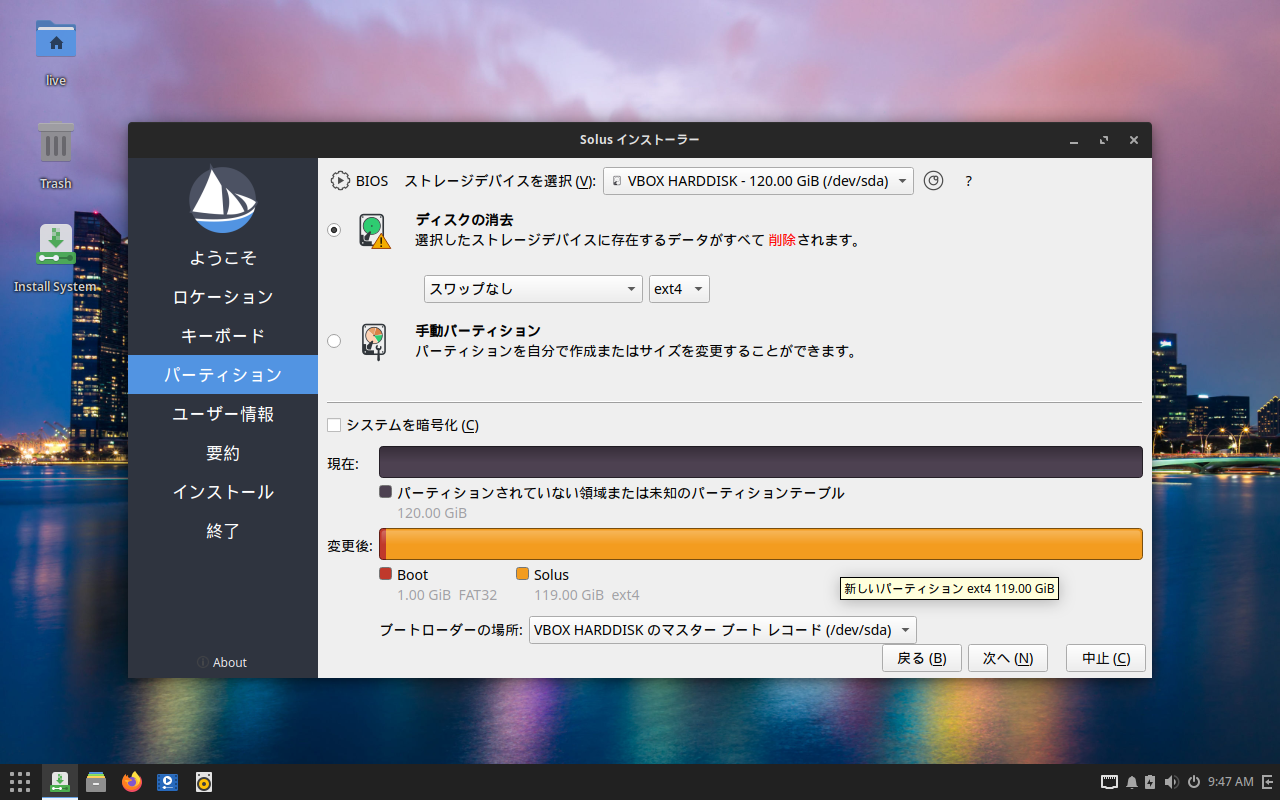
 「ディスクの消去」をチェックして。
 「次へ」
 (最近は、「swap」を使用しないのが、はやりなのかしら?)
6. アカウント設定

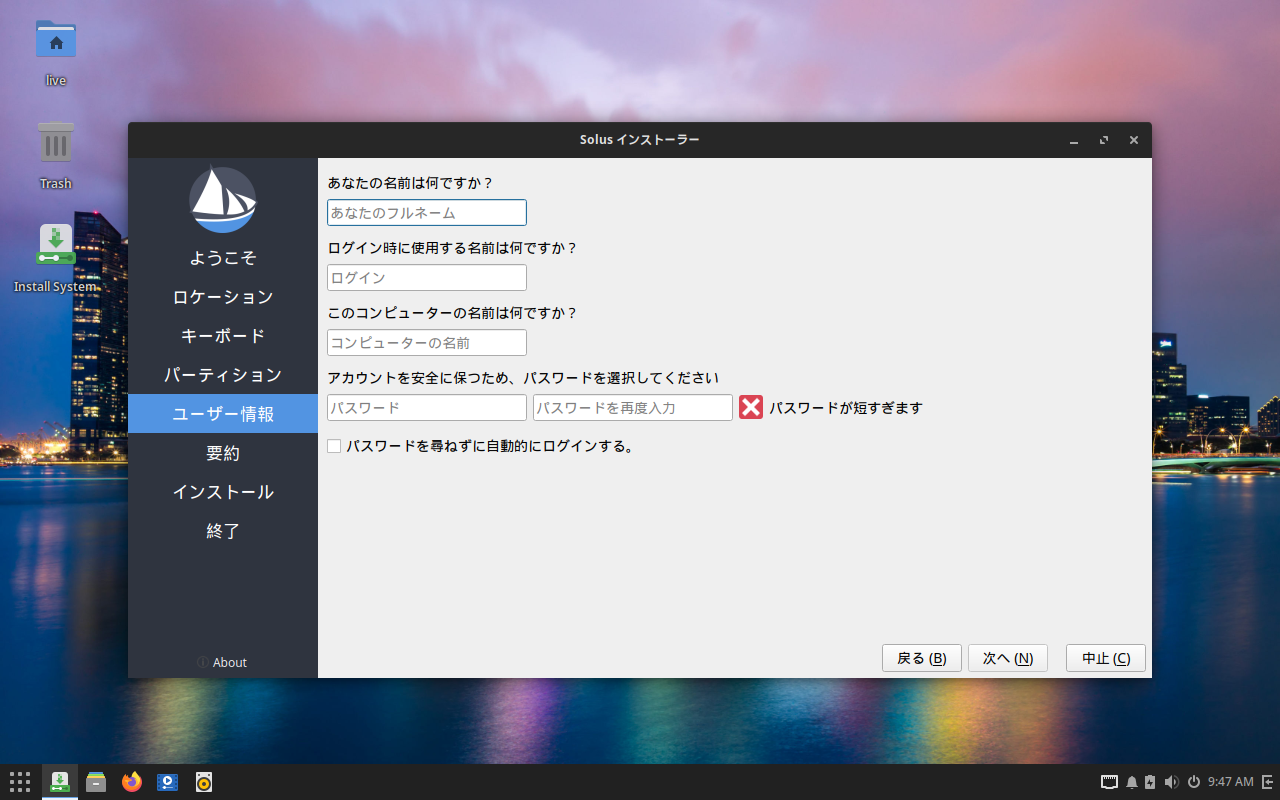
 ユーザ情報を入力して
 (他の多くのディストリビューションと異なって、上がログイン名、下がフルネームですので間違えないように)
 (マシン名にドットは、使用できません)
 「次へ」
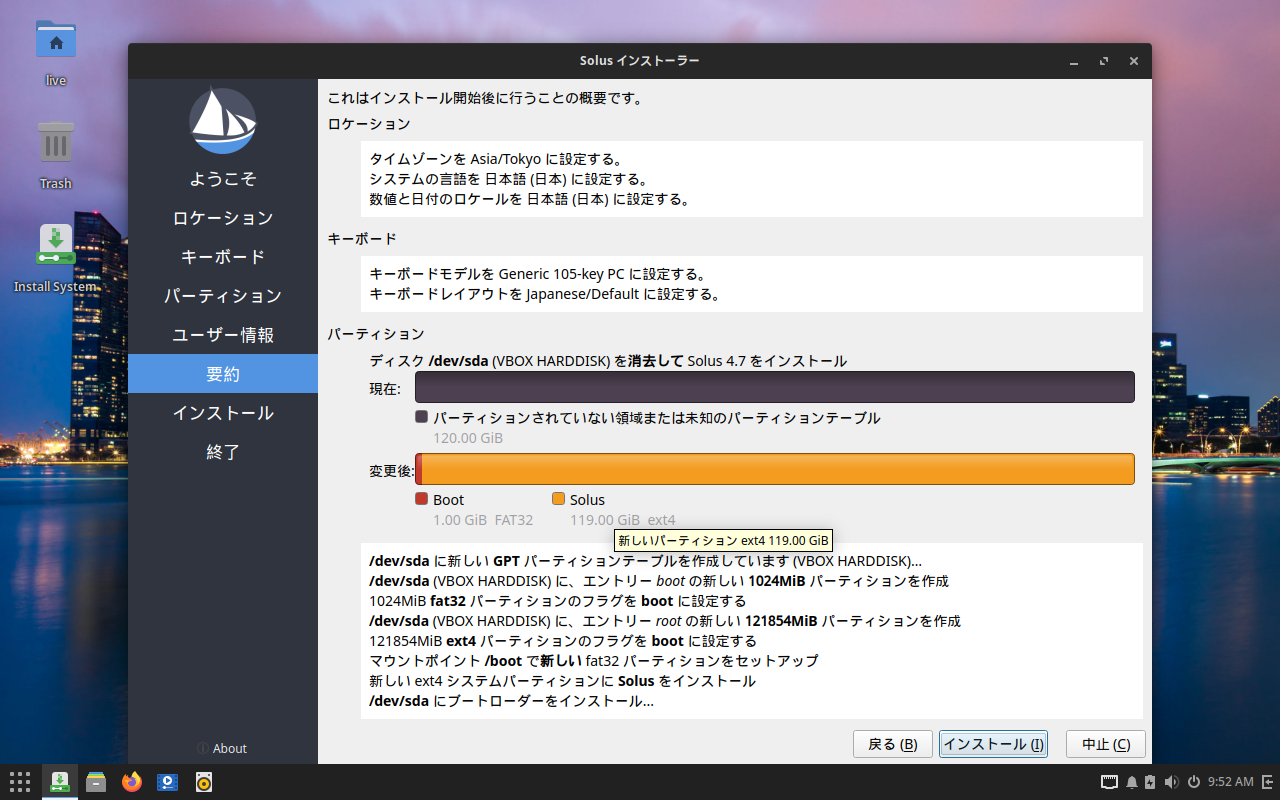
 確認して
 「インストール」
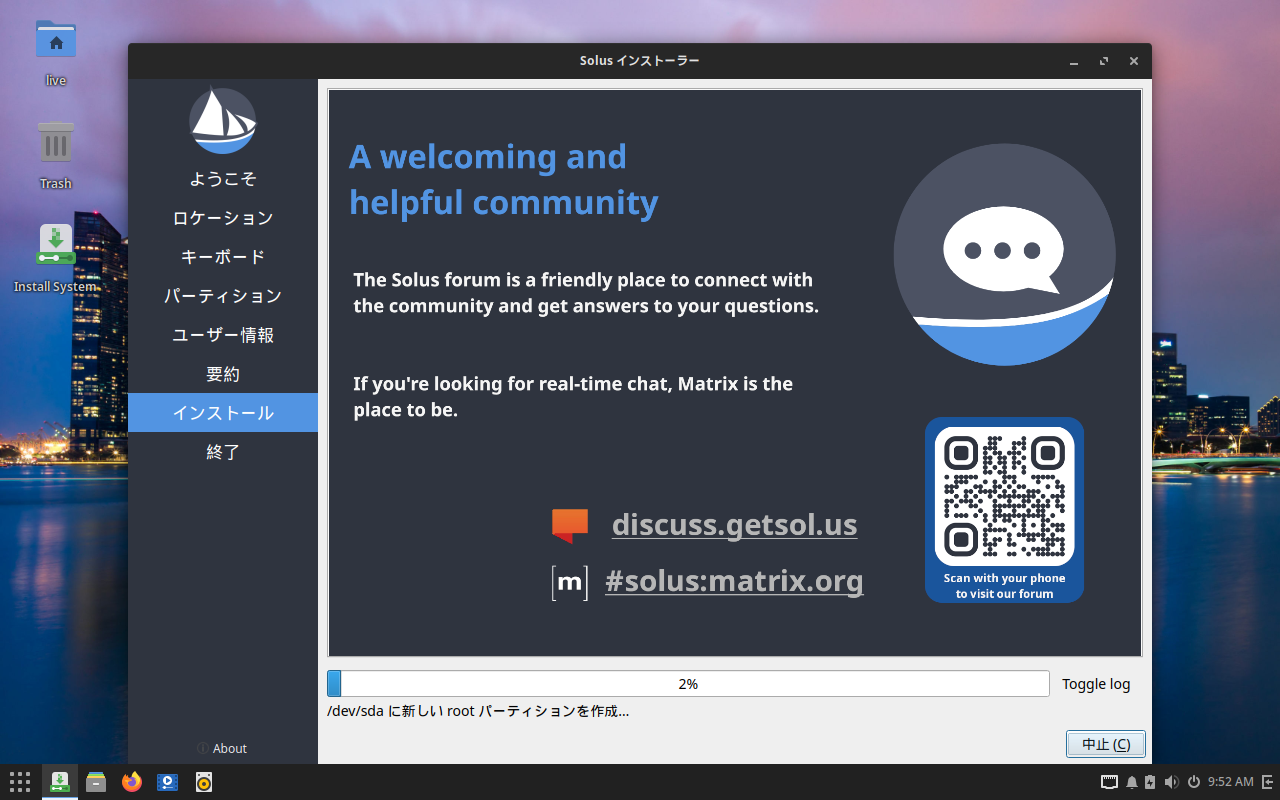
インストールが進行します。
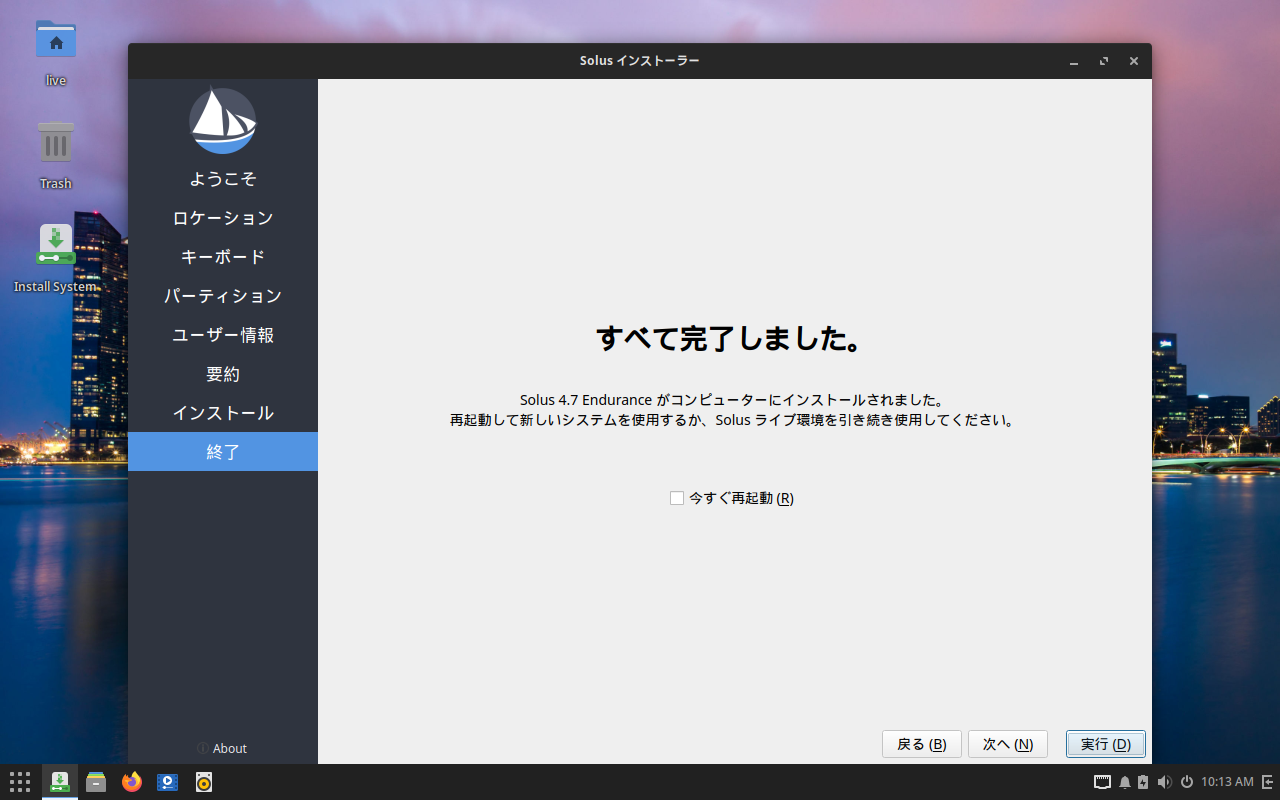
7. 再起動

 「今すぐ再起動」をチェックして。
 「実行」
 (今まで、自動で再起動していませんでしたが、自動で再起動するようになったようです)
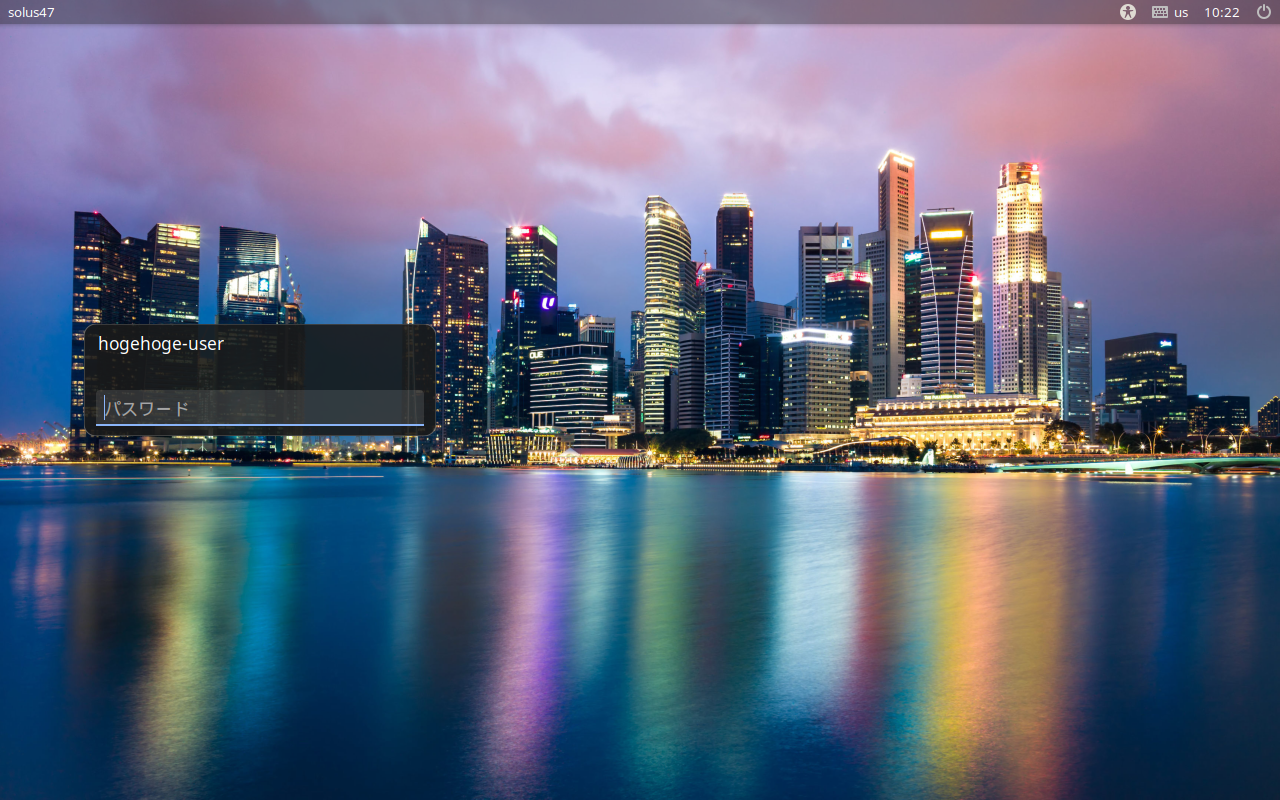
ログイン画面が表示されれば、インストールは完了です。
|