- 1. 概要
- 2. 言語
- 3. キーボードレイアウト
- 4. ドライブ
- 5. 言語
- 6. アカウント
- 7. 完了
1. 概要

 今回、実は、インストールには、相当困難を極めました。
 下記の参考サイトのおかげで、インストールすることができました。
 ありがとうございます。


「elementary OS 6.1 をインストールする(途中で止まるトラブル回避対策も記載)」


2. 言語

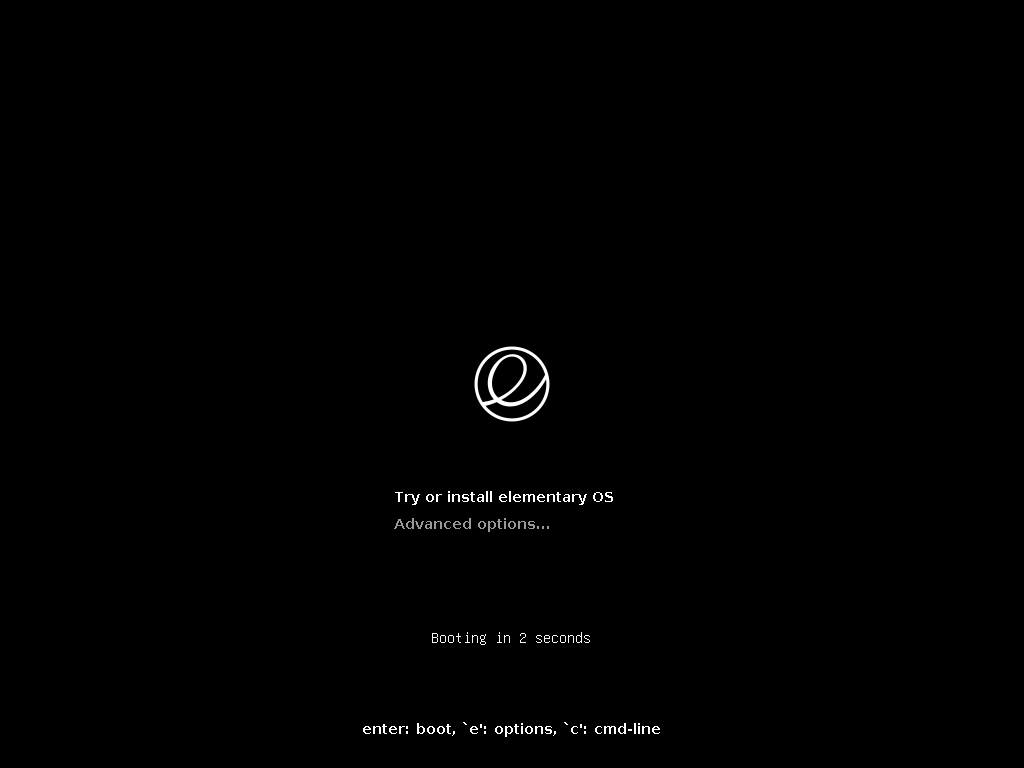
 メディアを設定して起動します。
 Enter
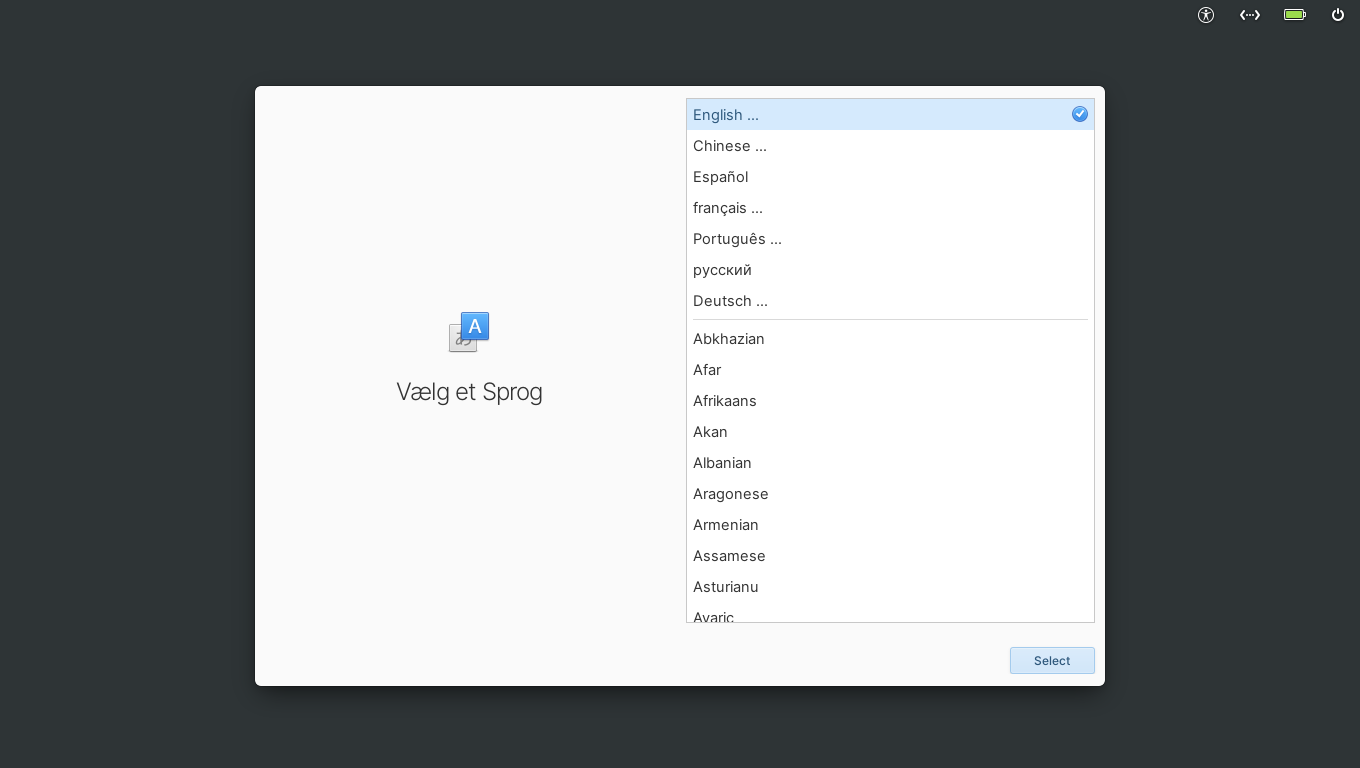
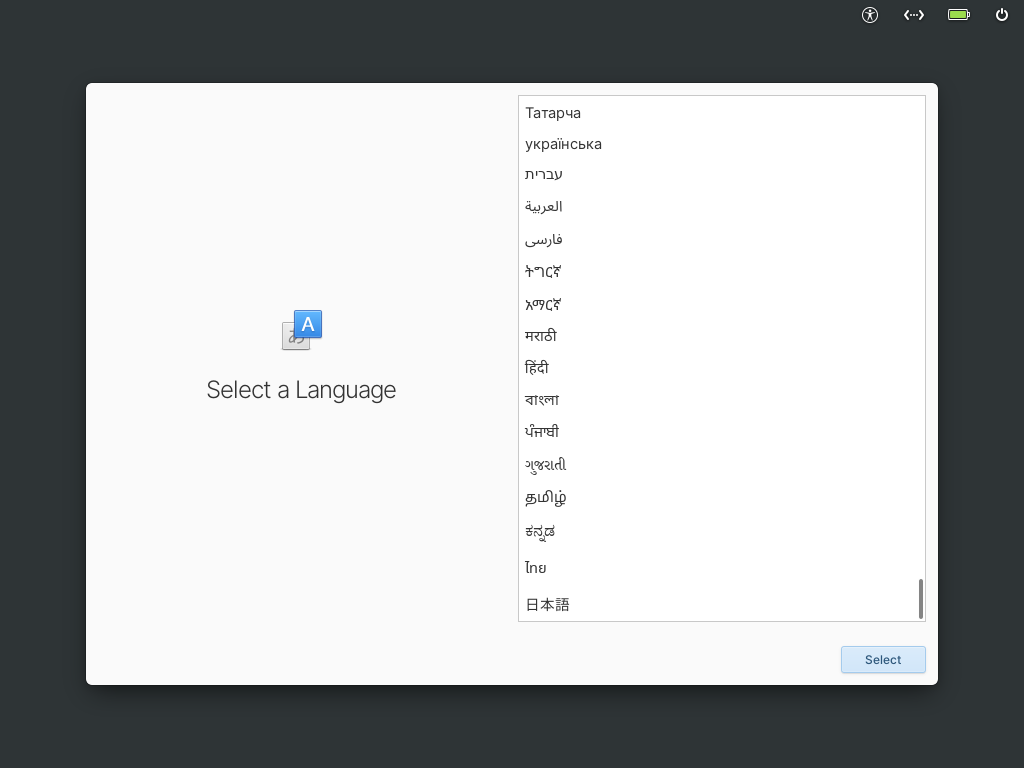
 実は、ここがミソなのですが、今回のインストーラは、ここで「日本語」を選択するとインストール途中で止まってしまいます。
 「English」のまま
 「Select」
3. キーボードレイアウト

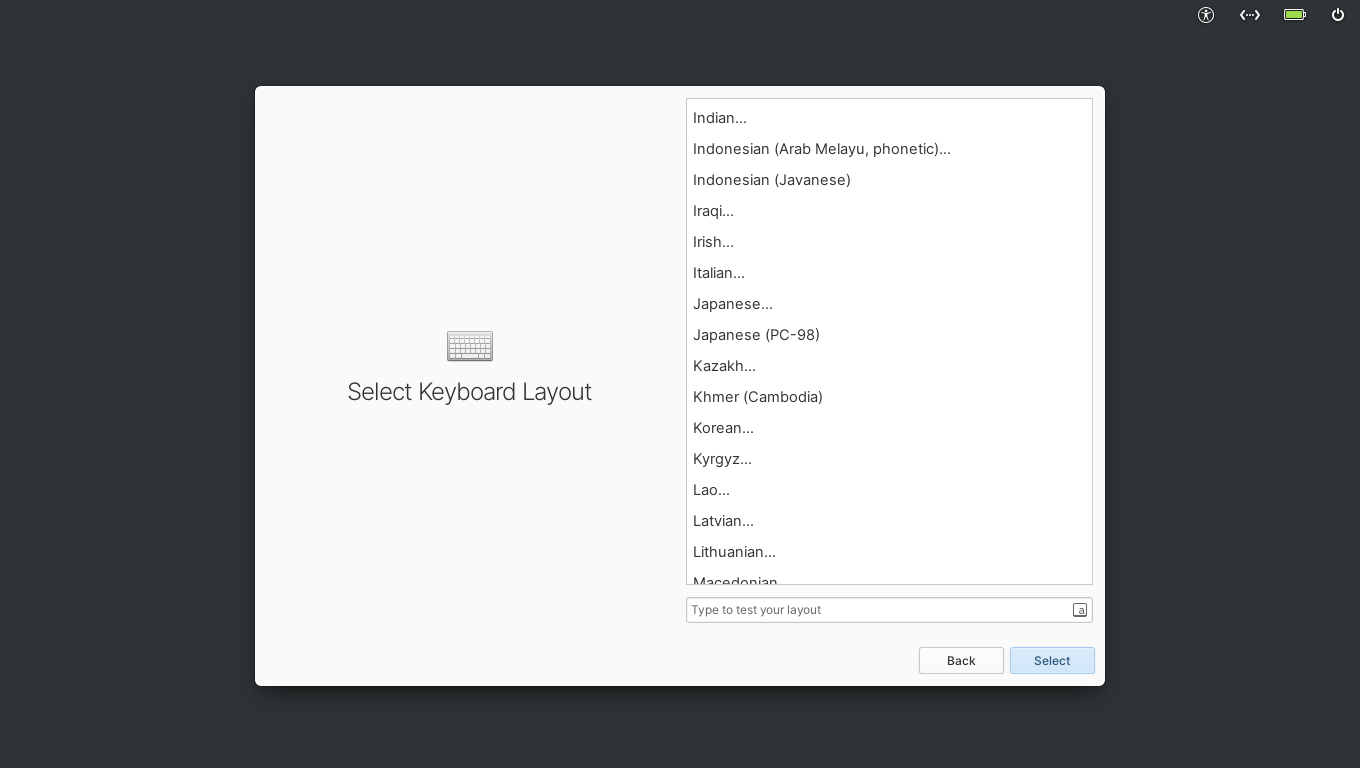
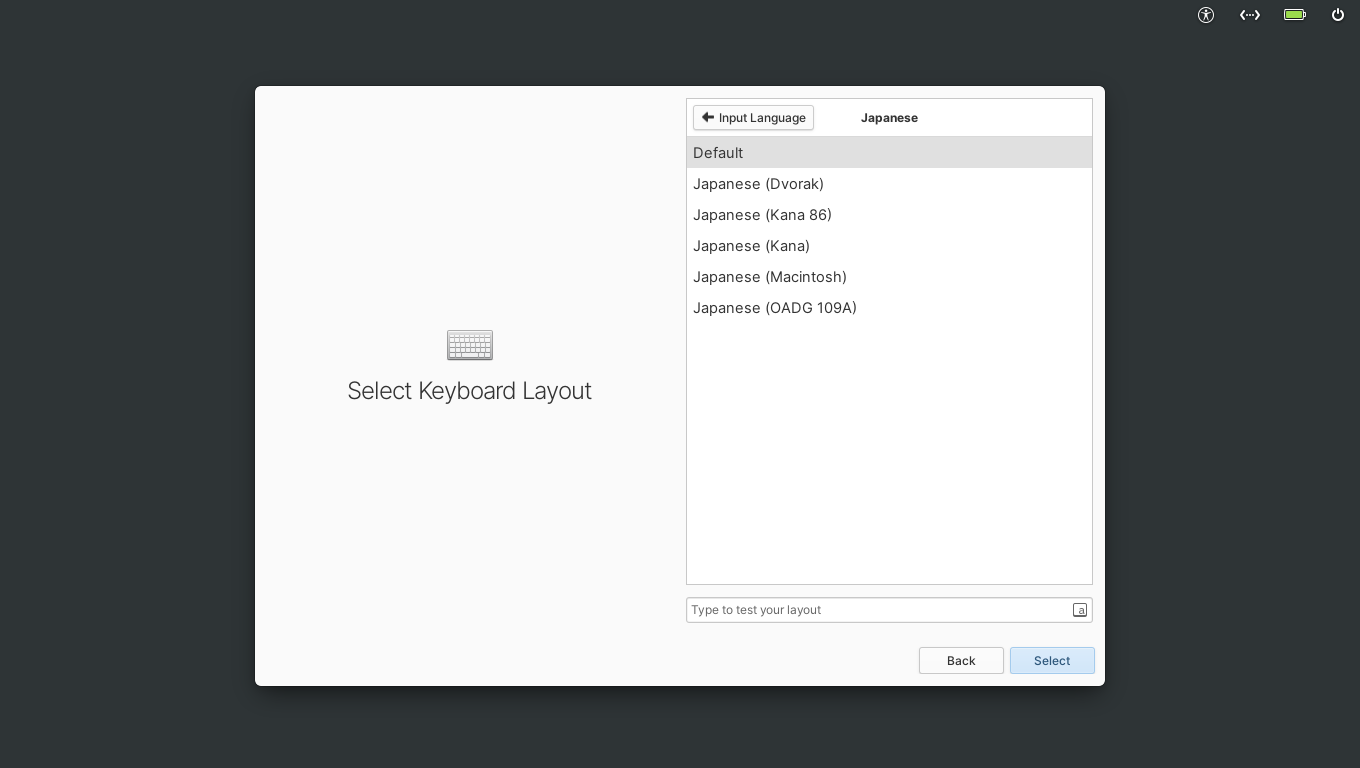
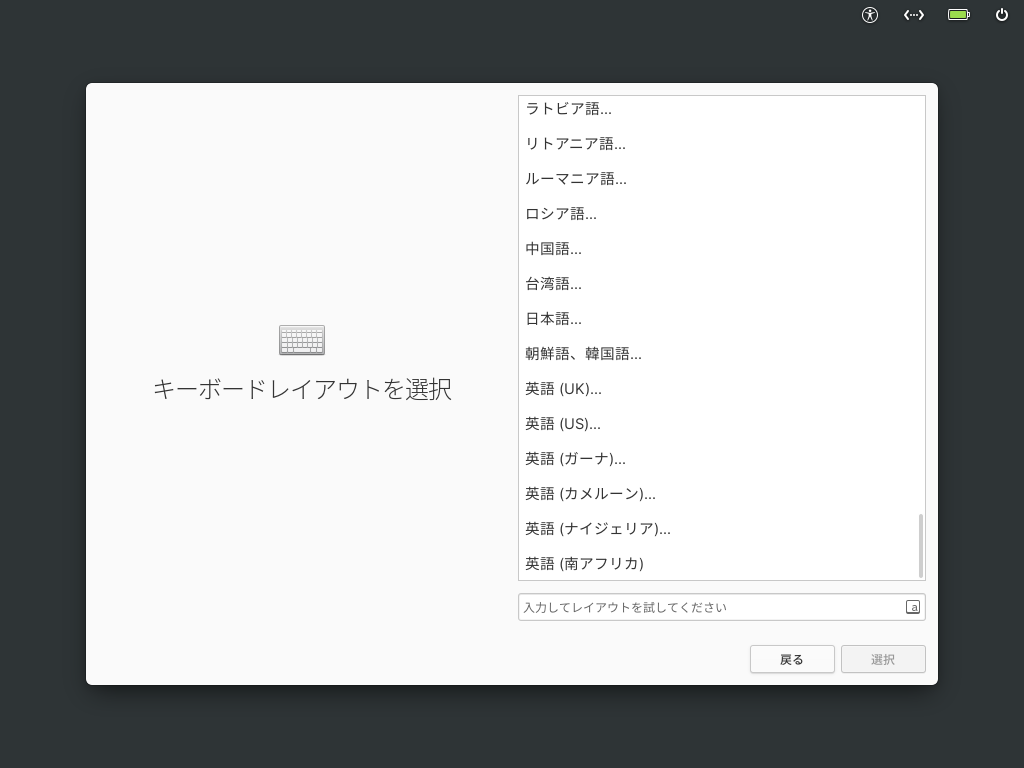
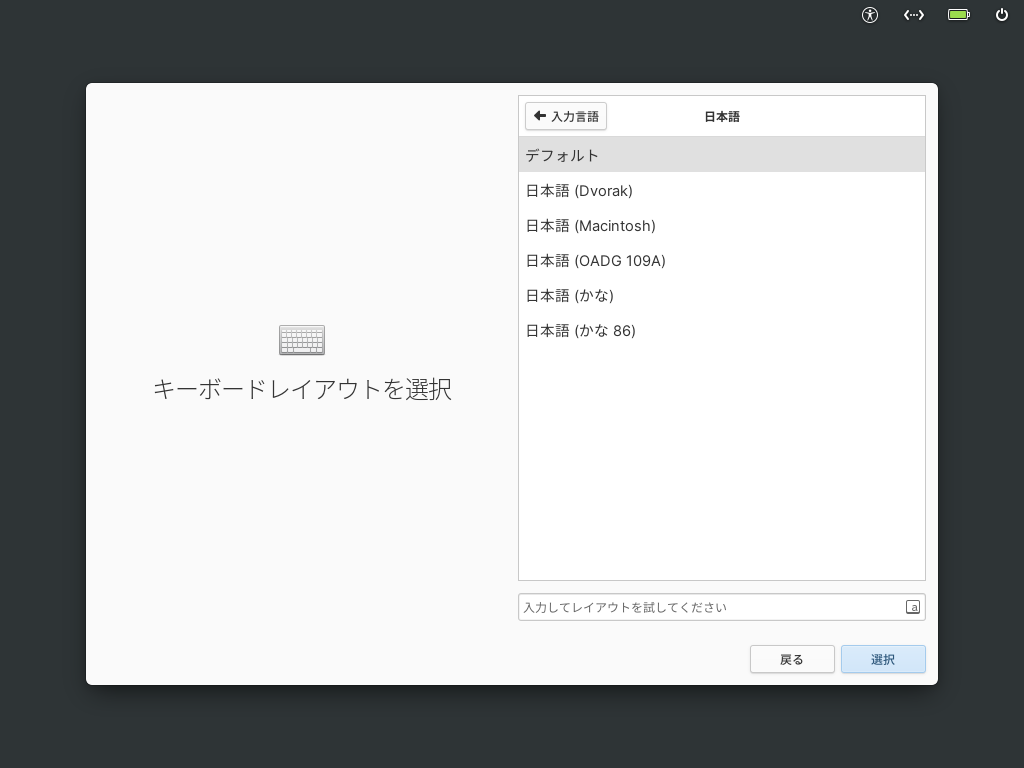
 ここでは「Japanese」を選択してよいようです。
 「Default」を選択して
 (もちろん、特殊ばキーボードを使用している場合は、それに合わせます)
 「Select」
4. ドライブ

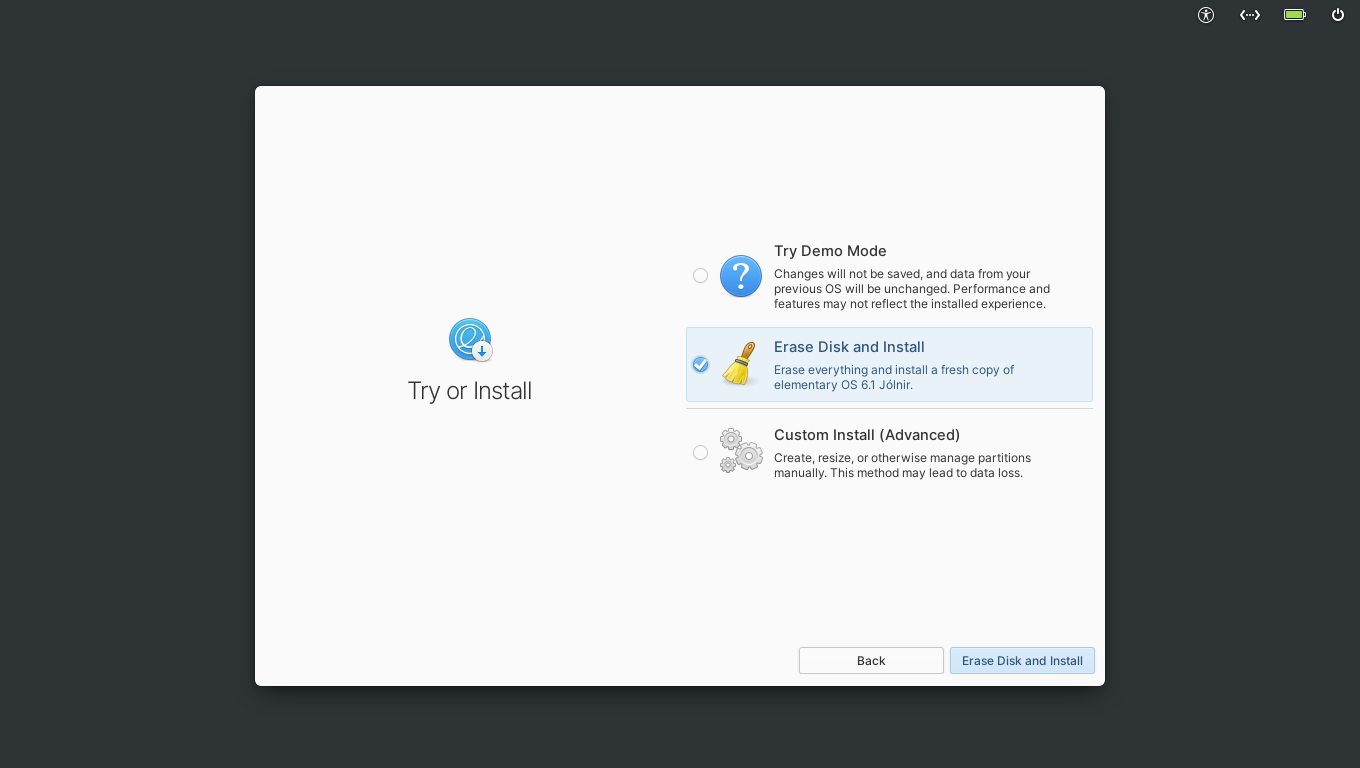
 「Erase Disk and Install」をチェックして
 「Erase Disk and Install」
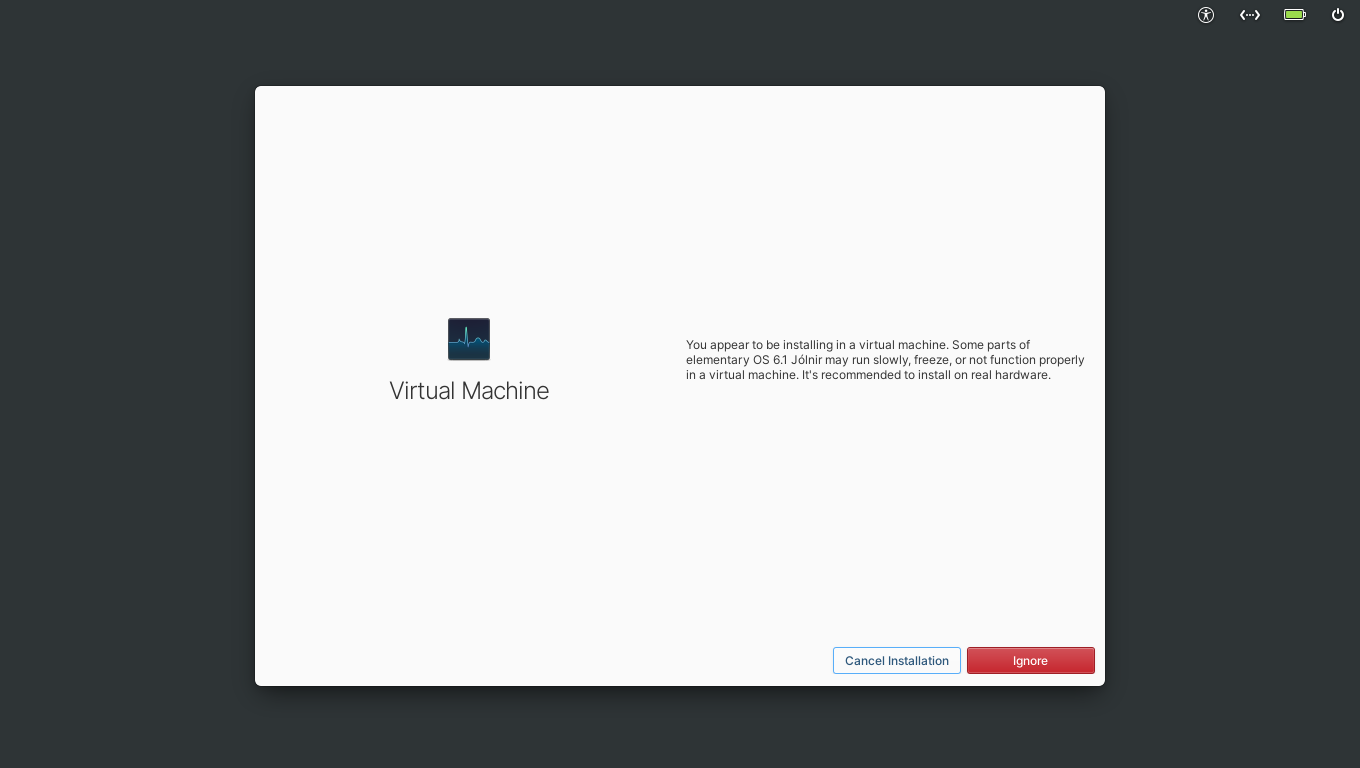
 「VirtualBox」上であることを認識しているようです。
 「Ignore」(無視)
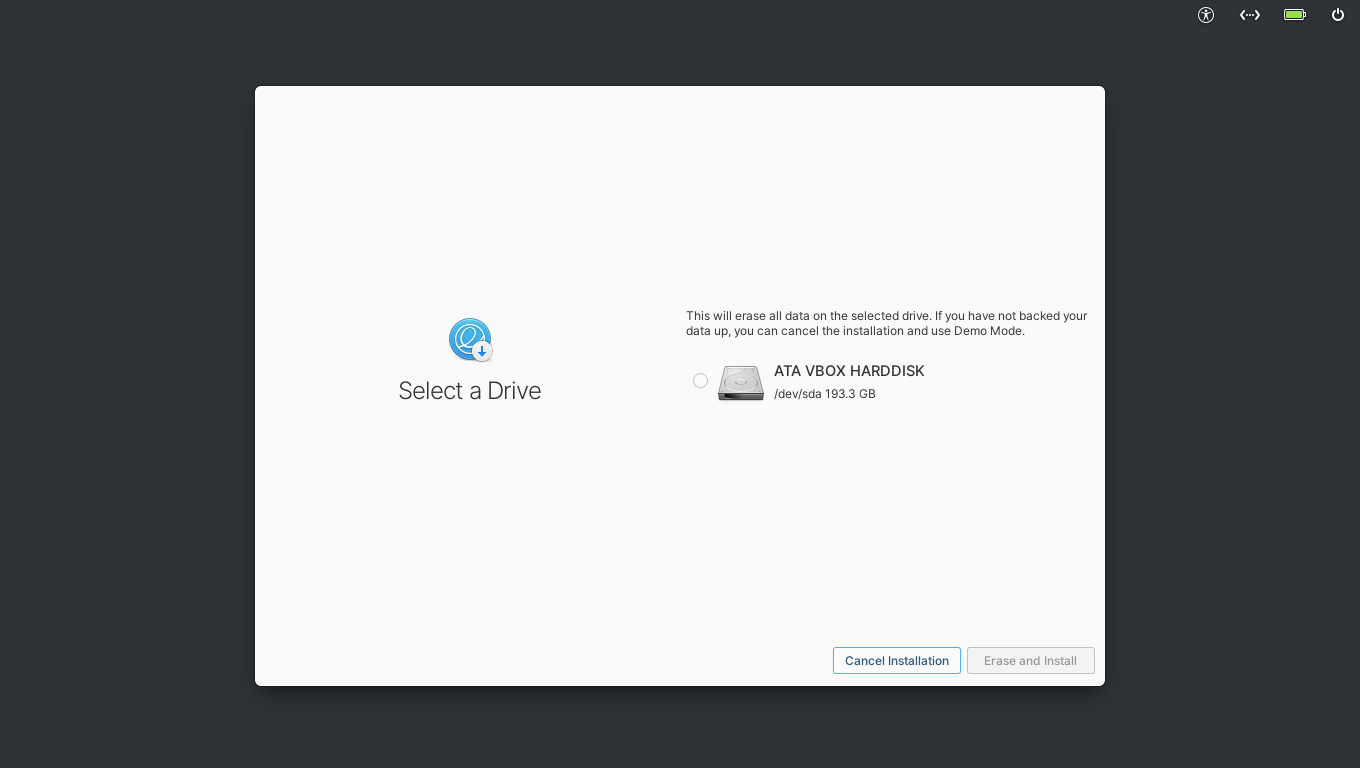
 ドライブへチェックをいれて
 「Erase and Install」
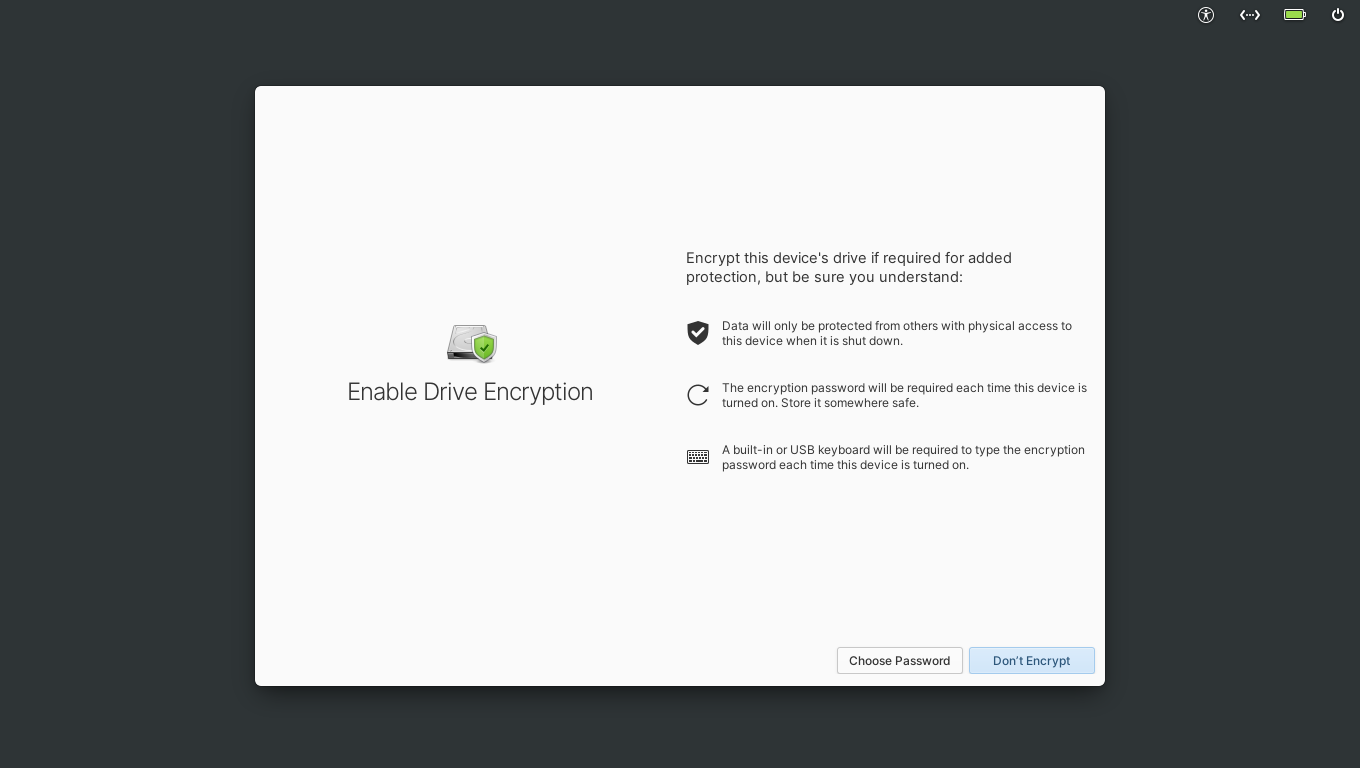
 「Don't Encrypt」
 (もちろん、お好みで)
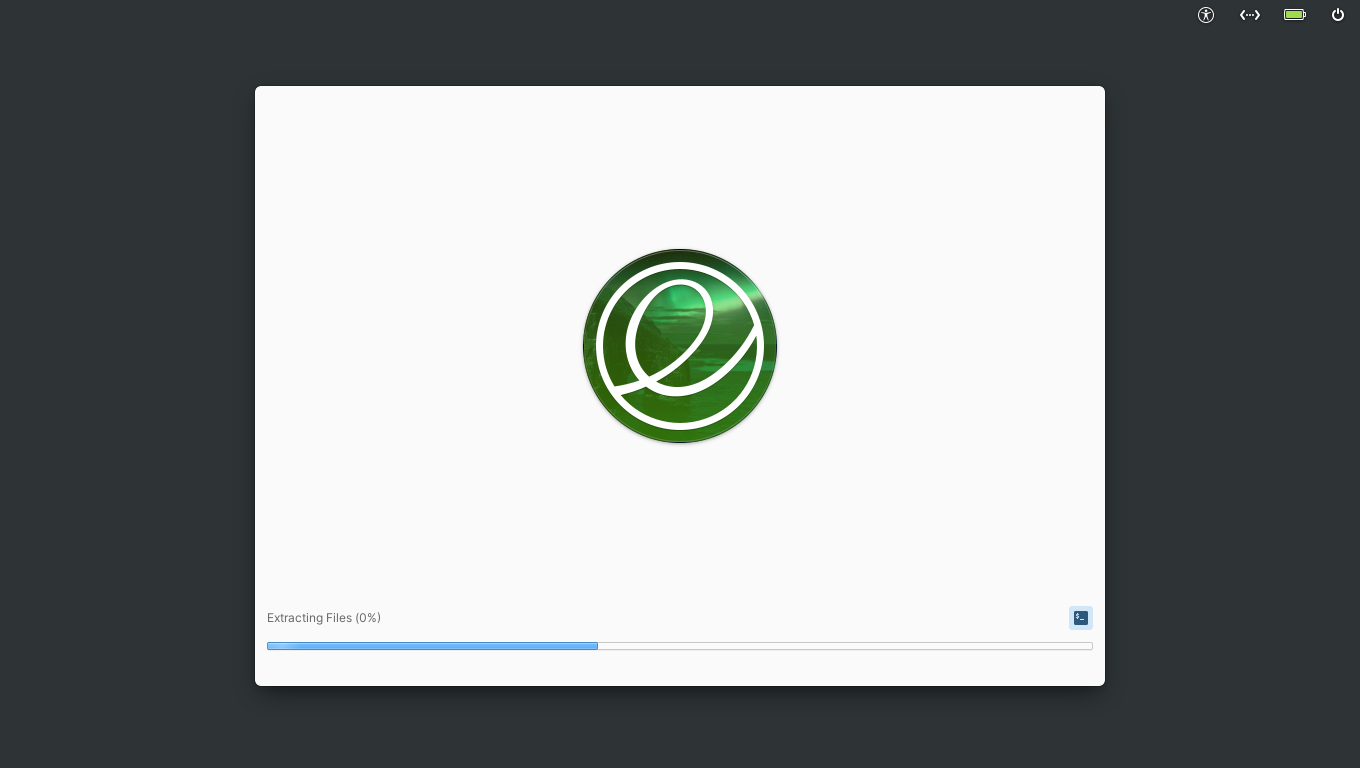
パーティションが作成され、ファイルが展開されます。
5. 言語

 再度言語選択します。
 ここからは、「日本語」を選択して問題ないようです。
 「日本語」を選択して
 「選択」
「日本語」
「選択」
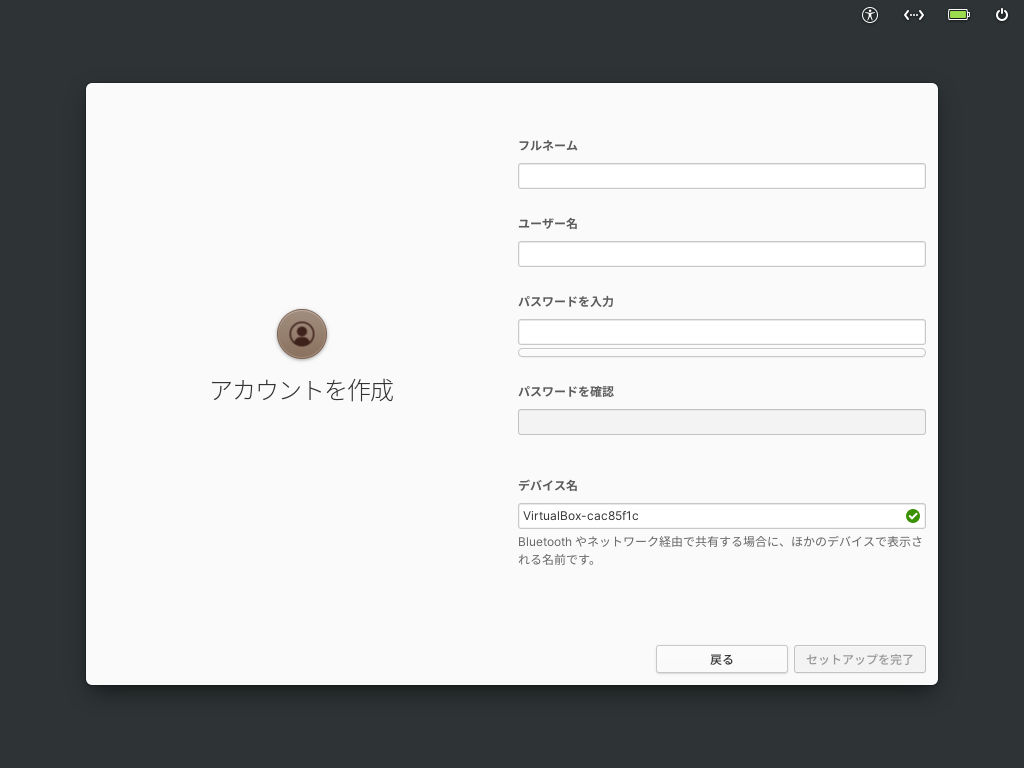
6. アカウント

 アカウントの情報を入力して
 「セットアップを完了」
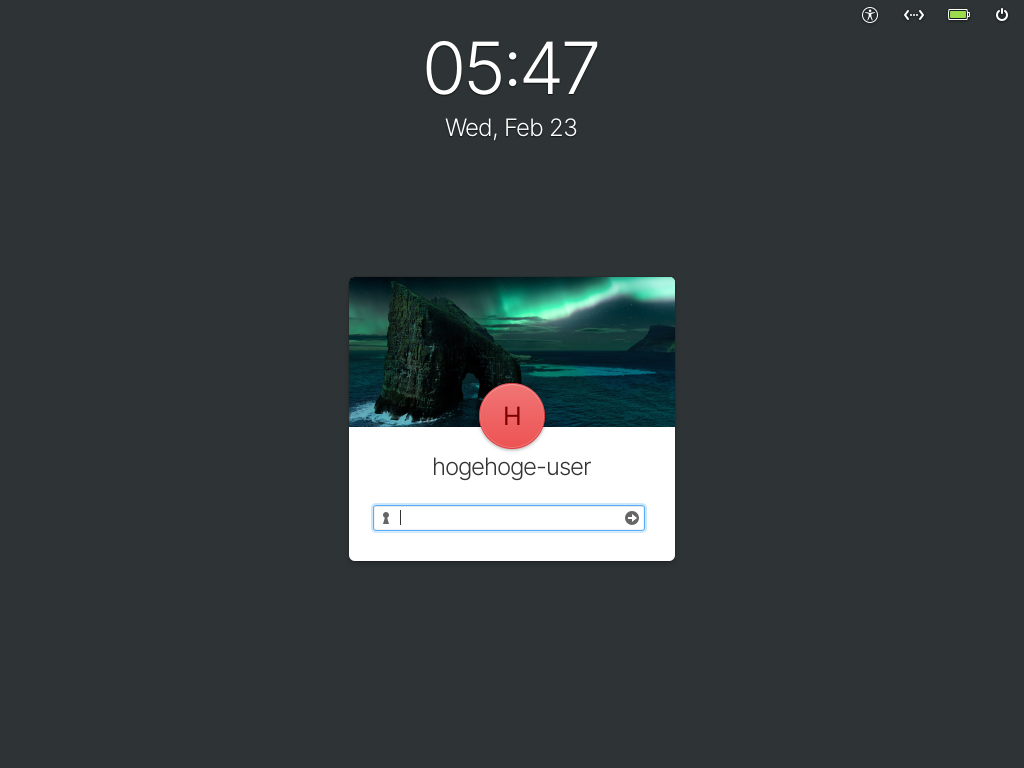
7. 完了

 ログイン画面が表示されます。
これで、インストールは完了です。
|