- 1. 概要
- 2. 言語
- 3. キーボード・パーティション
- 4. マシン名・ドメイン名
- 5. アカウント
- 6. 再起動
1. 概要

 ここで説明するのは、本体となる、「XFCE」環境のインストール手順になります。
 「.iso」の用意されていない、他のデスクトップ環境を扱う場合。
 まず、「XFCE」をインストールしてから、パッケージとしてデスクトップ環境をインストールことになります。

2. 言語

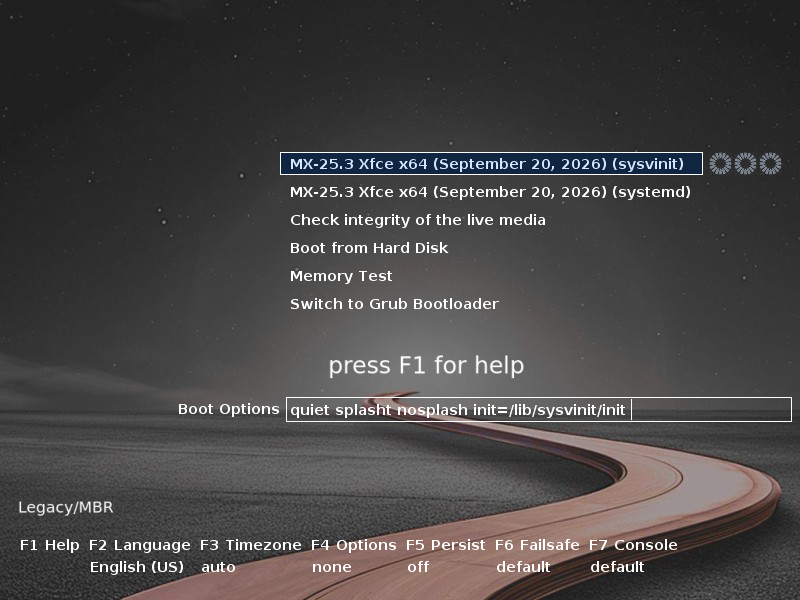
 メディアをドライブにセットして起動します。
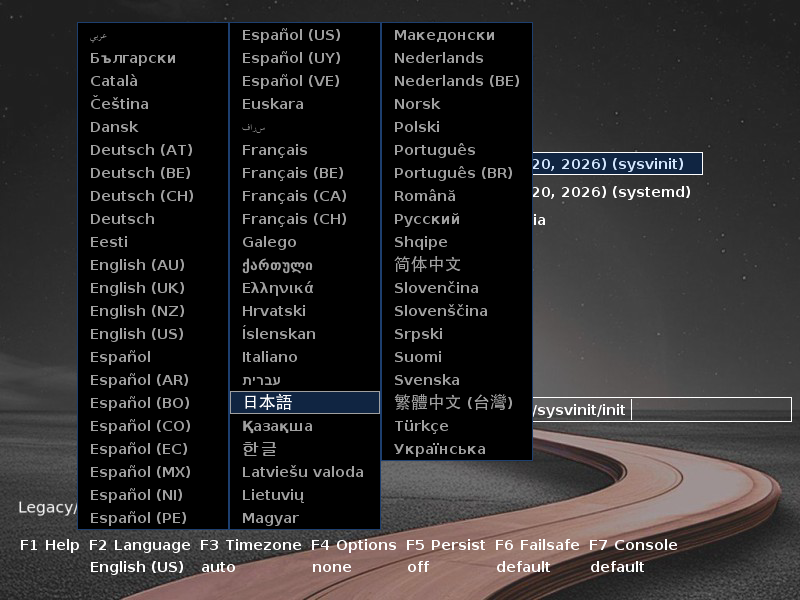
 F2 で「Language」を表示
「日本語」を選択して Enter
 前の画面へ戻って、 Enter で起動します。
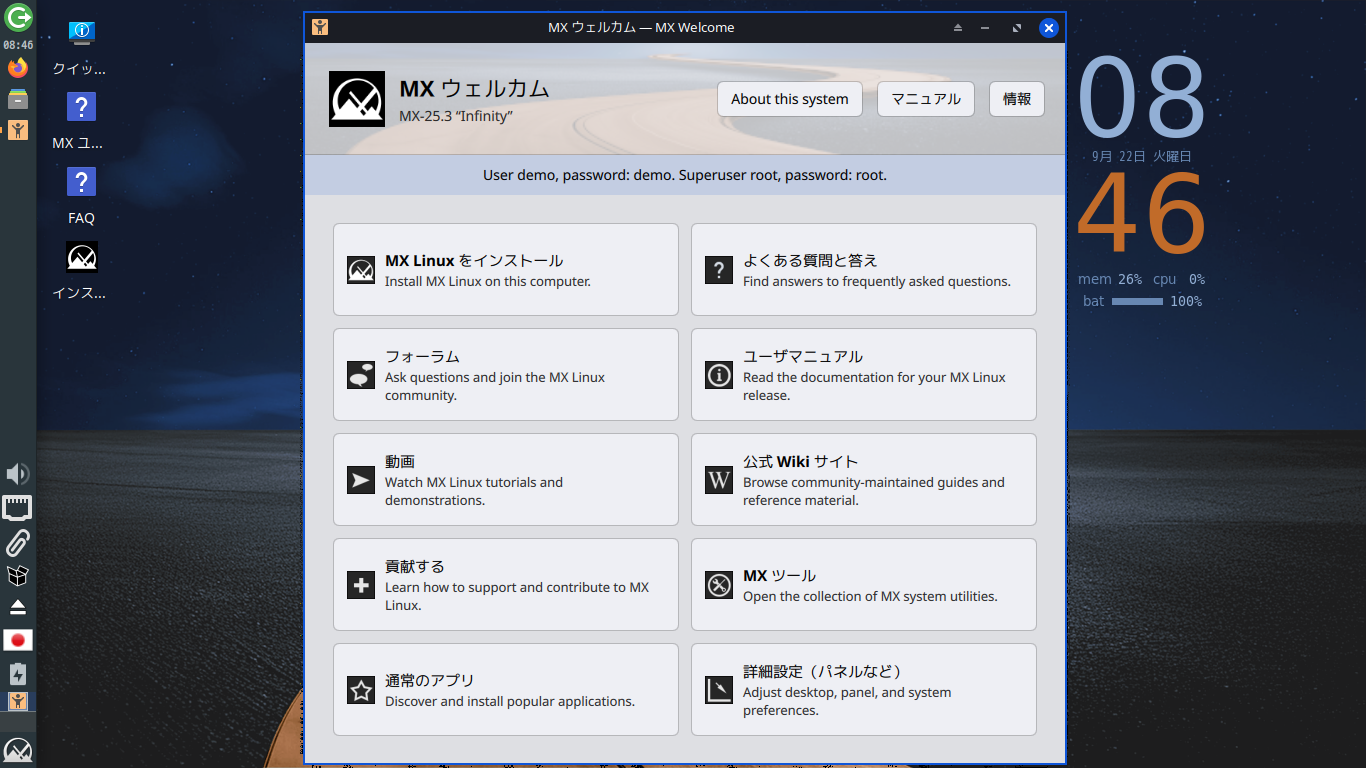
 以下、デスクトップの表示まで自動で進行します。
 「VirtualBox」上では、ここで、仮想スクリーンのサイズを変更できるようになります。
 「MX ウェルカム」というダイアログの見た目が、ずいぶん変わりました。
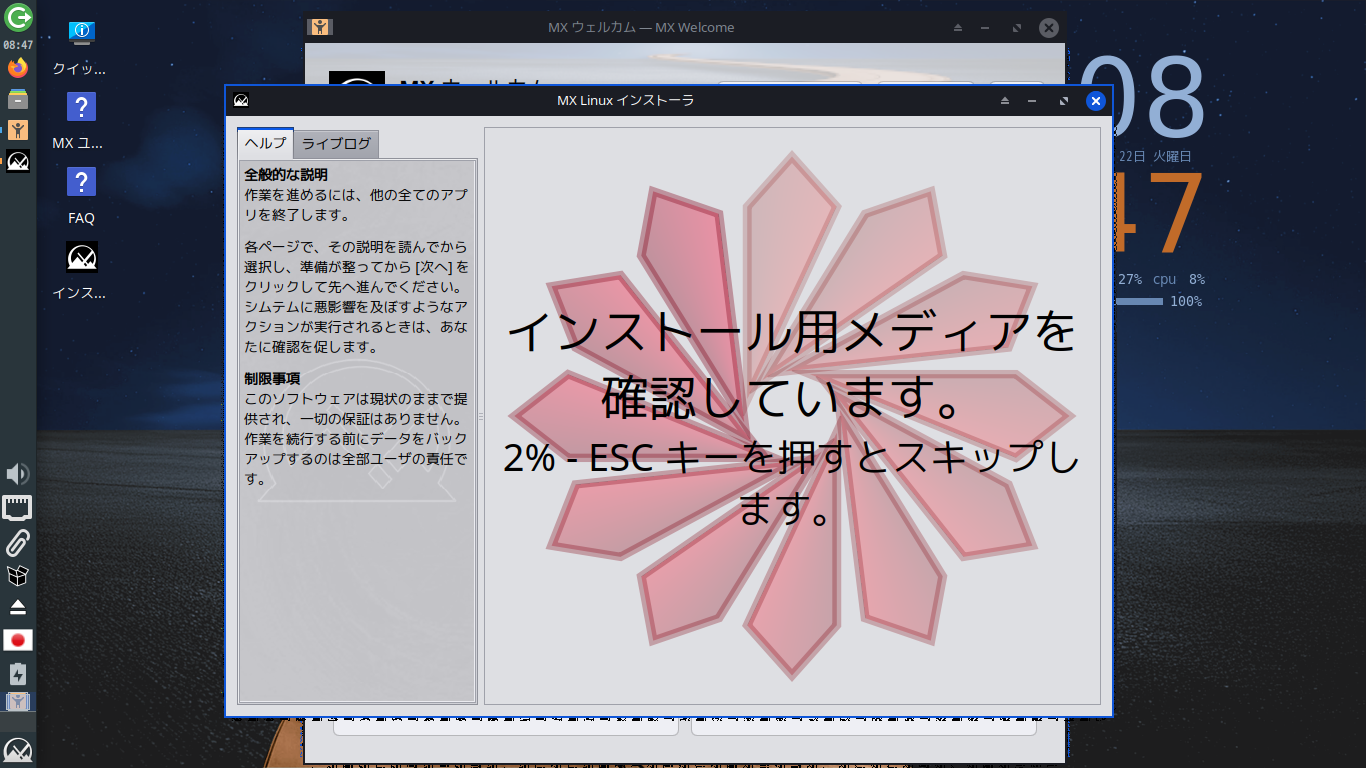
 「MX Linux をインストール」
3. キーボード・パーティション

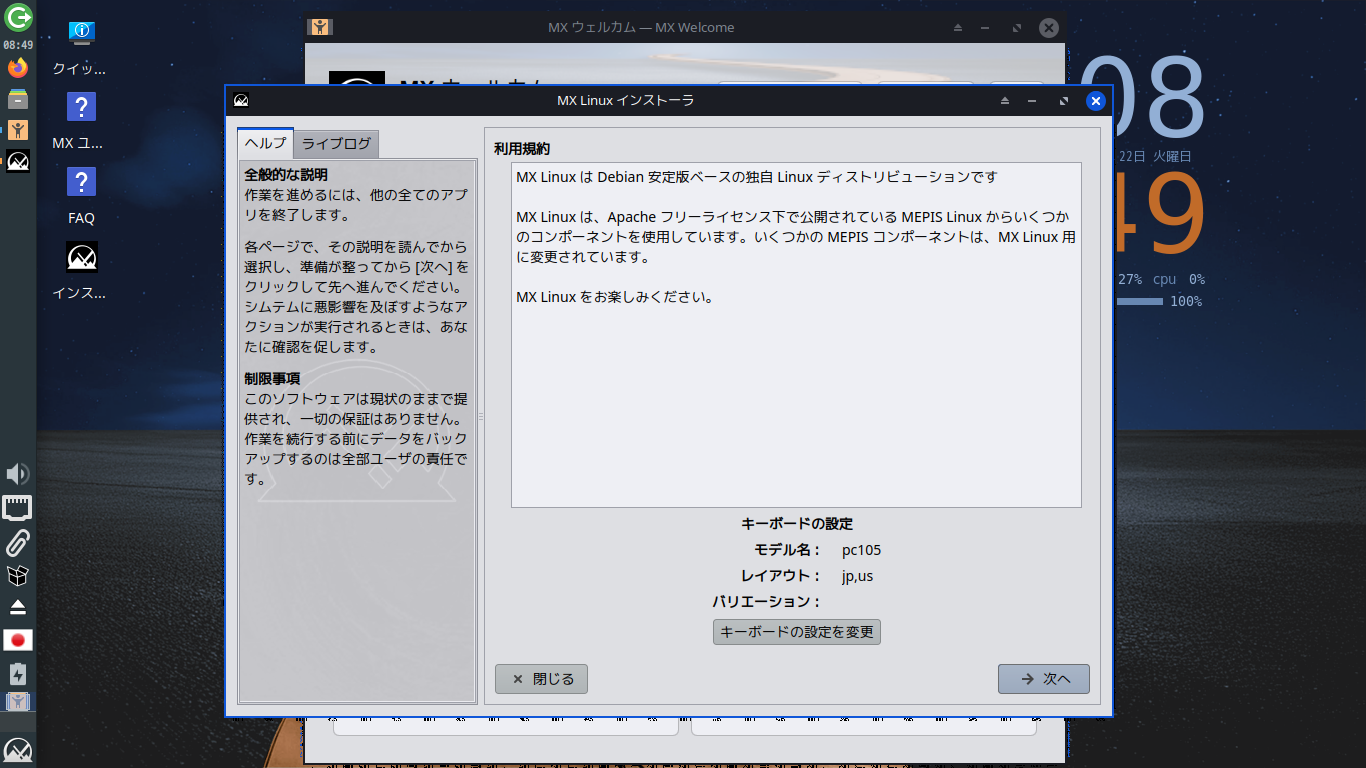
 「次へ」
 (キーボードレイアウトが異なる場合は、「キーボードの設定を変更」で設定します)
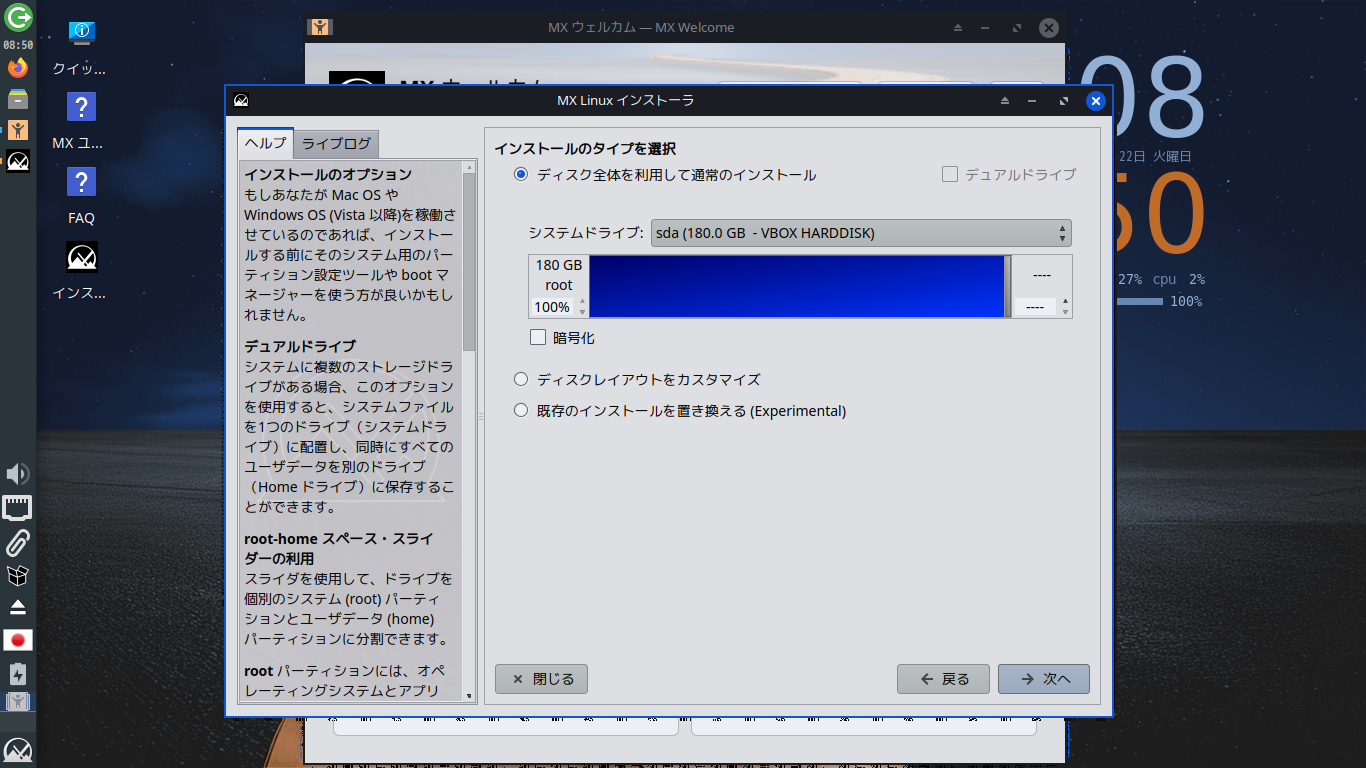
「次へ」
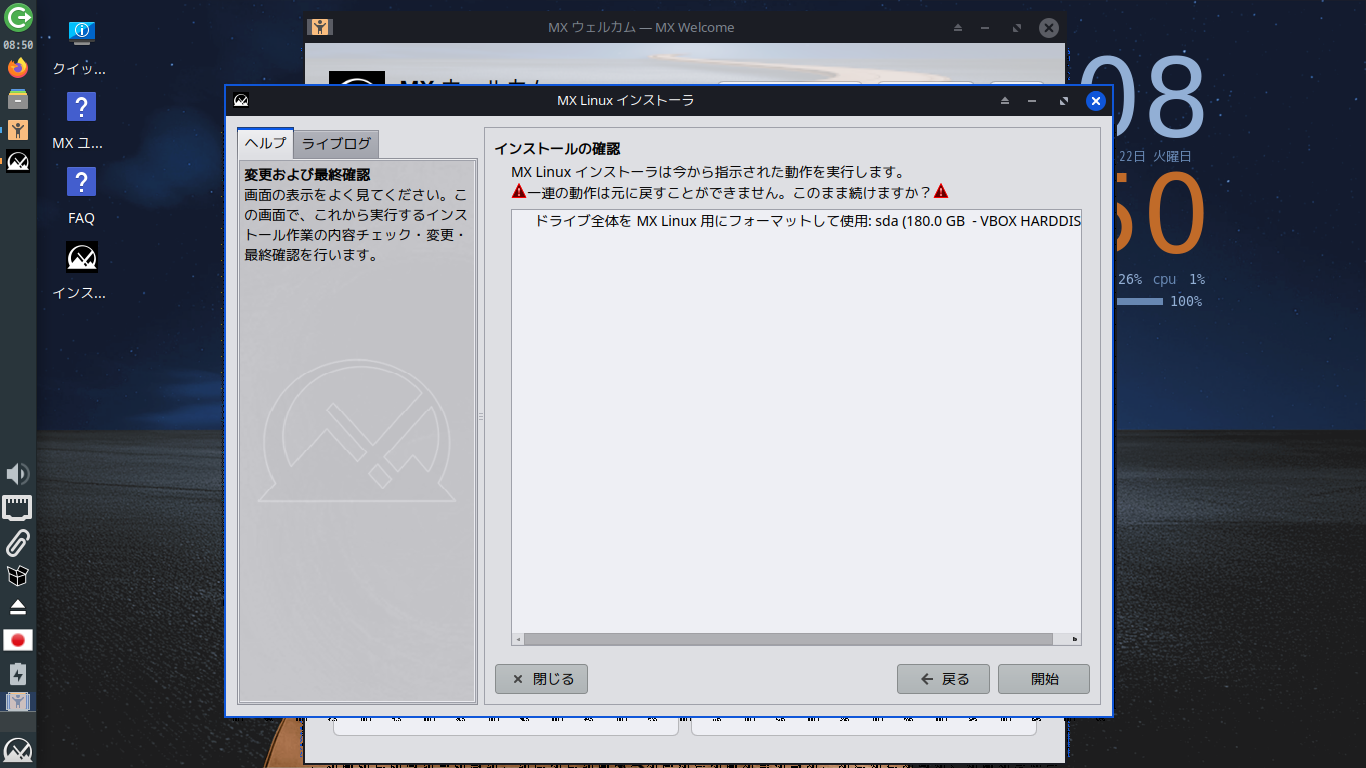
「開始」
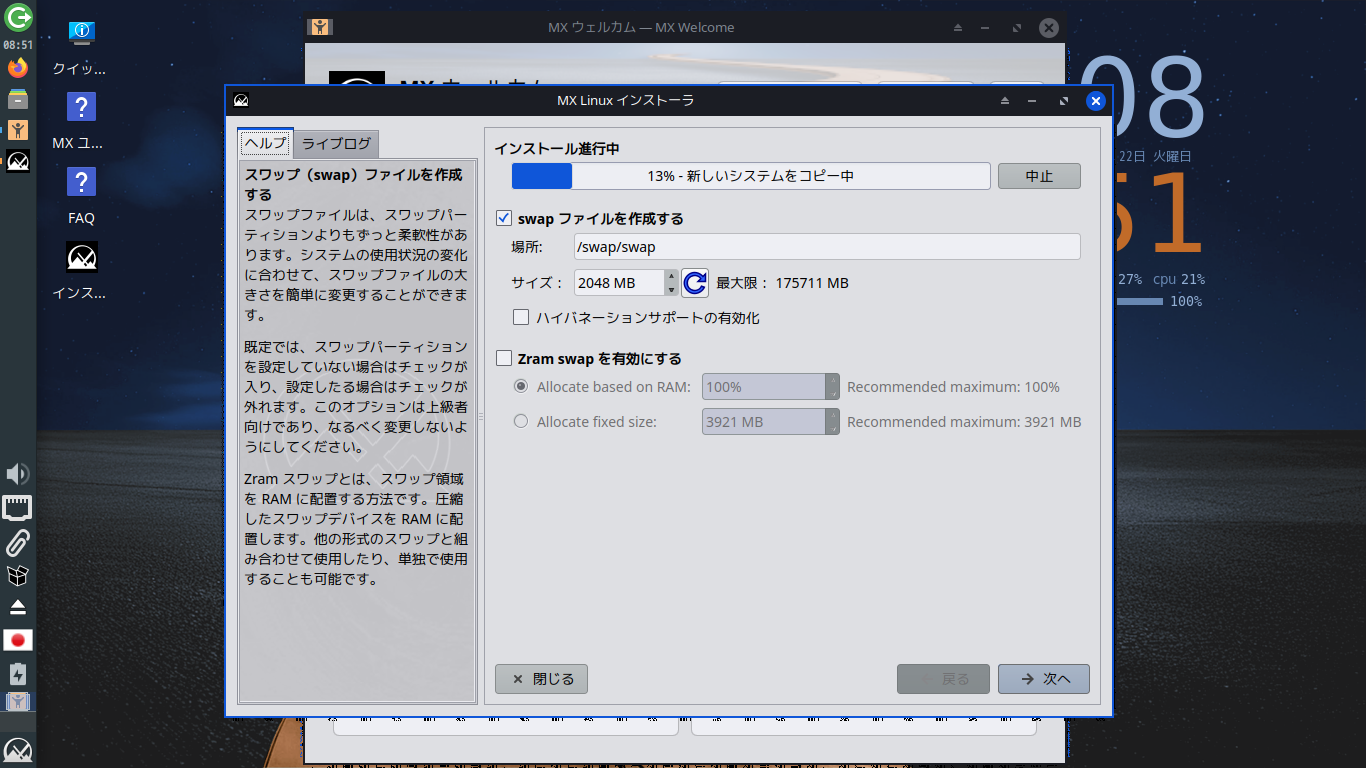
 フォーマットが進行します。

4. マシン名・ドメイン名

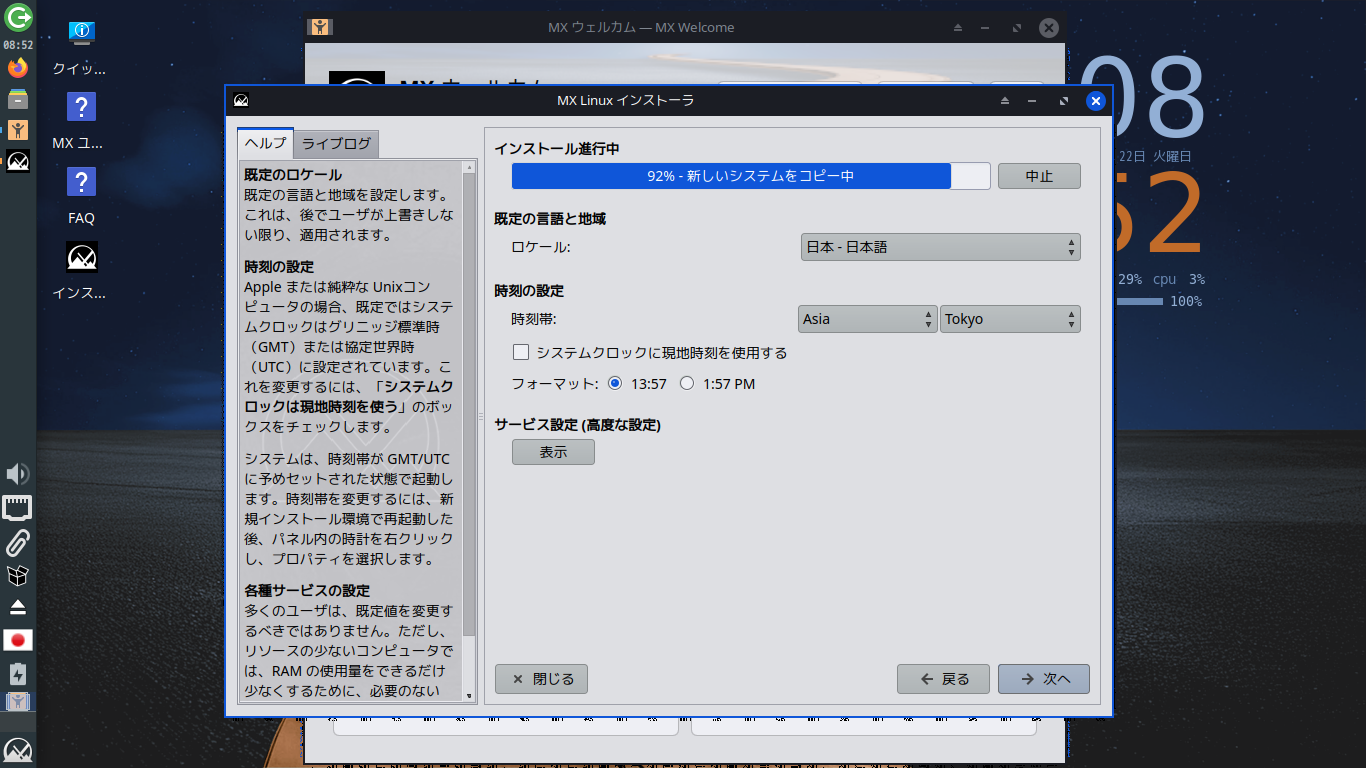
 フォーマットの進行中にいくつかの項目を設定します。
 「次へ」
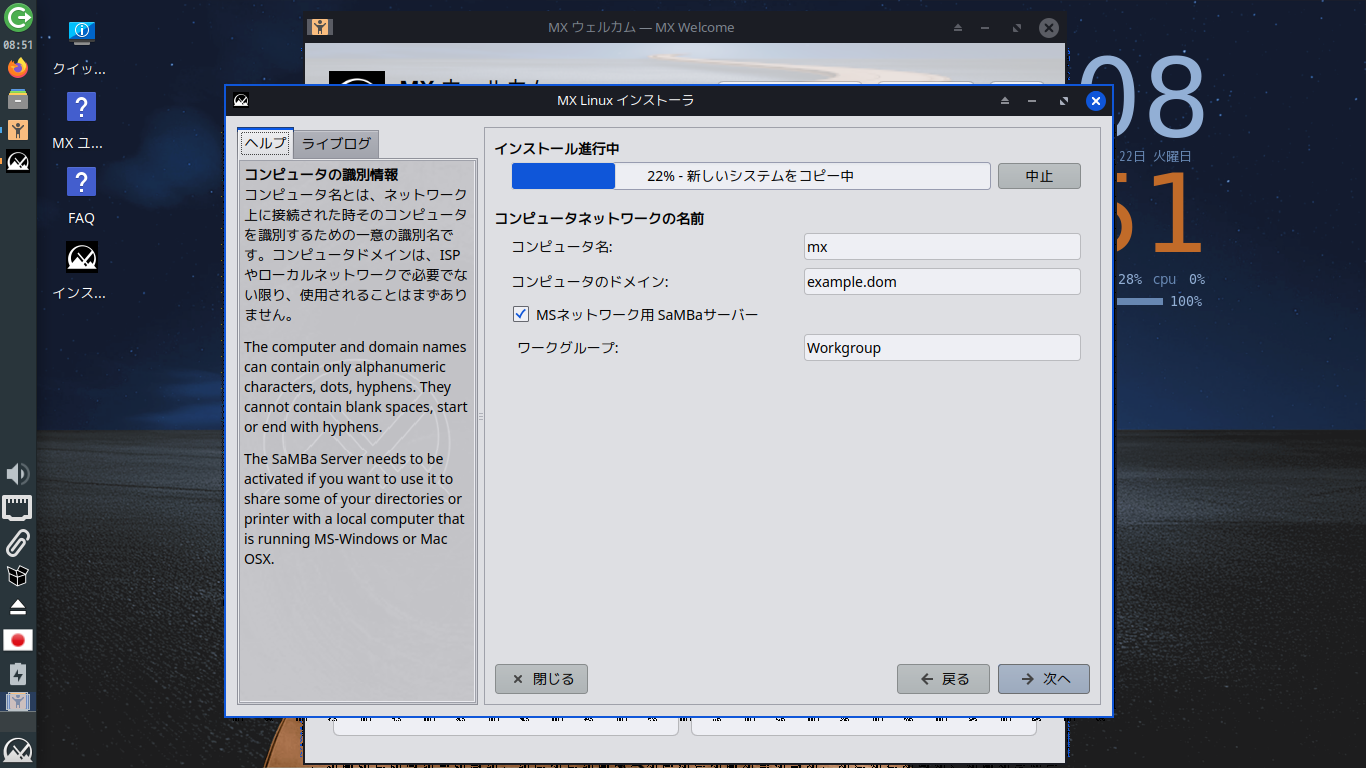
 「マシン名」・「ドメイン名」を設定します。
 わたしは、「Samba」は、使用しないので、チェックをはずします。
 「次へ」
「次へ」
5. アカウント

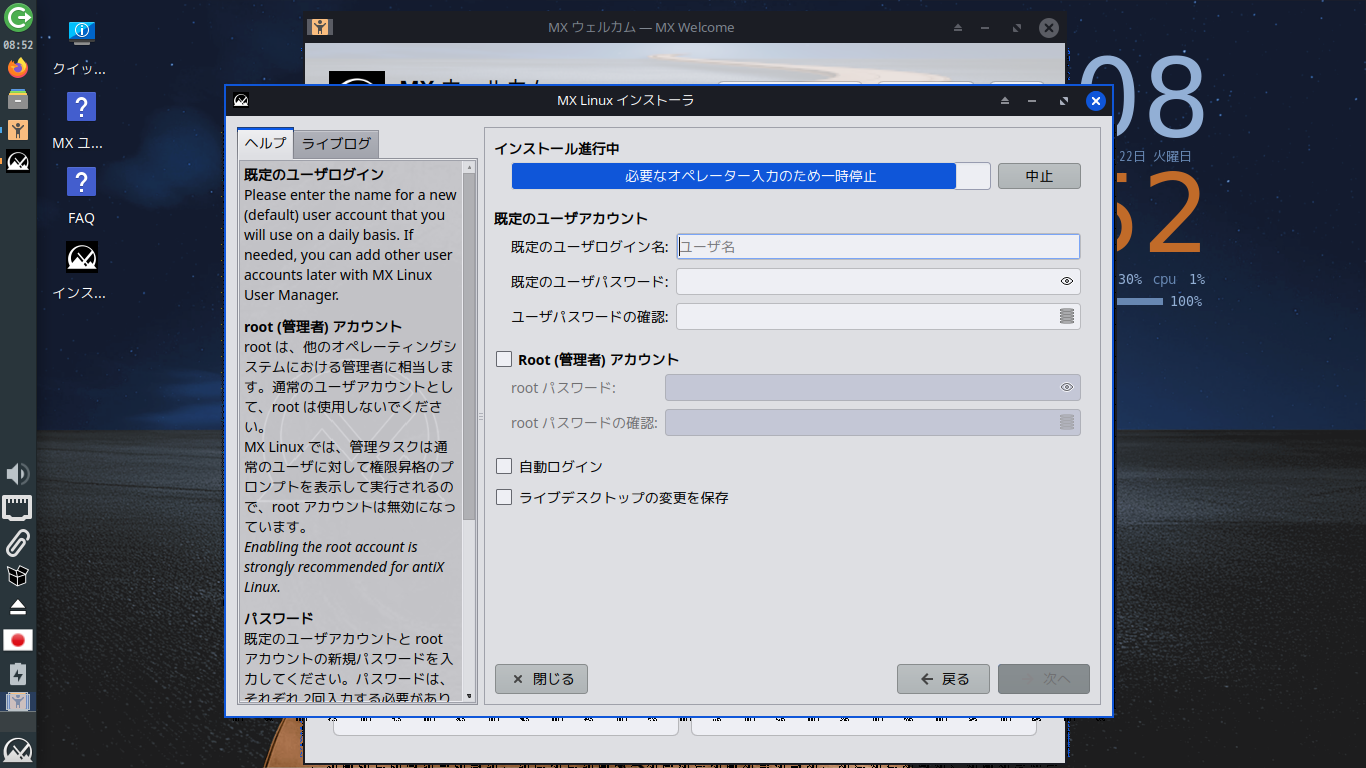
 アカウント情報を設定して。
 「次へ」
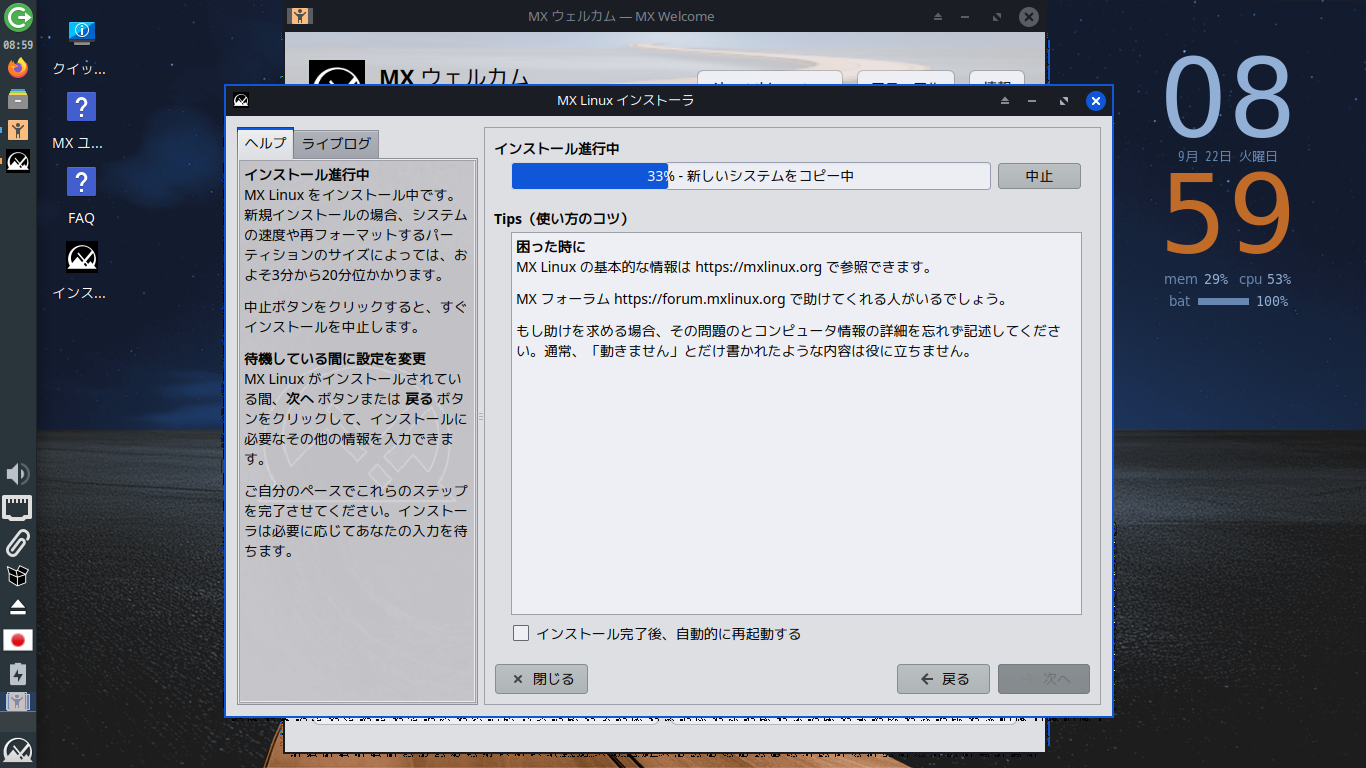
 「インストール完了後、自動的に再起動する」へチェックをいれておくとそのようになります。
 チェックをいれていない場合は、デスクトップ画面へ戻って、メニューで再起動します。
6. 再起動

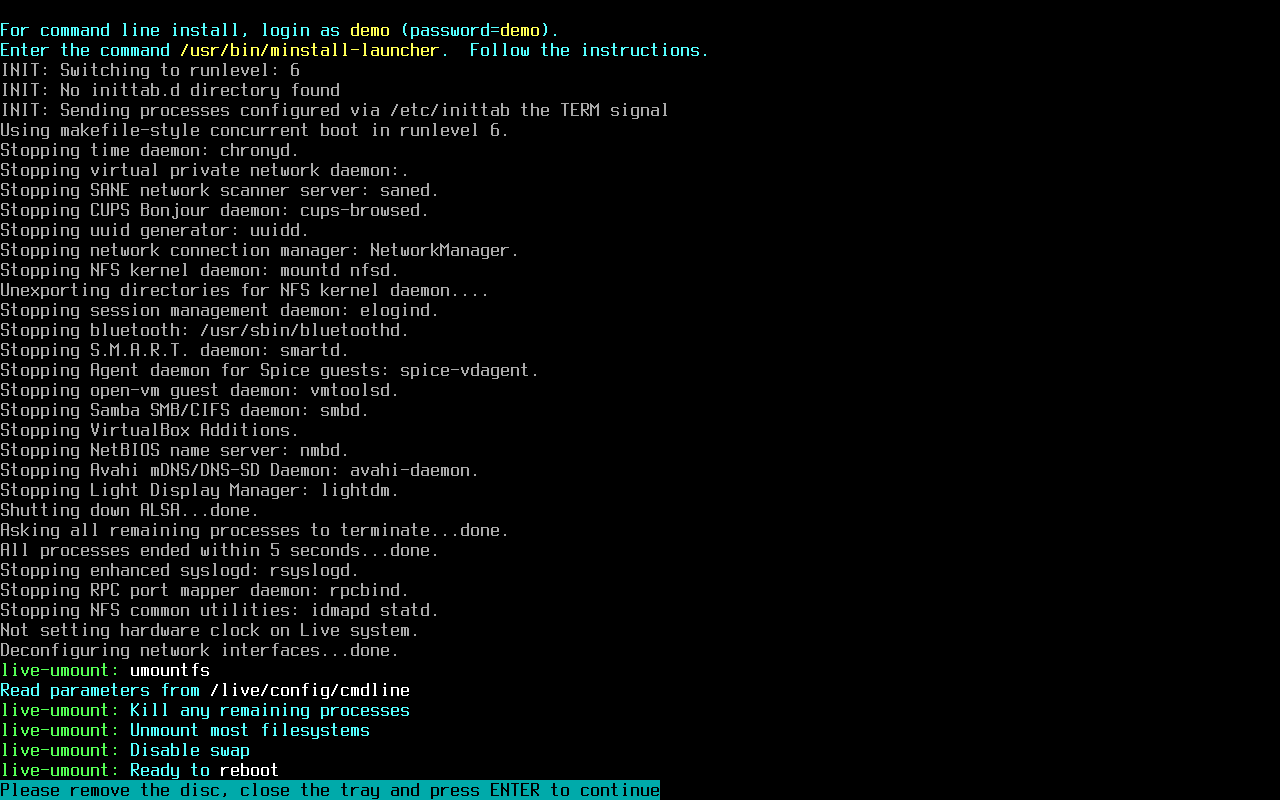
 インストールメディアを取り出して Enter
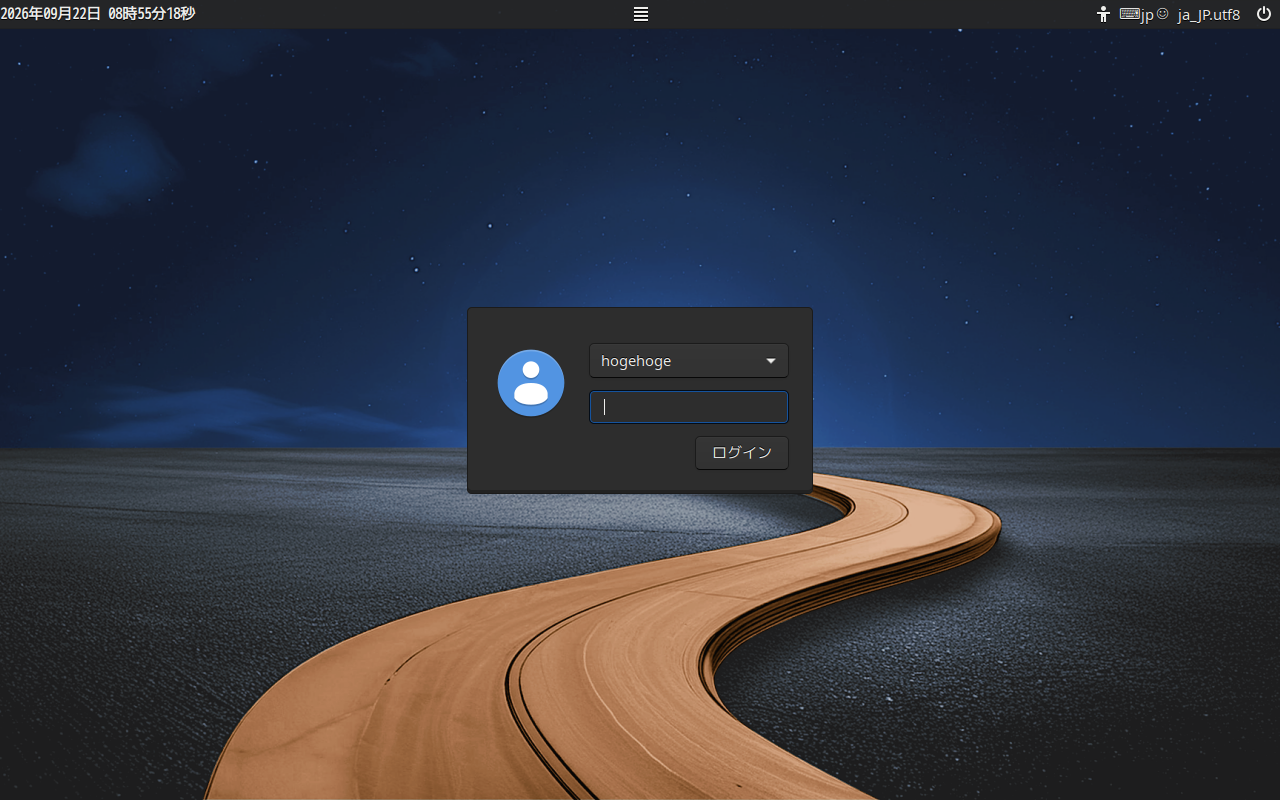
ログイン画面が表示されれば、インストールは完了です。
|