- 1. 概要
- 2. 言語
- 3. キーボード・パーティション
- 4. マシン名・ドメイン名
- 5. アカウント
- 6. 再起動
1. 概要

 ここで説明するのは、本体となる、「XFCE」環境のインストール手順になります。
 「.iso」の用意されていない、他のデスクトップ環境を扱う場合。
 まず、「XFCE」をインストールしてから、パッケージとしてデスクトップ環境をインストールことになります。

2. 言語

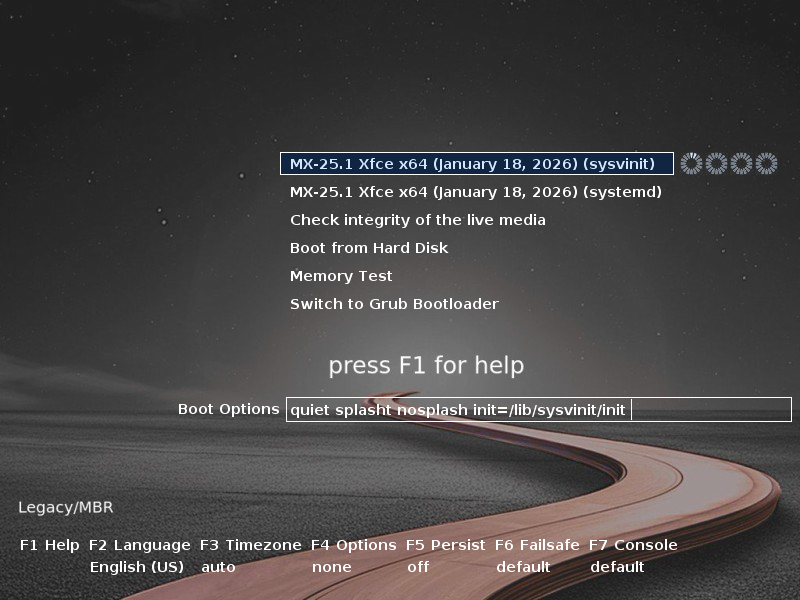
 メディアをドライブにセットして起動します。
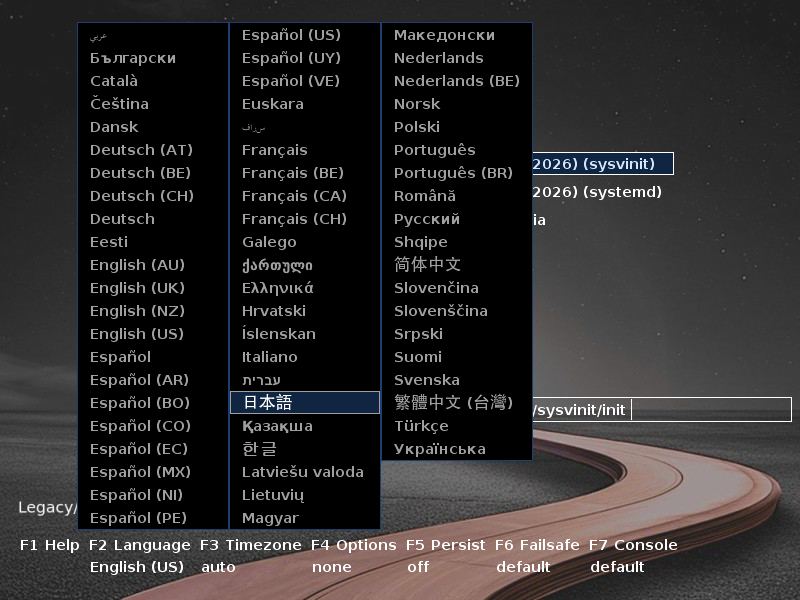
 F2 で「Language」を表示
「日本語」を選択して Enter
 以前は、「日本語」を選択するとタイムゾーンの設定はなくなっていたときがありましたが、現在は、「auto」という選択になっています。
 「日本語」を選択したら、日本時間になるのでしょう。
 あえて、タイムゾーンを変える場合は、F3 で変更できます。
 前の画面へ戻って、 Enter で起動します。
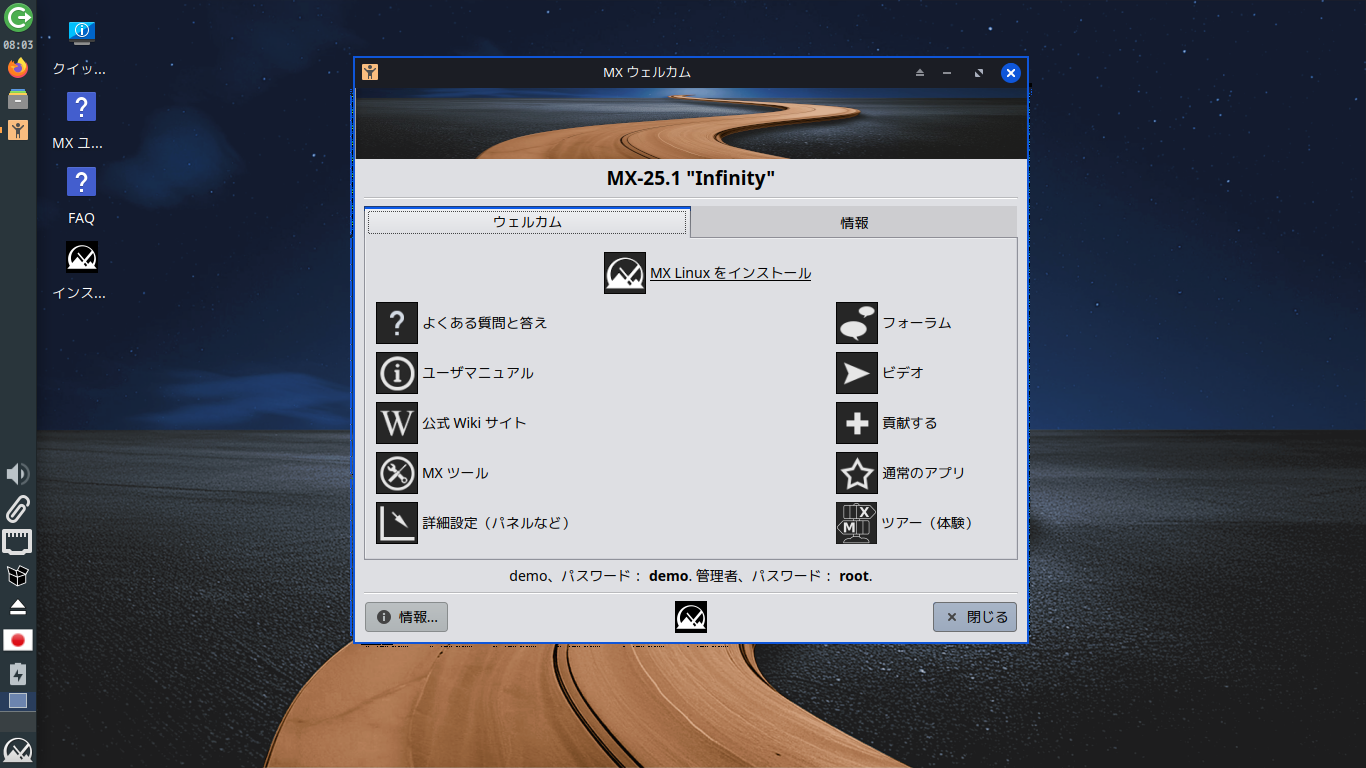
 以下、デスクトップの表示まで自動で進行します。
 「VirtualBox」上では、ここで、仮想スクリーンのサイズを変更できるようになります。
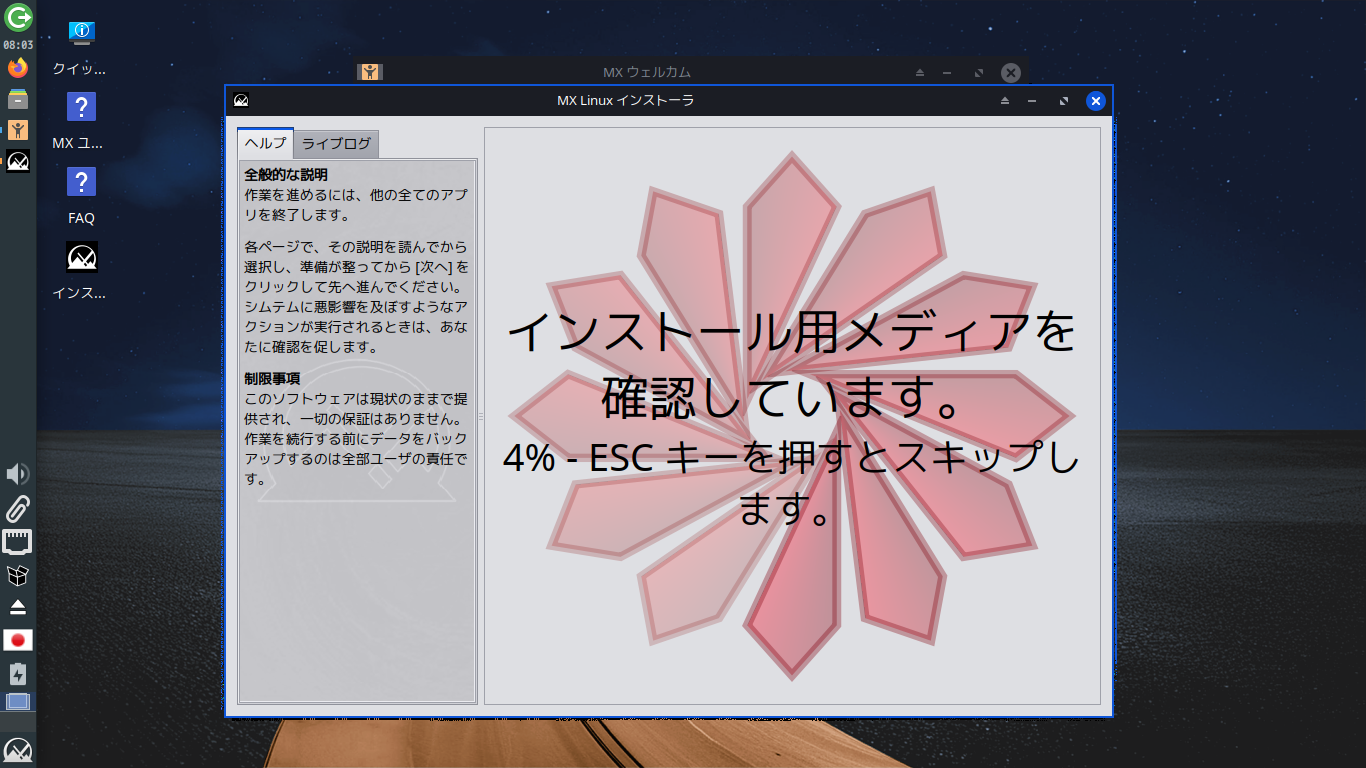
 「MX Linux をインストール」
 バージョン「25」のときは、日本語で起動しているのに、ここいらから、日本語化されていませんでしたが、今回は、日本語化されているようです。

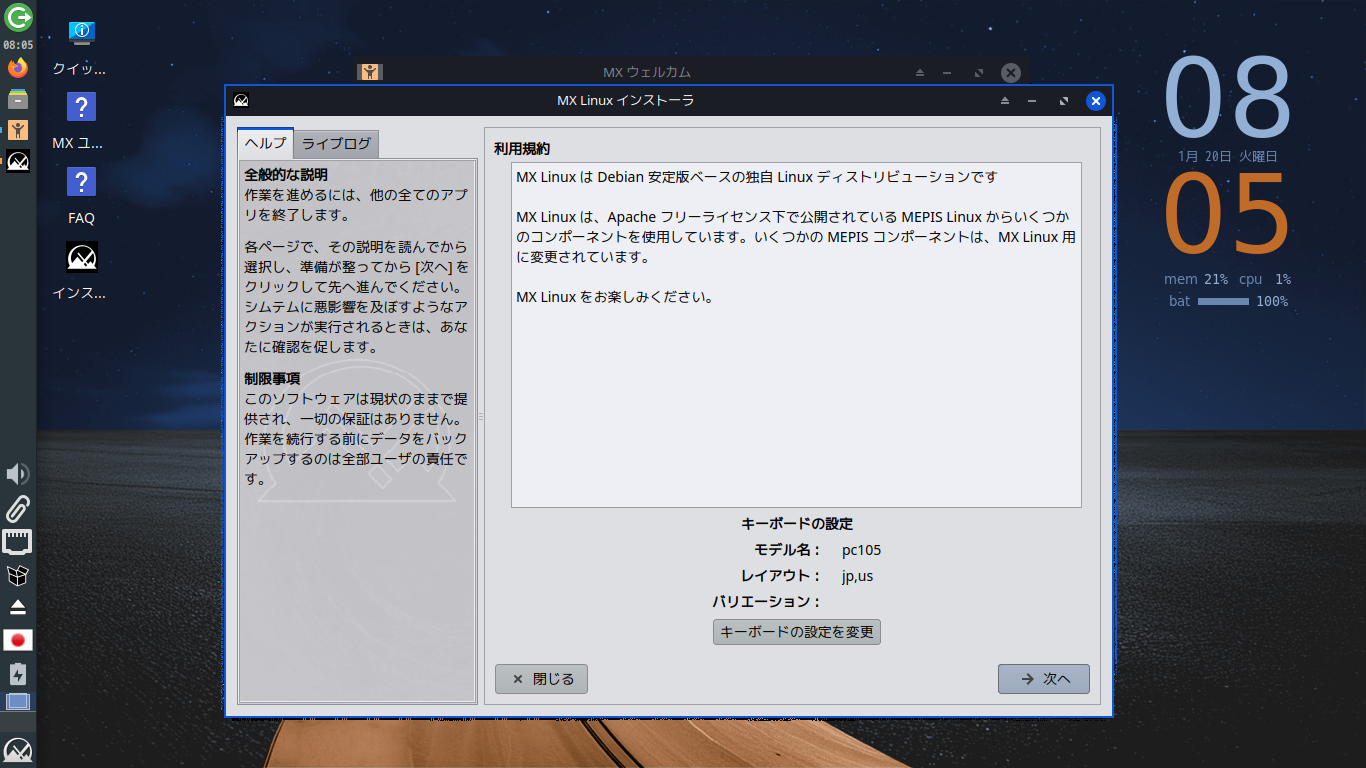
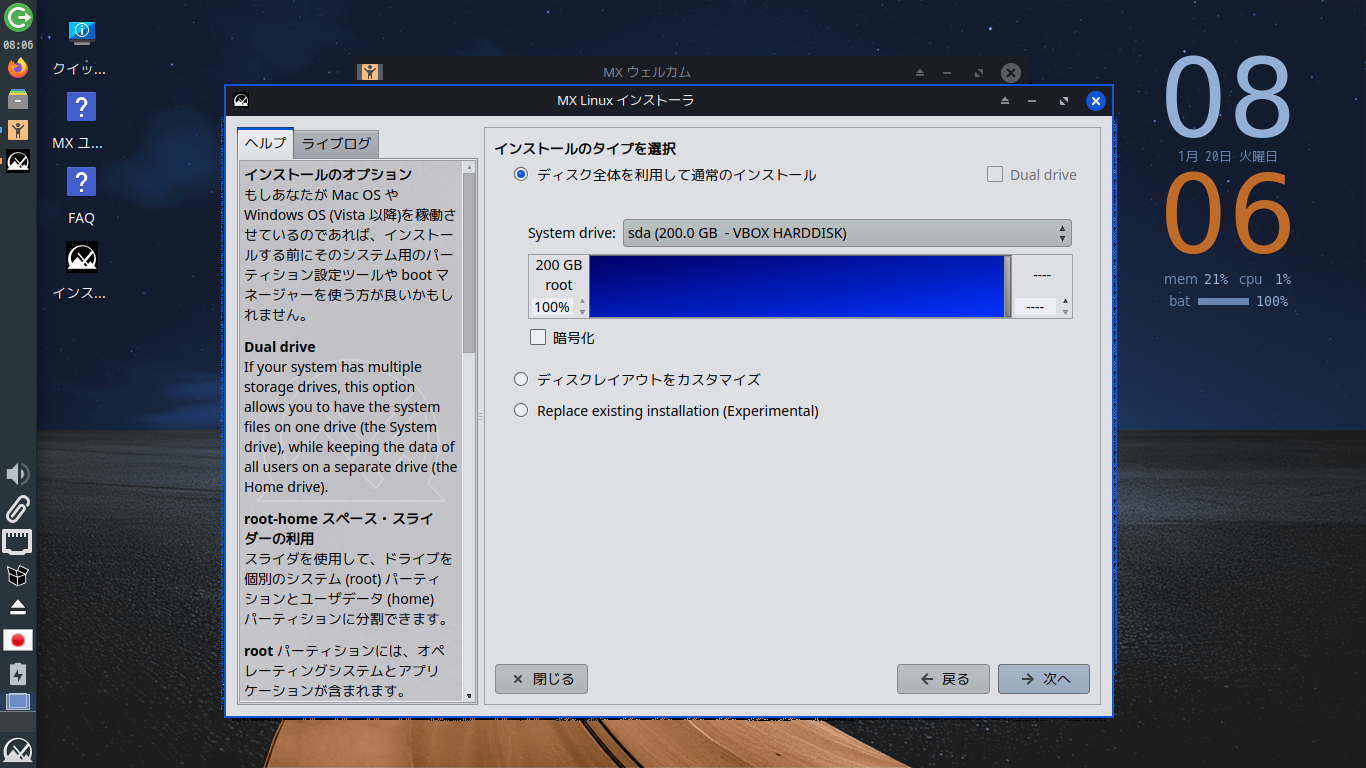
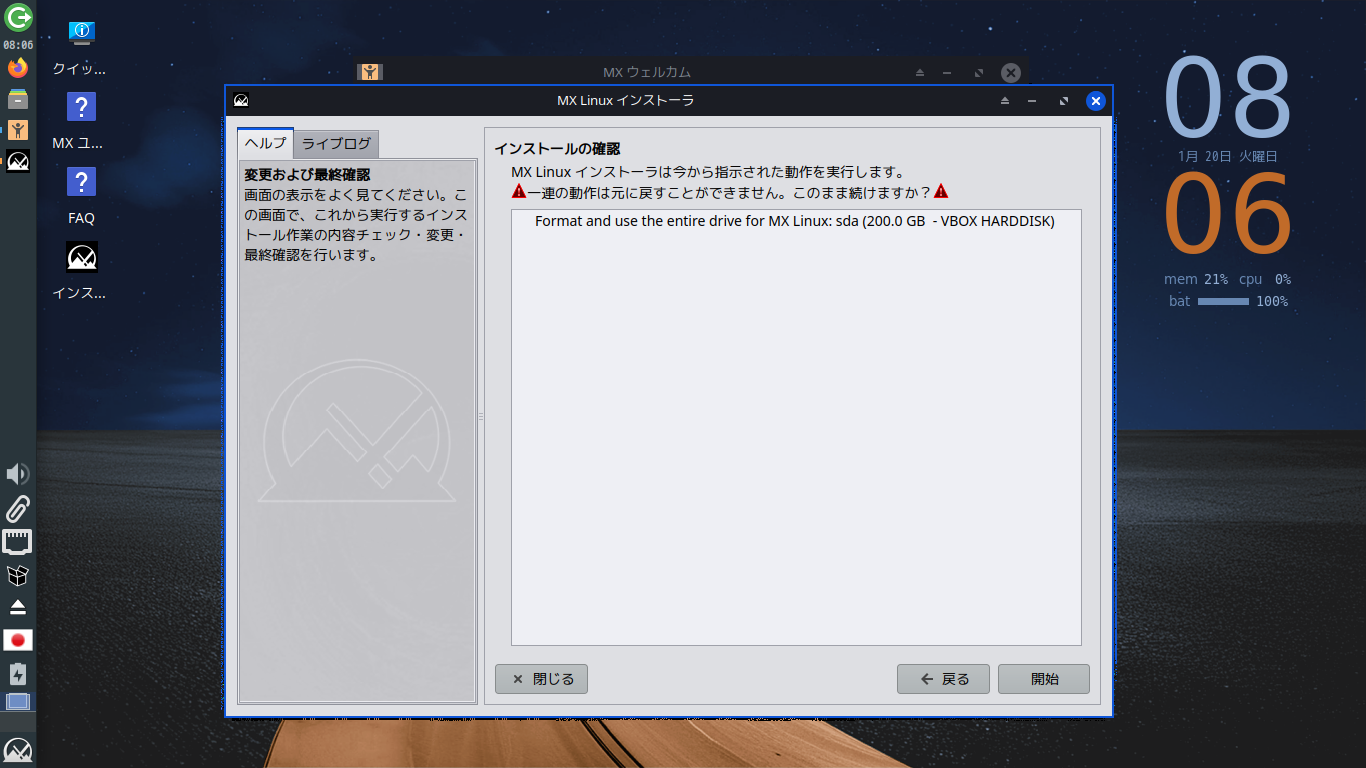
3. キーボード・パーティション

 「次へ」
 (キーボードレイアウトが異なる場合は、「キーボードの設定を変更」で設定します)
「次へ」
「開始」
 フォーマットが進行します。

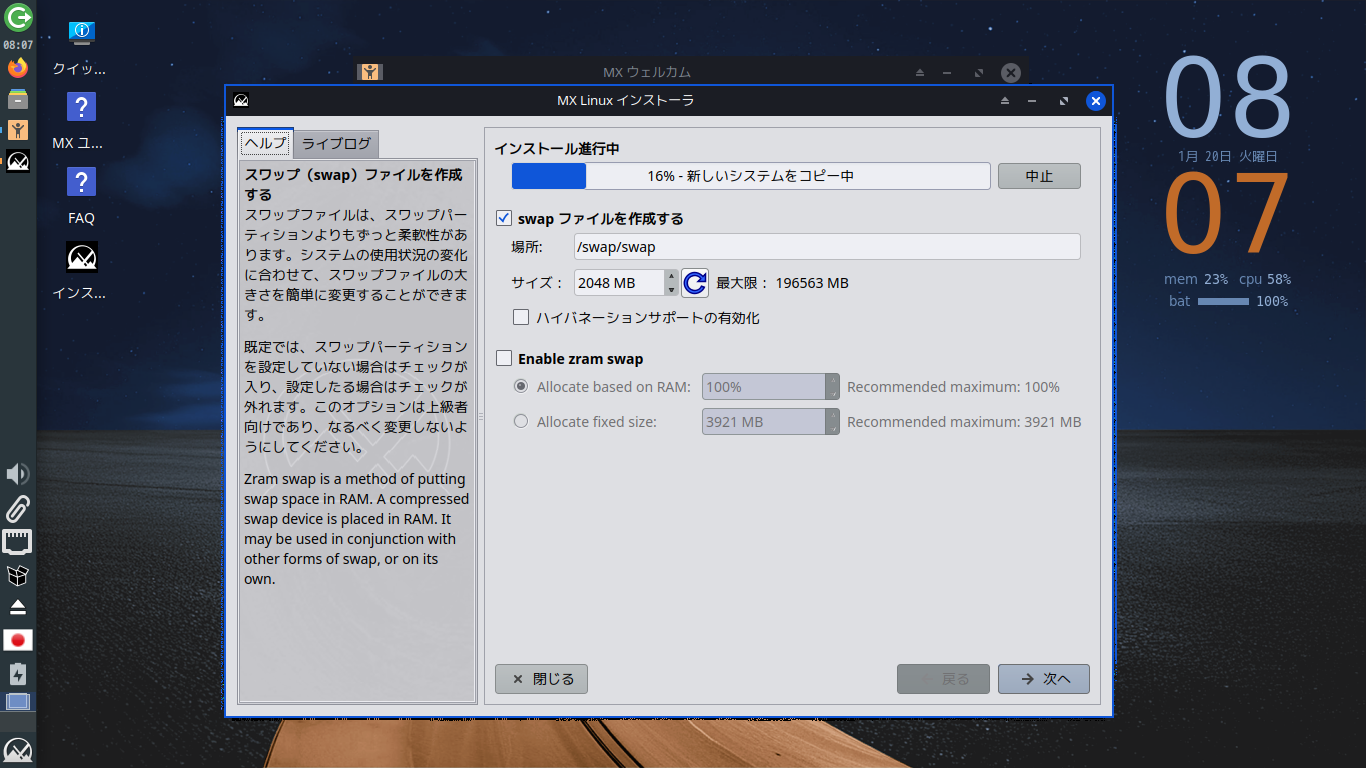
4. マシン名・ドメイン名

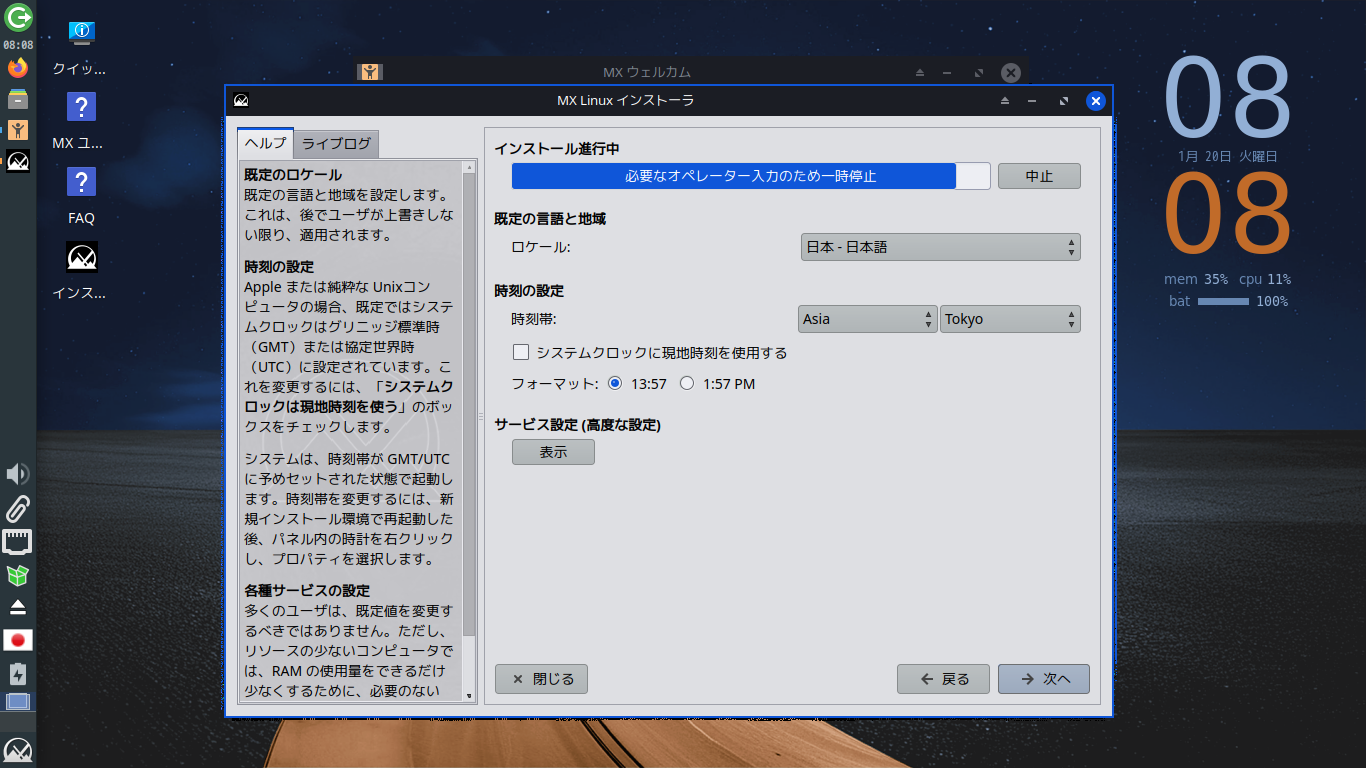
 フォーマットの進行中にいくつかの項目を設定します。
 「次へ」
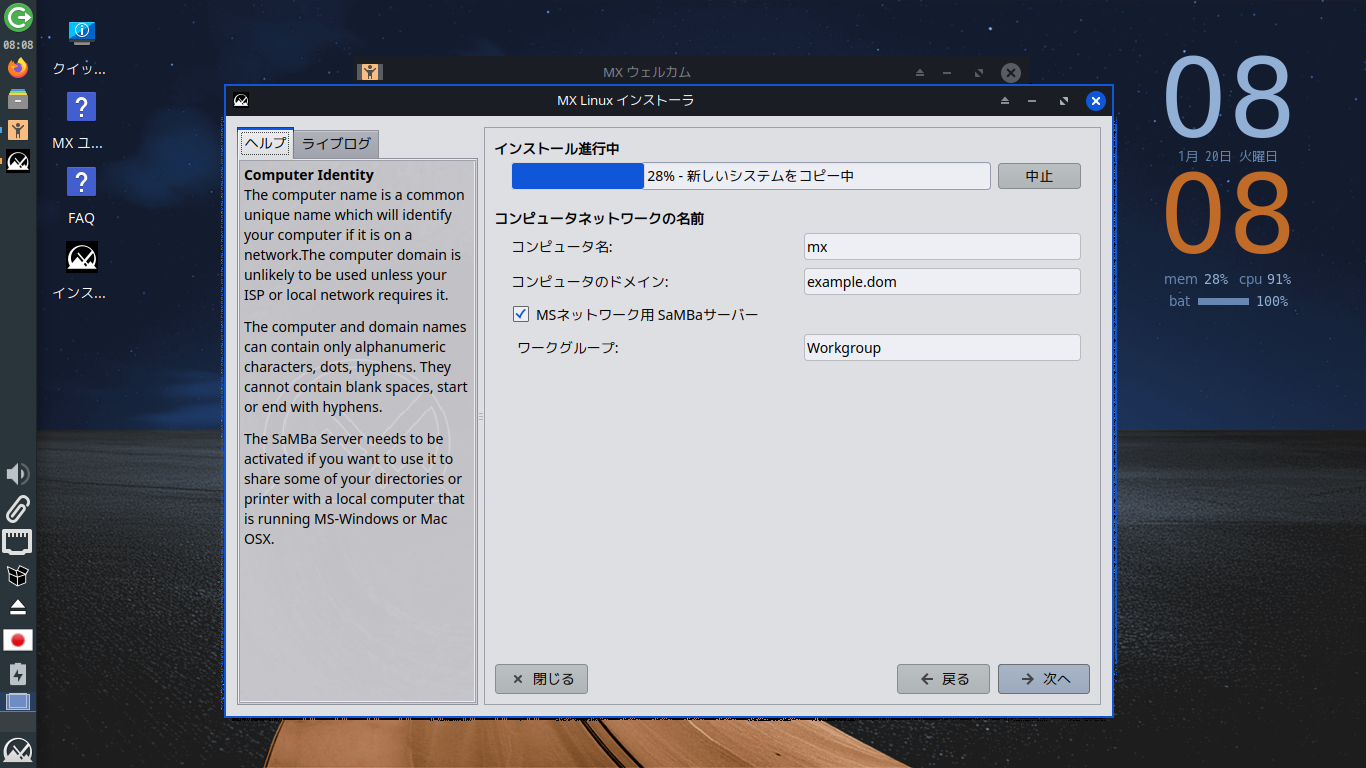
 「マシン名」・「ドメイン名」を設定します。
 わたしは、「Samba」は、使用しないので、チェックをはずします。
 「次へ」
「次へ」
5. アカウント

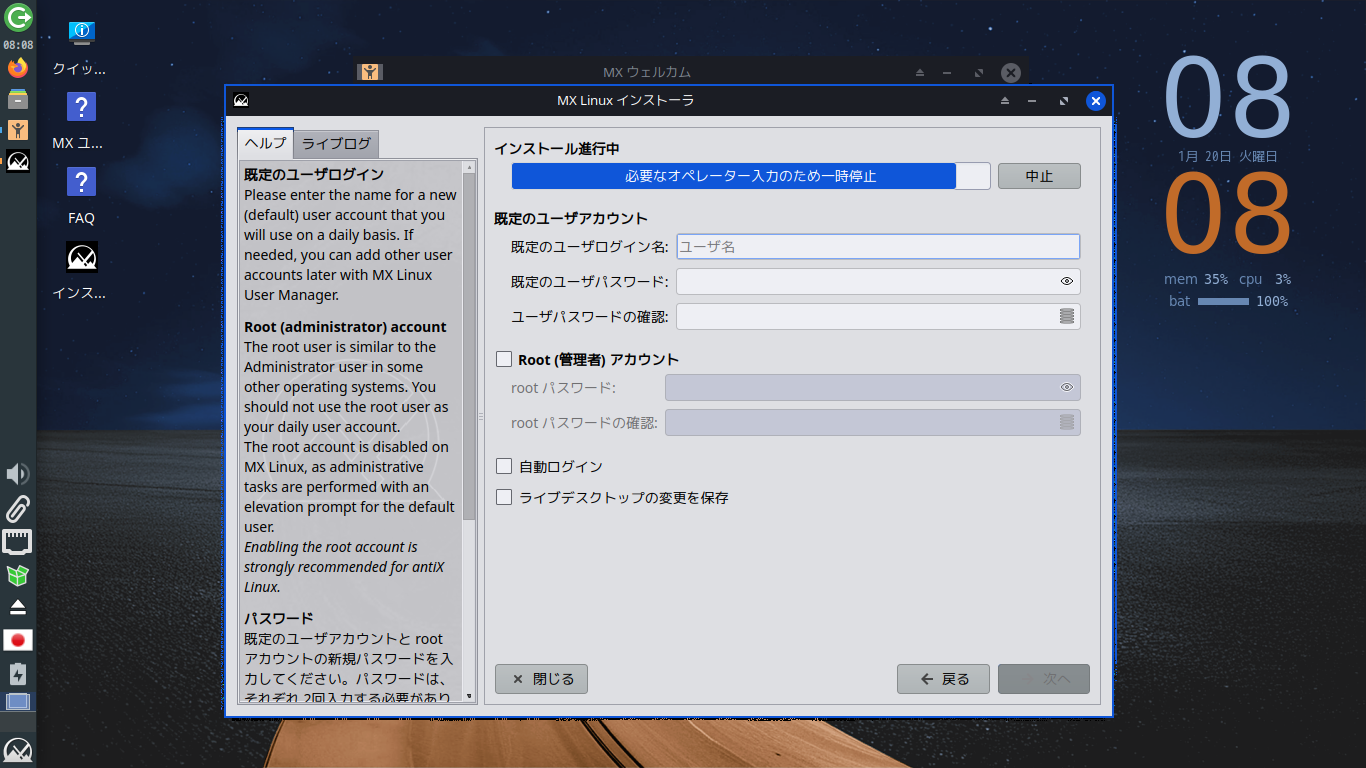
 アカウント情報を設定して。
 「次へ」
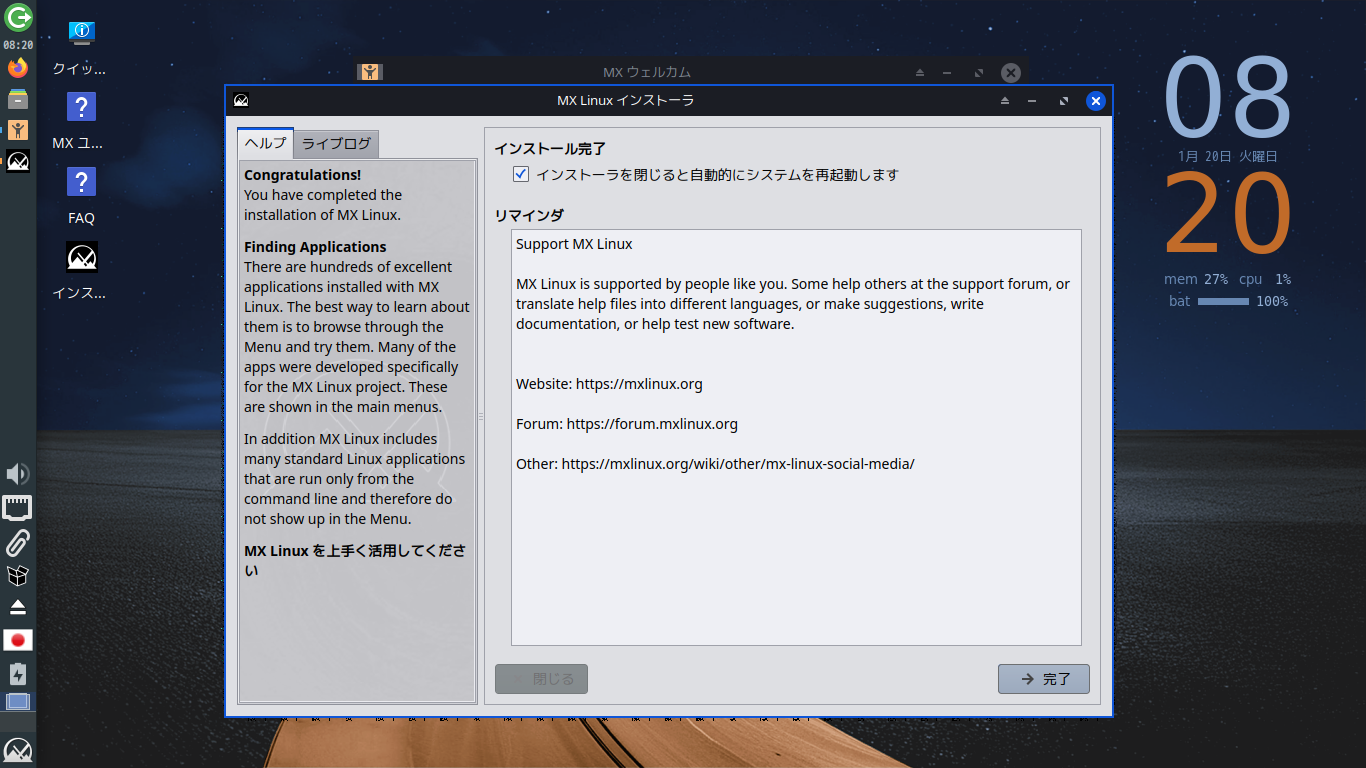
「完了」
6. 再起動

 自動で再起動します。
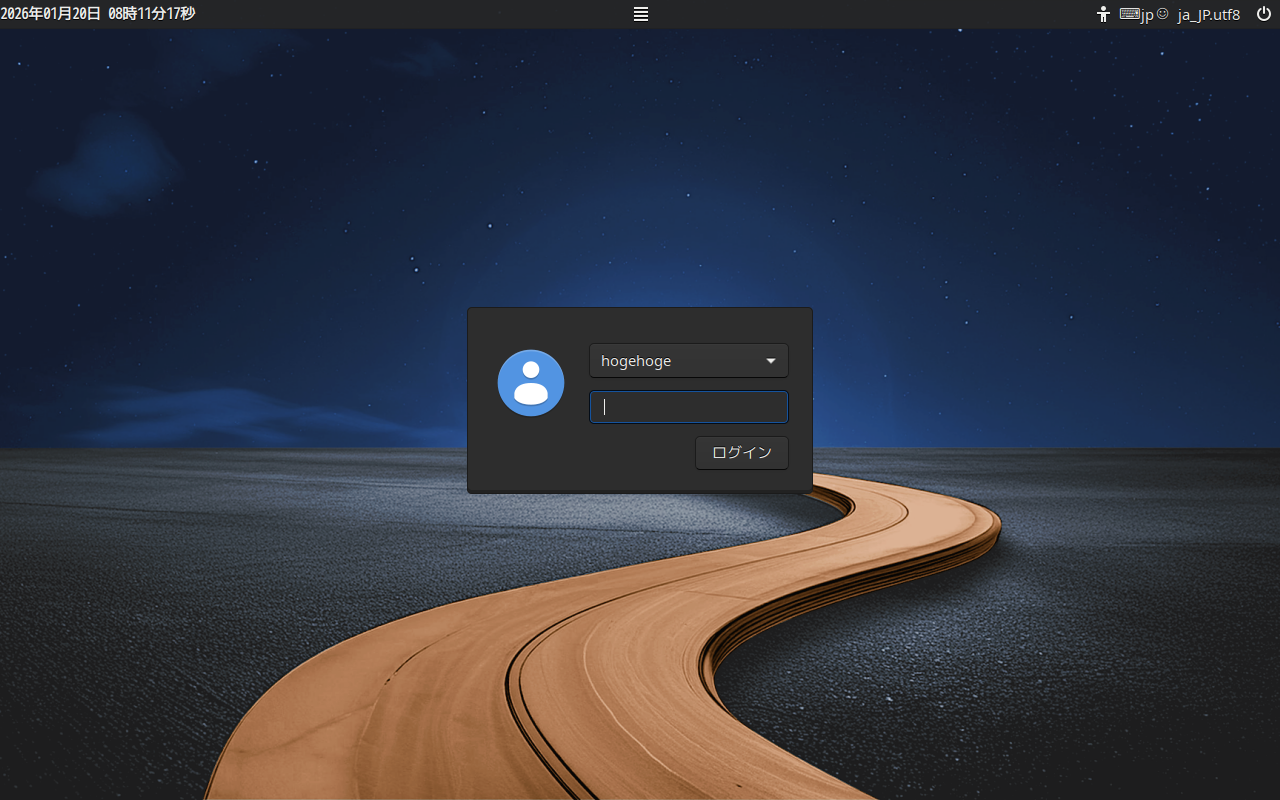
 ログイン画面が表示されれば、インストールは完了です。
|
|