- 1. 概要
- 2. 設定
- 3. 編集
- 4. 表示
1. 概要

 「Conky」は、「Unix」「Linux」で動作する、タスクマネージャです。
 詳細は、「Conky - Wikipedia」をご参照ください。

 「MX Liunx」では、「Conky」は、デフォルトでインストールされていますし、下記のファイルで自動起動の設定もされています。


~/.config/autostart/conky.desktop


 しかし、「IceWM」では、自動起動の仕組みが、他のデスクトップと異なるので、このままではログイン時に起動されません。

2. 設定

 以下の操作は、すべてログインユーザで。
 「~/.config/autostart/conky.desktop」の中身は


[Desktop Entry]
Type=Application
Exec=sh .conky/conky-startup.sh
Hidden=false
NoDisplay=false
X-GNOME-Autostart-enabled=true
Name[en_IN]=Conky
Name=Conky
Comment[en_IN]=
Comment=


 と記述されています。
 で、


~/.conky/conky-startup.sh


 の中身が


if [ "$XDG_CURRENT_DESKTOP" = "XFCE" ]; then
        while ! pidof xfdesktop >>/dev/null;
                do
                        sleep 1
                done
fi
if [ ! -e "/home/$USER/.cache/fontconfig" ]; then
        fc-cache -r /usr/share/fonts/extra
fi
sleep 20
killall conky
cd "/home/$USER/.conky/MX-CowonTangram"
conky -c "$HOME/.conky/MX-CowonTangram/MX-Cowon_Tangram" &


 となっておるので


vi ~/.icewm/startup


 末尾に


conky -c "$HOME/.conky/MX-CowonTangram/MX-Cowon_Tangram" &


 と記述したものの、ログインしなおしても起動して来やしない。
 端末から、上記のコマンドをたたいて、エラー表示される内容を読んだりして、やっとある程度わかりました。

 まず一点、コマンドで起動すると


conky: llua_load: cannot open lua/conky.lua: そのようなファイルやディレクトリはありません


 と表示されます。
 このファイルが必要なようなので


mkdir -pv ~/lua
cp /usr/share/mx-conky-data/themes/MX-CowonTangram/lua/conky.lua ~/lua/.


 これで、コマンドプロンプトからの起動は、うまくいきました。
 次は、勘で見つけたようなもんですが。
 「pkexec synaptic」をうまく動作させるために「~/.icewm/startup」に


/usr/lib/policykit-1-gnome/polkit-gnome-authentication-agent-1


 の行をいれていますが、どうもこの行の後で、「conky」を起動しても、起動しないようなのです。
 なので


conky -c "$HOME/.conky/MX-CowonTangram/MX-Cowon_Tangram" &


 の行を「/polkit-gnome-authentication-agent-1」の前に置きました。
 これでログインすると、下記の表示が出るようになりました。
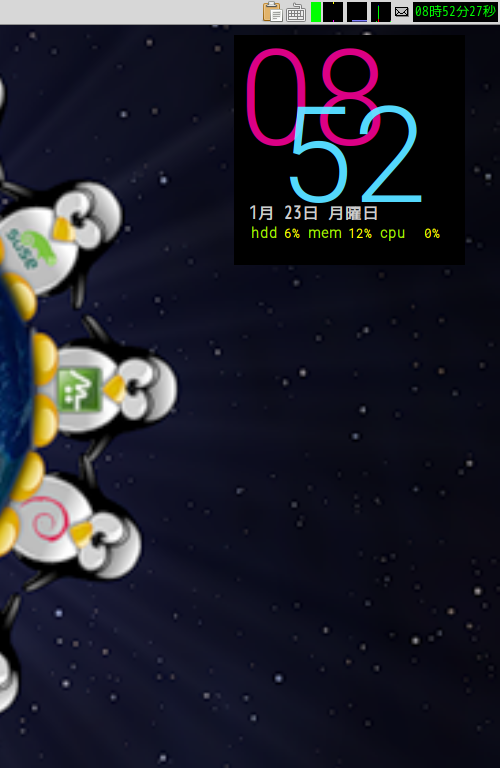
ただね、これログインした状態で、パネル上に
 てな表示がでます。
 不細工な・・・。
 クリックすると消えるんですがね。
 「conky」の表示は、消えないので、まぁ特に問題はないのだけれど、いつか解決できるだろうか・・・。

3. 編集

 末尾に「システム情報」「ディストリビューション」「デスクトップ名」「Conky バージョン」を表示します。


vi ~/.conky/MX-CowonTangram/MX-Cowon_Tangram


       alignment = 'top_right',
       gap_x = 40,
       gap_y = 40,


 右端に寄せます。


       alignment = 'top_right',
       gap_x = 20,
       gap_y = 40,


 以前は、ぼけた色合いだったので、色を変えたりしていましたが、現在の設定は、はっきりした色合いなので、色に関する設定は、デフォルトのままにしておきます。
 末尾の


]];


 の前に以下を記述します。


${offset 0}${voffset 210}\
${color3}System     :${color4} $sysname $kernel on $machine
${color3}Description:${color4} ${execi 999999 lsb_release -ds}
${color3}Desktop    :${color4} ${execi 999999 echo $(basename $DESKTOP_SESSION)}
${color3}Conky      :${color4} $conky_version


4. 表示

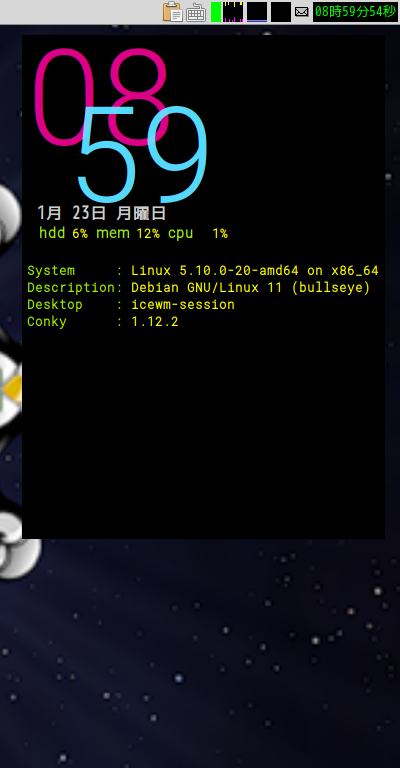
 編集後、「Conky」の表示がこのようになります。
|