- 1. 概要
- 2. 起動
- 3. 言語
- 4. 日時・タイムゾーン
- 5. インストール方法
- 6. アカウント設定
- 7. 確認とインストール
- 8. 再起動
1. 概要

 デスクトップであれば、種類が違っていても、基本的なインストール手順は、同じなので、代表してここで記述します。
 種類により、特記するような事項がある場合は、それぞれの個所に記述します。
 インストール先の環境は、前ページに記述しています。

 以下、凡例として掲載しているのは、「Fedora 45 MATE」をインストールしたものです。

 「GNOME」が、代表選手のような顔をしていますが、むしろ、「GNOME」が他のデスクトップ環境に比べて特異なのです。
 多くのデスクトップのインストールメディアのファイル名が「Fedora-デスクトップ名-Live-x86_64-45.iso」であるのに対して。
 「GNOME」は「Fedora-Workstation-Live-x86_64-45.iso」だし。
 「MATE」は「Fedora-MATE_Compiz-Live-x86_64-45.iso」なのです。

 今回、以前と大幅にインストール画面の構成が変わったようです。

2. 起動

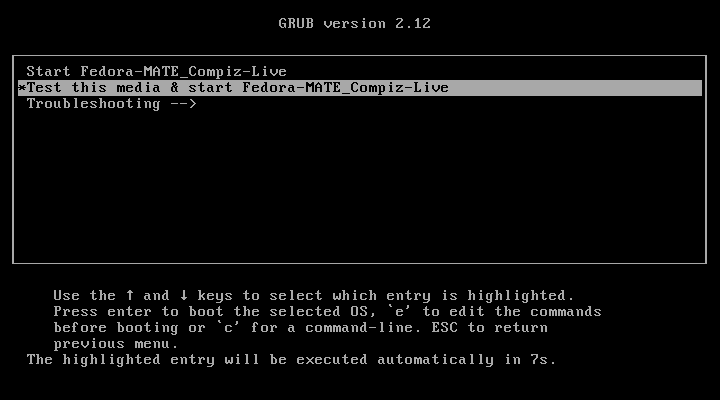
 ほおっておくと 60秒待ちますが、Enter で先に進みます。
 最上位を選ぶと、メモリテストをカットして、進めます。
 メモリテストする場合は、時間がかかりますが、これも ESC でスキップできます。
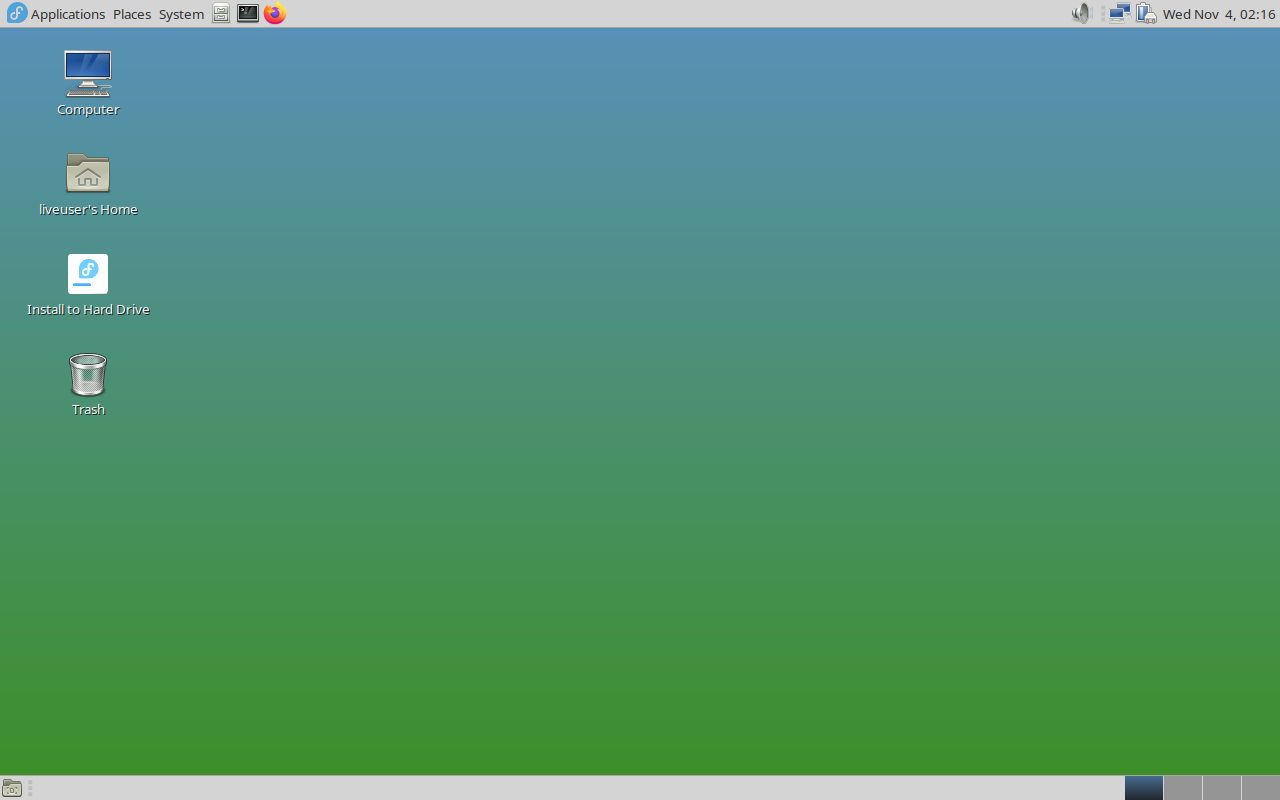
 デスクトップが表示されたら、「Install to Hard Drive」を開きます。
3. 言語

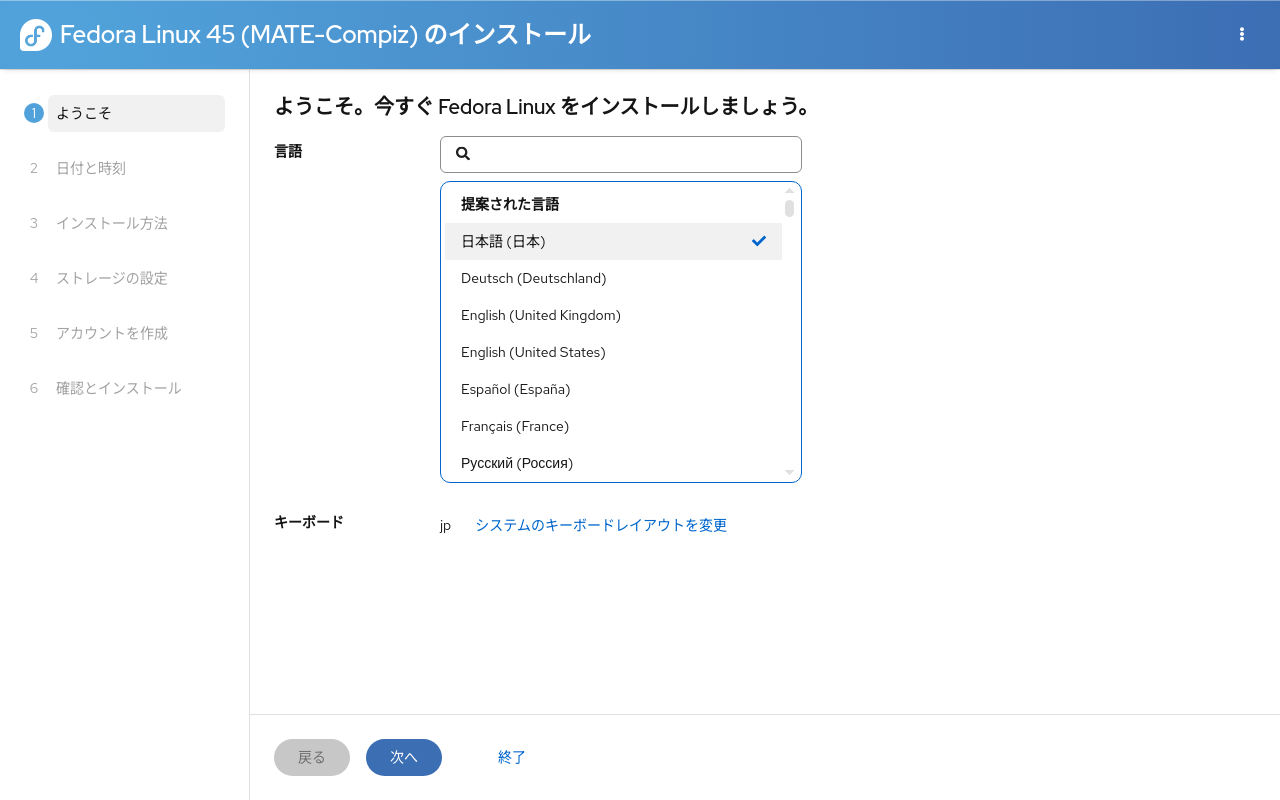
 使用する言語とキーボードレイアウト(「日本語」は、「英語」「ドイツ語」の下)を選択して。
 「次へ」
4. 日時・タイムゾーン

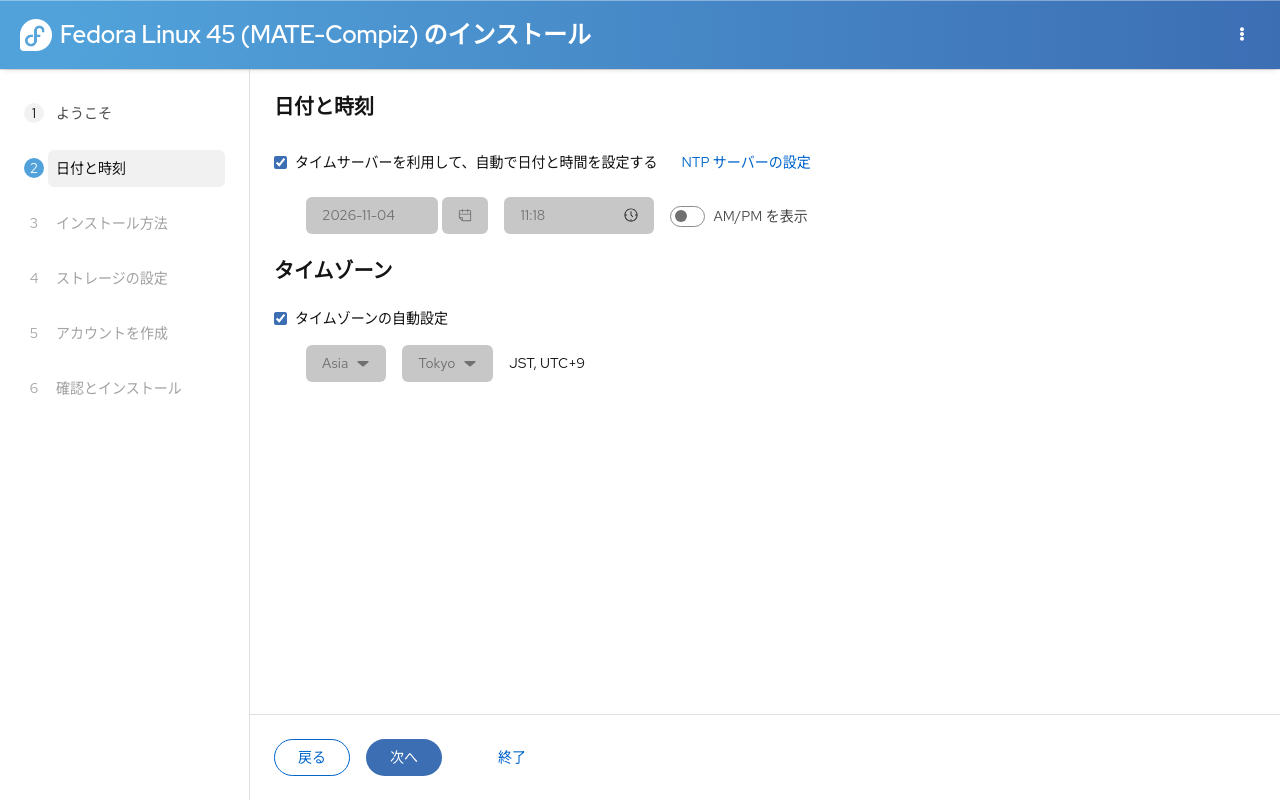
 「NTP」サーバの設定、タイムゾーンの設定を行って。
 「次へ」
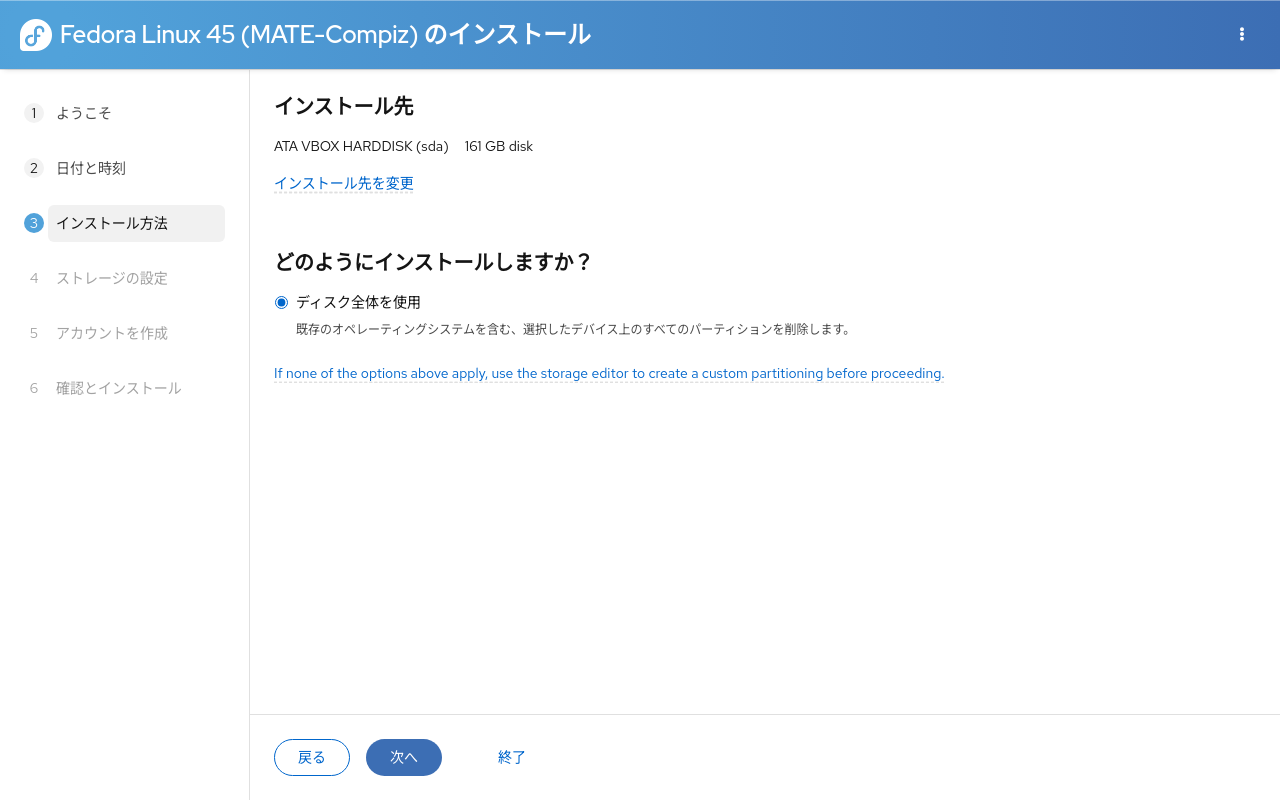
5. インストール方法

 インストール先を設定して。
 「次へ」
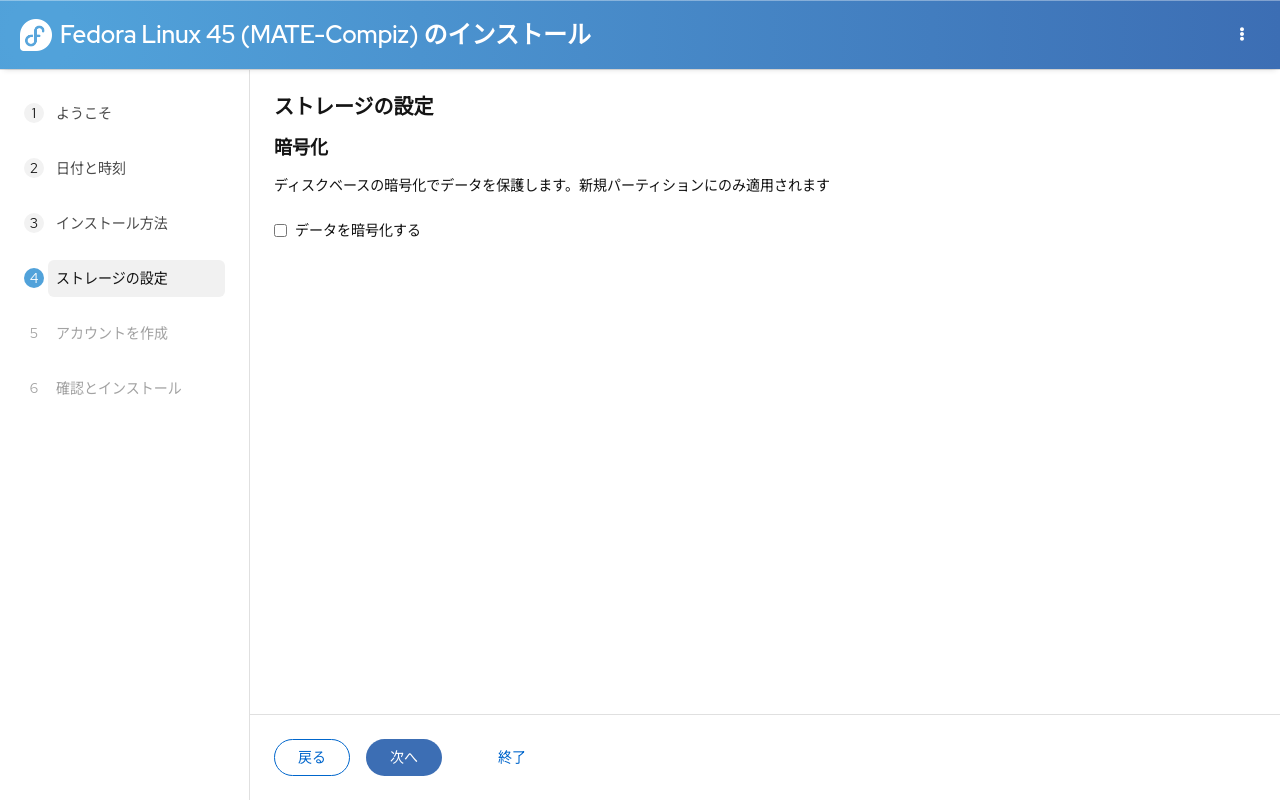
 ストレージの設定を行って。
 「次へ」
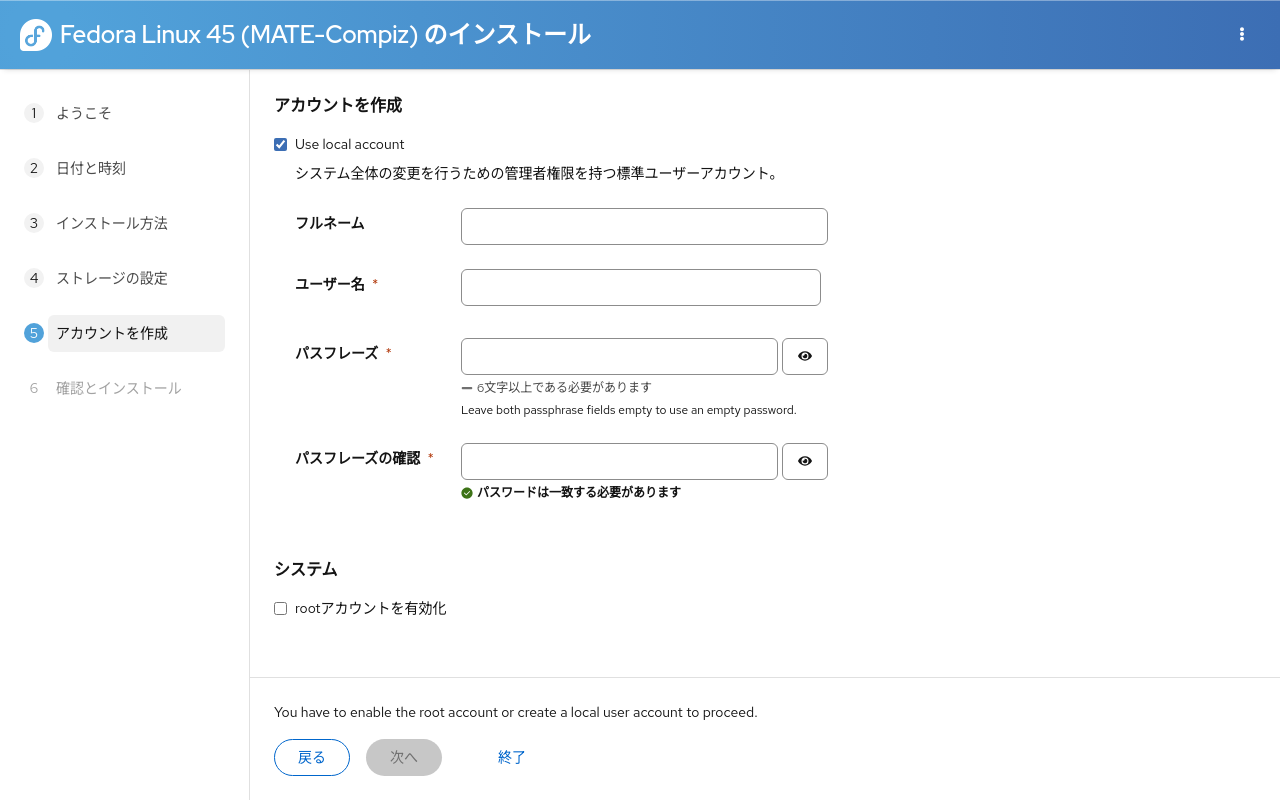
6. アカウント設定

 アカウントを設定して。
 「次へ」
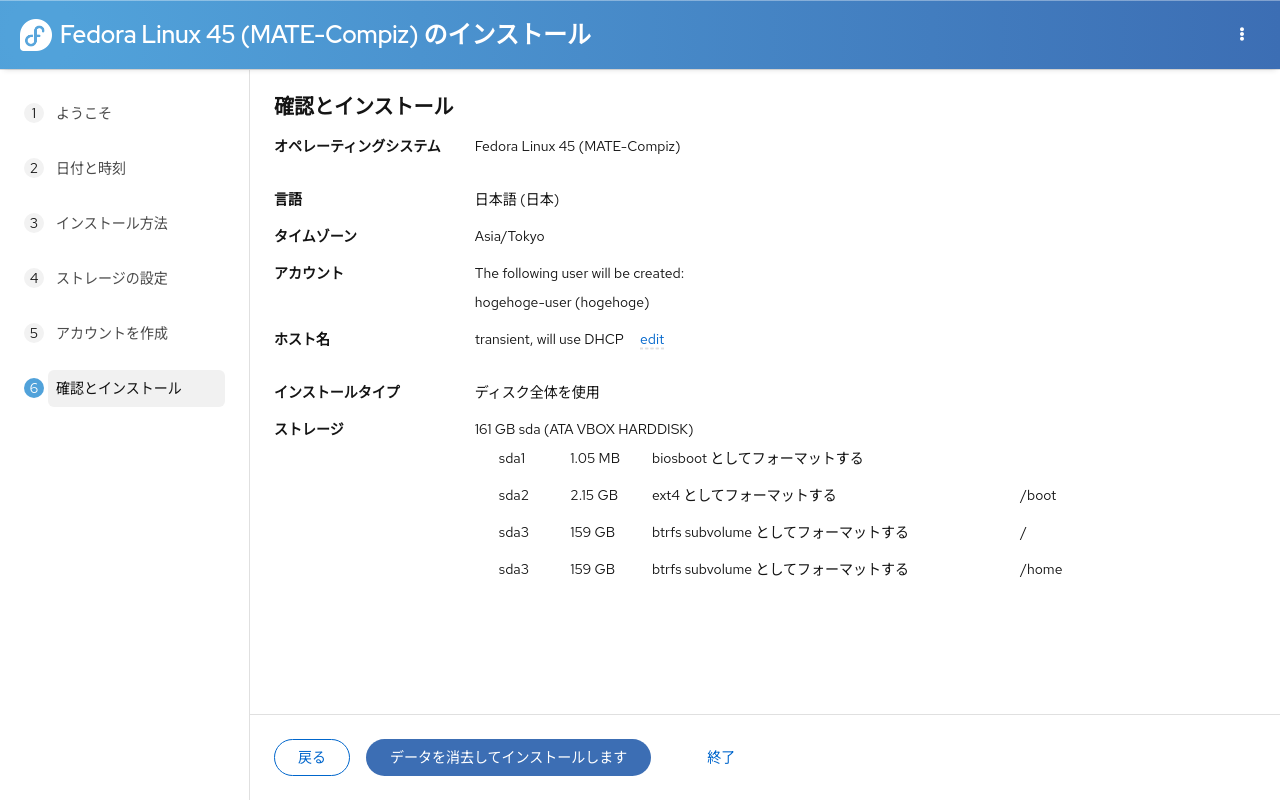
7. 確認とインストール

 内容を確認して。
 「データを消去してインストールします」
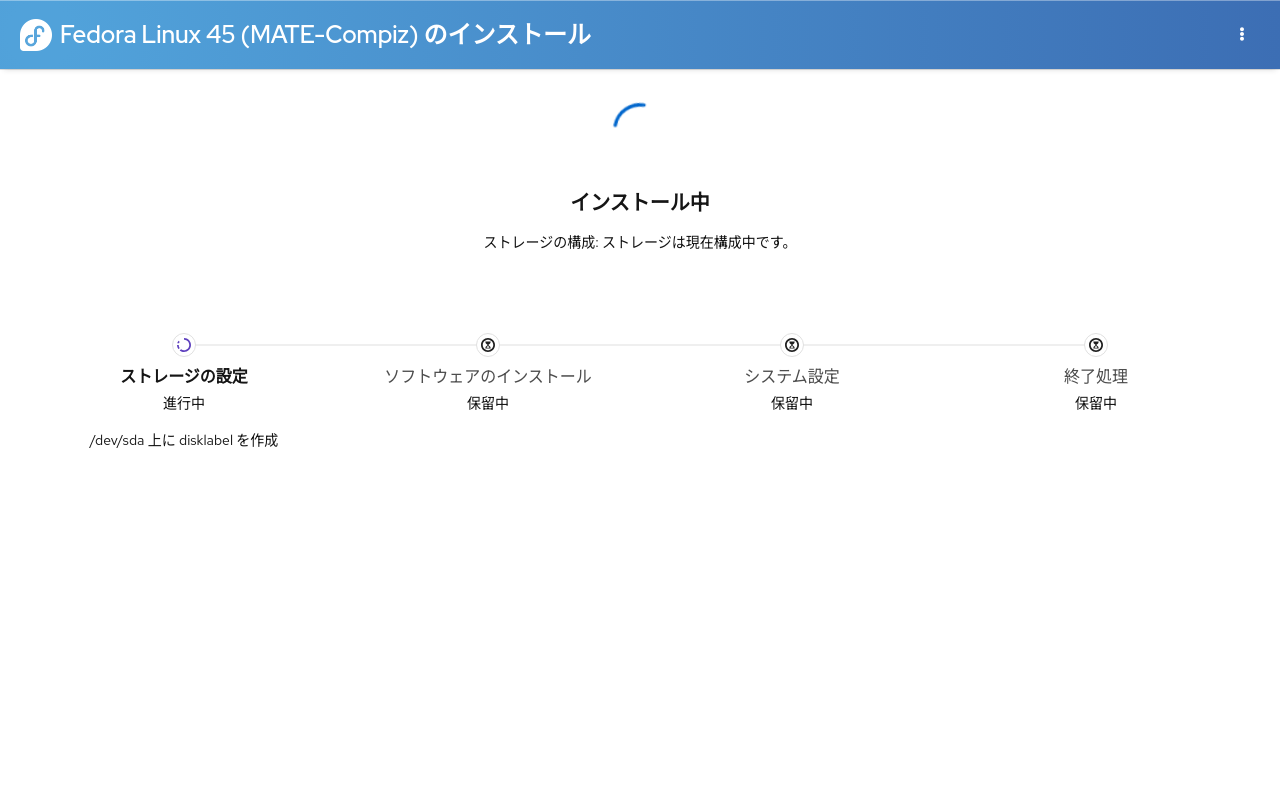
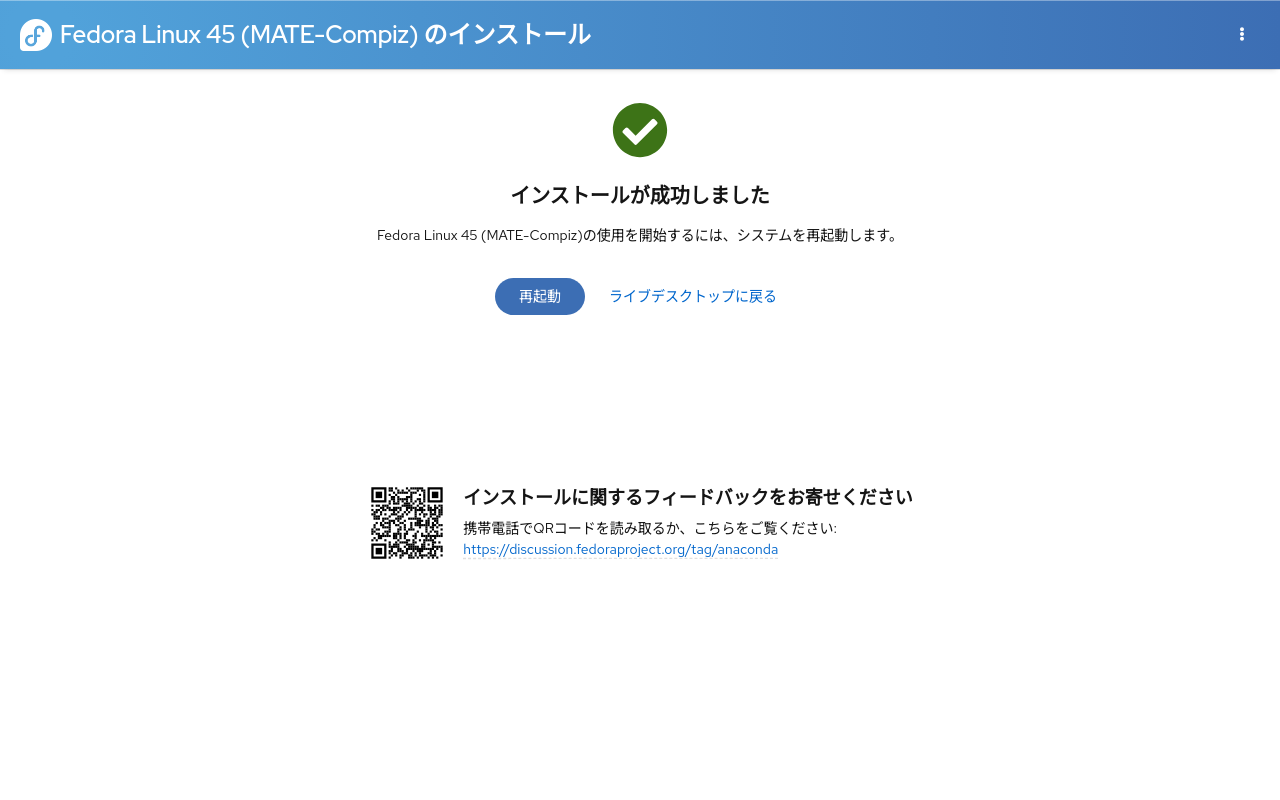
インストールが進行します。
「再起動」
8. 再起動

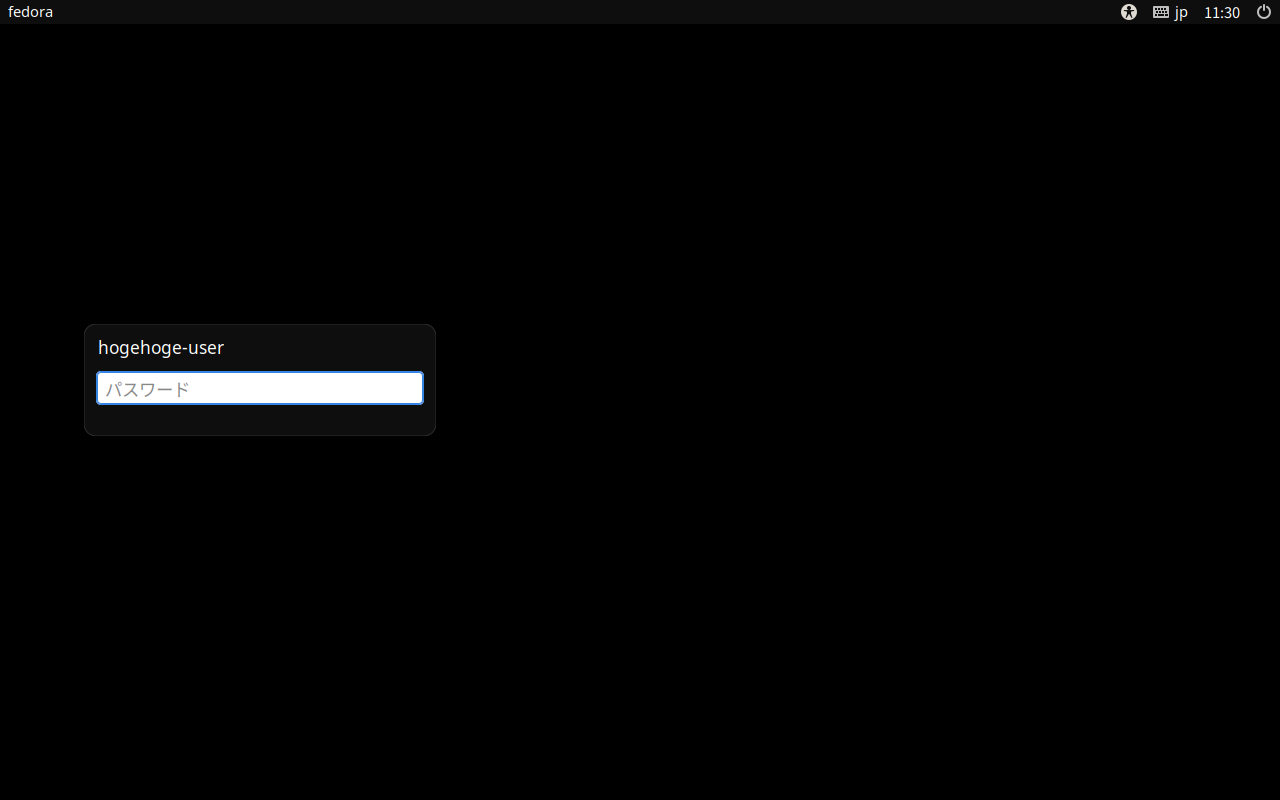
 ログイン画面が表示されれば、インストールは完了です。
|
|