1. 概要

 「Conky」は、「Unix」「Linux」で動作する、タスクマネージャです。
 詳細は、「Conky - Wikipedia」をご参照ください。

2. インストール

 「root」ユーザ権限で。


dnf install -y conky curl git


 「vim」のシンタックスハイライト定義をダウンロードして、インストール・関連付けします。
 ログインユーザで。


mkdir -pv /tmp/git
cd /tmp/git

git clone https://github.com/smancill/conky-syntax.vim

mkdir -pv ~/.vim/syntax
cp  /tmp/git/conky-syntax.vim/syntax/conkyrc.vim ~/.vim/syntax/.

mkdir -pv ~/.vim/ftdetect
cp  /tmp/git/conky-syntax.vim/ftdetect/conkyrc.vim ~/.vim/ftdetect/.


3. 設定

 デフォルトの設定では、conky を起動しても、デスクトップをクリックすると背景に上書きで消されてしまいますので、設定を変更します。
 「-C」「--print-config」オプションは、未だに機能しません。
 ログインユーザで。


mkdir -pv ~/.config/conky/
cp /etc/conky/conky.conf ~/.config/conky/conky.conf
vi ~/.config/conky/conky.conf


conky.config = {
    alignment = 'top_left',
    background = false,
    border_width = 1,


 左上の表示を右上へ、バックグラウンド表示を有効にします。


conky.config = {
    alignment = 'top_right',
    background = true,
    border_width = 1,


    font = 'DejaVu Sans Mono:size=12',
    gap_x = 60,
    gap_y = 60,


 文字を少し小さめに、右端との距離を詰めます。


    font = 'DejaVu Sans Mono:size=10',
    gap_x = 10,
    gap_y = 60,


    own_window_class = 'Conky',
    own_window_type = 'desktop',
    own_window_hints = 'undecorated,below,sticky,skip_taskbar,skip_pager',


 背景の上、他のウィンドウの下に表示します。
 透過はできませんでした。
 「own_window_type」は、「override」にしないと、意図通りの位置に表示されません。


    own_window_class = 'Conky',
    own_window_type = 'override',
    own_window_argb_visual = true,
    own_window_argb_value  = 100,
    own_window_hints = 'undecorated,below,sticky,skip_taskbar,skip_pager',


${color grey}Info:$color ${scroll 44 Conky $conky_version - $sysname $nodename $kernel $machine}


 システム情報をスクロールしているものをスクロールしないようにして。
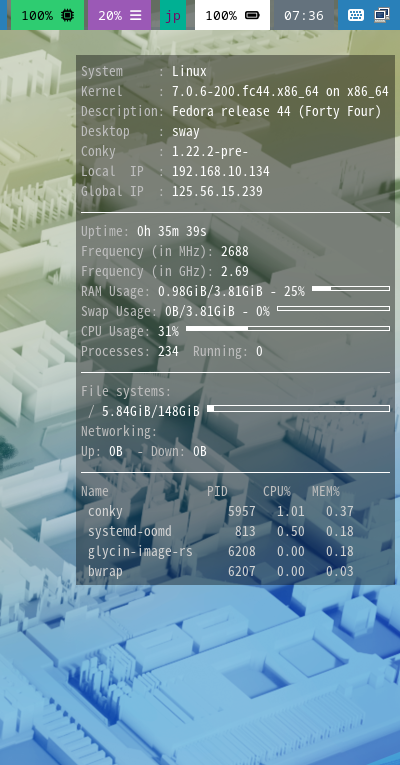
 「システム名」「カーネルバージョン」「ディストリビューション」「デスクトップ名」「Conky バージョン」「IP アドレス」を複数行で表示します。


${color grey}System     :$color $sysname
${color grey}Kernel     :$color $kernel on $machine
${color grey}Description:$color ${execi 999999 cat /etc/redhat-release}
${color grey}Desktop    :$color ${execi 999999 echo $DESKTOP_SESSION}
${color grey}Conky      :$color $conky_version
${color grey}Local  IP  :$color ${addr enp0s3}
${color grey}Global IP  :$color ${execi 999999 curl -s inet-ip.info}


4. 自動起動

 ログイン時に、自動起動するように設定します。
 ログインユーザで。


sh
cat << 'EOF' >> ~/.config/sway/config
exec conky
EOF
exit


 ログインし直します。

5. 表示

 ログイン後に、デスクトップ右に、「Conky」の表示が現れます。