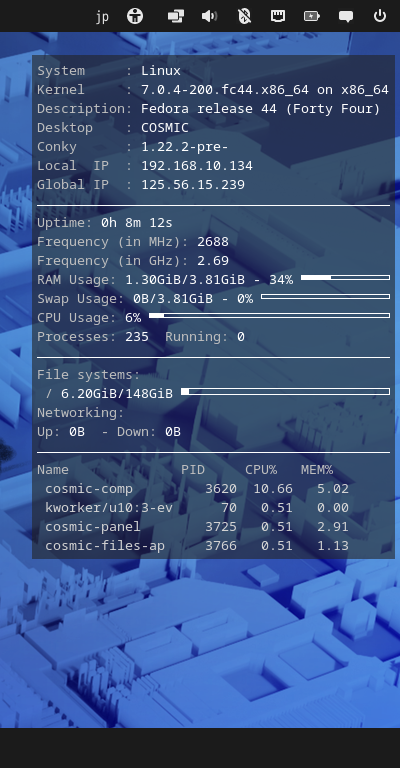
1. 概要

 「Conky」は、「Unix」「Linux」で動作する、タスクマネージャです。
 詳細は、「Conky - Wikipedia」をご参照ください。

 「VirtuialBox」上にインストールしている場合、グラフィックスコントローラに「VMSVGA 3D Disable」にしないと、「Conky」は、文字化けしてしまいます。
 「VMSVGA 3D Enable」にしないと、ほかのプログラムで文字化けするものが出てくるので、痛しかゆしですね。

2. インストール

 「root」ユーザ権限で。


dnf install -y conky curl git


 「vim」のシンタックスハイライト定義をダウンロードして、インストール・関連付けします。
 ログインユーザで。


mkdir -pv /tmp/git
cd /tmp/git

git clone https://github.com/smancill/conky-syntax.vim

mkdir -pv ~/.vim/syntax
cp  /tmp/git/conky-syntax.vim/syntax/conkyrc.vim ~/.vim/syntax/.

mkdir -pv ~/.vim/ftdetect
cp  /tmp/git/conky-syntax.vim/ftdetect/conkyrc.vim ~/.vim/ftdetect/.


3. 設定

 デフォルトの設定では、conky を起動しても、デスクトップをクリックすると背景に上書きで消されてしまいますので、設定を変更します。
 「-C」「--print-config」オプションは、未だに機能しません。
 ログインユーザで。


mkdir -pv ~/.config/conky/
cp /etc/conky/conky.conf ~/.config/conky/conky.conf
vi ~/.config/conky/conky.conf


conky.config = {
    alignment = 'top_left',
    background = false,
    border_width = 1,


 左上の表示を右上へ、バックグラウンド表示を有効にします。


conky.config = {
    alignment = 'top_right',
    background = true,
    border_width = 1,


    font = 'DejaVu Sans Mono:size=12',
    gap_x = 60,
    gap_y = 60,


 文字を少し小さめに、右端との距離を詰めます。


    font = 'DejaVu Sans Mono:size=10',
    gap_x = 10,
    gap_y = 60,


    own_window_class = 'Conky',
    own_window_type = 'normal',
    own_window_hints = 'undecorated,below,sticky,skip_taskbar,skip_pager',


 透過して、背景の上、他のウィンドウの下に表示します。
 「COSMIC」の場合、他のプラットフォームでは、設定しないような値を設定しないとうまく表示できません。
 他のプラットフォームでもそうなのですが、「COSMIC」では、「own_window_type」を「normal」にしないとうまく表示できません。


    own_window_class = 'Conky',
    own_window_type = 'override',
    own_window_transparent = false,
    own_window_argb_visual = true,
    own_window_argb_value  = 150,
    own_window_colour = '#222222',
    own_window_hints = 'undecorated,below,sticky,skip_taskbar,skip_pager',


${color grey}Info:$color ${scroll 44 Conky $conky_version - $sysname $nodename $kernel $machine}


 システム情報をスクロールしているものをスクロールしないようにして。
 「システム名」「カーネルバージョン」「ディストリビューション」「デスクトップ名」「Conky バージョン」「IP アドレス」を複数行で表示します。


${color grey}System     :$color $sysname
${color grey}Kernel     :$color $kernel on $machine
${color grey}Description:$color ${execi 999999 cat /etc/redhat-release}
${color grey}Desktop    :$color ${execi 999999 echo $XDG_CURRENT_DESKTOP}
${color grey}Conky      :$color $conky_version
${color grey}Local  IP  :$color ${addr enp0s3}
${color grey}Global IP  :$color ${execi 999999 curl -s inet-ip.info}


4. 自動起動

 ログイン時に、自動起動するように設定します。
 「COSMIC」でやるのは、複雑な手順になります。
 ログインユーザで。
 起動に必要なファイルを作成。


mkdir -p ~/.config/systemd/user/

sh
cat << EOF >> ~/.config/systemd/user/conky.service
[Unit]
Description=Run Conky at login
After=graphical-session.target
BindsTo=graphical-session.target

[Service]
Type=forking
ExecStartPre=/usr/bin/systemctl --user import-environment DISPLAY WAYLAND_DISPLAY XDG_RUNTIME_DIR
ExecStart=/usr/bin/bash /home/hogehoge/start_conky.sh
Restart=on-failure
RestartSec=10

[Install]
WantedBy=default.target
EOF

cat << EOF >> ~/start_conky.sh
#!/bin/bash

sleep 20

/usr/bin/conky -d -c /home/hogehoge/.config/conky/conky.conf
EOF
exit

chmod +x ~/start_conky.sh


 実行を設定。
 ここは、デスクトップ上で、端末を開いて。


systemctl --user daemon-reload
systemctl --user enable conky.service
systemctl --user start conky.service


 しばらく待つと、「Conky」が表示されます。
 ログインしなおします。

5. 表示

 ログインしなおして、しばらく待つと、デスクトップ右に「Conky」が表示されます。