3. ツール・フォント

 わたしの使用する、ツール・フォントの類をインストール・設定します。
 まずは、以降の操作に影響しないように、「root」ユーザ権限で。


vi /etc/inputrc


 末尾に下記の1行を加えます。


set enable-bracketed-paste off


 反映させるためにログインしなおします。
 「root」ユーザ権限で。
 リポジトリ更新とアップグレード。


dnf update -y


 インストール。


dnf install -y curl


 「vim」と「bash」をわたしが、使いやすいように、カスタマイズします。

 「vim」は、オペレーティングシステムのインストール時点で、インストール済です。
 「vim」を「行番号を表示」「ビジュアルモードを無効」「オートインデント」という設定にします。

 「bash」には、下記の設定を行います。

	・「rcs」のチェックイン・チェックアウトのデフォルトをロックモードへ
	・「ls」のデフォルトをドットファイル・カラー表示を基本に
	・「vi」で「vim」を起動
	・上下の矢印キーでコマンド履歴の補完
	・プロンプトの形式を「ユーザ名@ホスト名 /カレントディレクトリ $ 」へ
	 (「root」ユーザは、「$」を「#」で表示)

 「root」ユーザ、ログインユーザそれぞれで、以下を実行します。


mkdir -pv ~/.vim/after/indent
mkdir -pv ~/.vim/after/plugin

sh
cat << 'EOF' >> ~/.vim/after/indent/vim.vim
set number
set mouse-=a
set autoindent
EOF
exit

cp ~/.vim/after/indent/vim.vim ~/.vim/after/plugin/.

sh
cat << 'EOF' >> ~/.bashrc

alias ci='ci -l'
alias co='co -l'
alias ls='ls -a --color'
alias vi='vim'

bind '"\e[A": history-search-backward'
bind '"\e[B": history-search-forward'

if [ "$EUID" -ne 0 ]; then
  export PS1='\u@\H $PWD $ '
else
  export PS1='\u@\H $PWD # '
fi
EOF
exit

source ~/.bashrc


 フォントのダウンロード・インストール。


curl http://archive.ubuntu.com/ubuntu/pool/universe/f/fonts-migmix/fonts-migmix_20200307.orig.tar.xz --output /tmp/fonts-migmix_20200307.orig.tar.xz


cd /tmp
tar Jxfv fonts-migmix_20200307.orig.tar.xz


mkdir -pv /usr/share/fonts/migmix-1m
cp fonts-migmix_20200307/migmix-1m-20200307/migmix-1m-regular.ttf /usr/share/fonts/migmix-1m/.
cp fonts-migmix_20200307/migmix-1m-20200307/migmix-1m-bold.ttf /usr/share/fonts/migmix-1m/.


4. リポジトリ追加

 後で、パッケージをインストールするのに必要となる、リポジトリを追加して、更新しておきます。
 「root」ユーザ権限で。


dnf config-manager --enable crb


dnf install -y --nogpgcheck https://mirrors.rpmfusion.org/free/el/rpmfusion-free-release-$(rpm -E %rhel).noarch.rpm https://mirrors.rpmfusion.org/nonfree/el/rpmfusion-nonfree-release-$(rpm -E %rhel).noarch.rpm


 「flatpak」のリポジトリ追加。


flatpak remote-add --if-not-exists flathub https://dl.flathub.org/repo/flathub.flatpakrepo


 「Visual Studio Code」のリポジトリもインポートしておきます。


rpm --import https://packages.microsoft.com/keys/microsoft.asc


 追加した、リポジトリは、最新にしておきます。


dnf update -y


5. 共通事項

 「GNOME」の共通的な操作に関しては、「GNOME - 共通事項」をご参照ください。
 本プラットフォームでは、下記の項目を設定しました。

	・スクリーンロック
	・メニュー
	・ブラウザによる拡張機能
	・フォント
	・キーボード

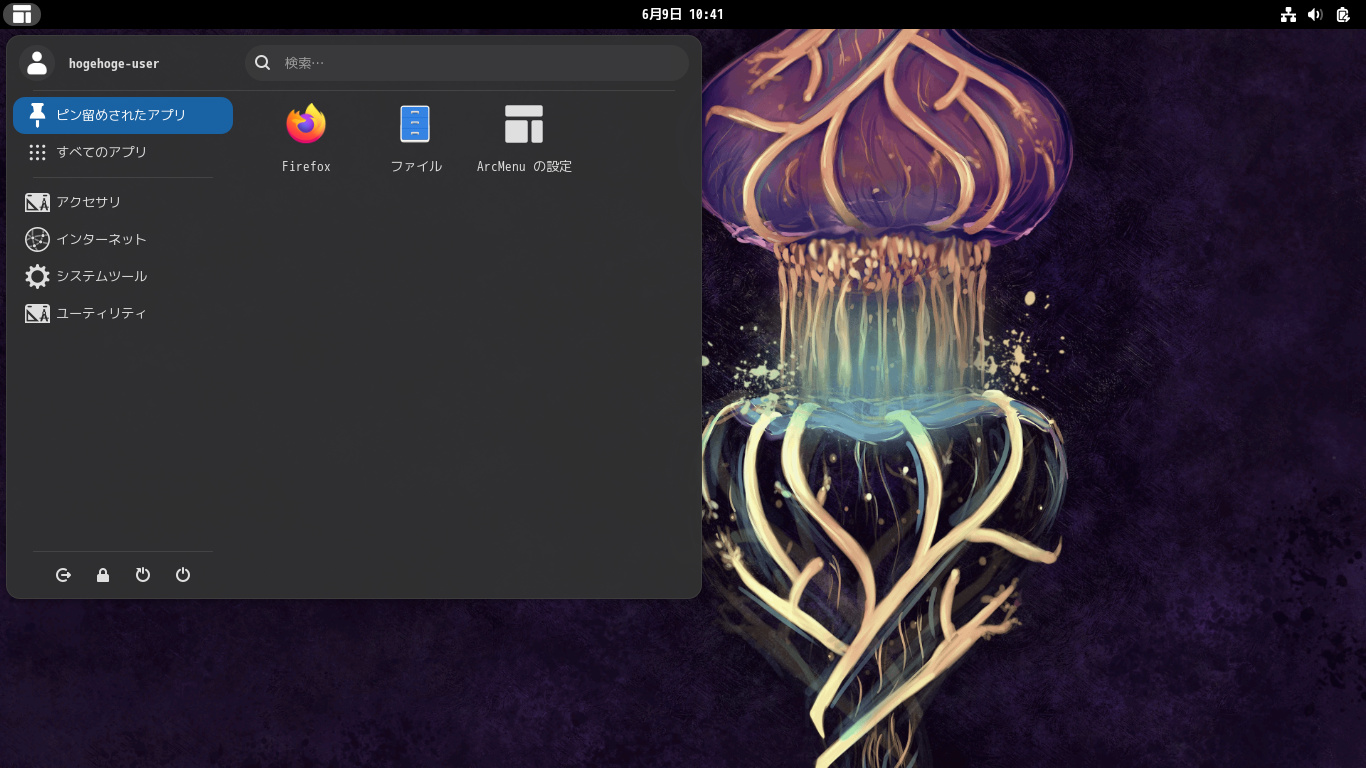
 メニューは、ブラウザによる拡張機能のインストールで、「Arc Menu」をインストールしました。
 スタイルには、「Enterprise」を使用します。
 「gnome-screenshot」は、相変わらず、クリップボードへコピーできません。
 なので、本章の画面キャプチャは、大半が、全画面になります。
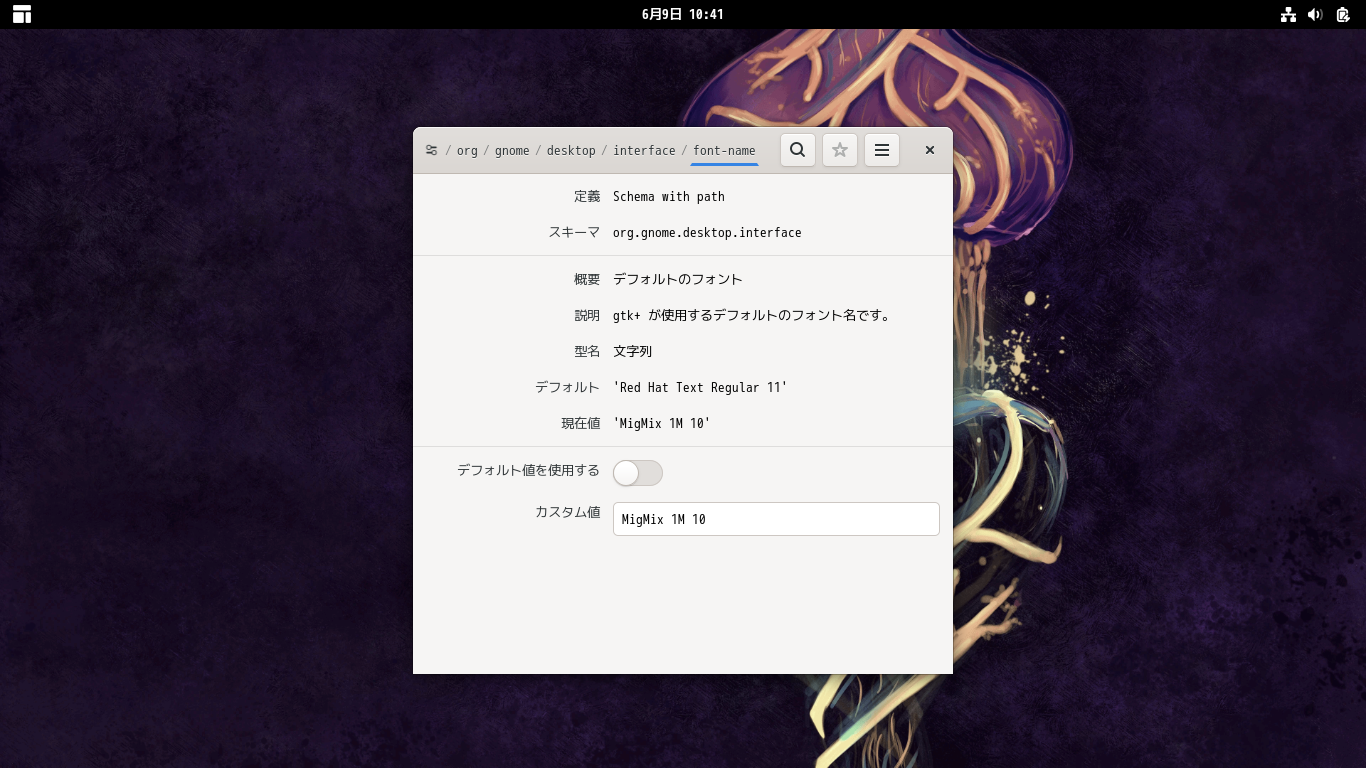
 フォントの設定に「dconf-editor」を使用します。
 「root」ユーザ権限で。
 インストール。


dnf install -y dconf-editor


 フォントは、下記を設定しました。