- 1. 概要
- 2. 起動
- 3. インストール概要
- 4. インストール開始
- 5. 再起動
1. 概要

 「CentOS 10」のリリース時期は、不明です。
 「CentOS」は、8 で終わったと聞いているのですが、未だにリリースされているようです。
 メディアのダウンロードに関しては、「CentOS・AlmaLinux・CentOS - 共通事項」をご参照ください。
 今回「.torrent」ファイルを「CentOS Torrents」より、ダウンロードしました。

 下記の環境へインストールします。
| 項 目 | 内 容 | 備考 |
|---|
| ホスト | Windows11 25H2 | |
| VirtualBox | Version 7.2.8 | |
| ゲスト | CentOS 10 | |
| ゲスト OS | Linux | |
| ゲスト サブタイプ | RedHat | |
| ゲスト バージョン | RedHat(64-bit) | |
| CPU | 2 コア | |
| メモリ | 4GB | |
| HDD | 200 GB | |
| グラフィックスコントローラ | VMSVGA 3D Disable | |
2. 起動

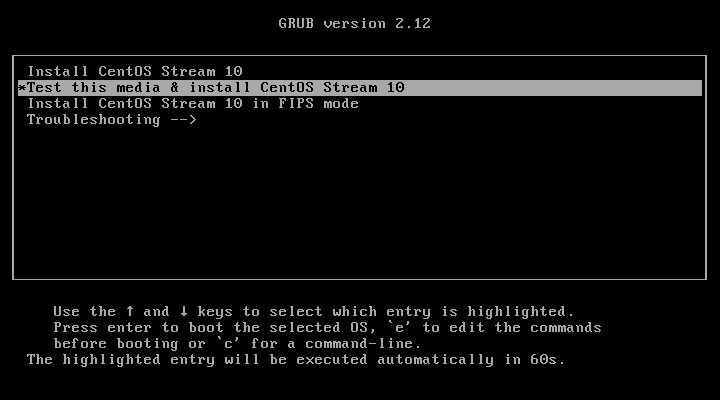
 メディアをドライブにセットして起動します。
 「Install CentOS Stream 10」を選択して Enter
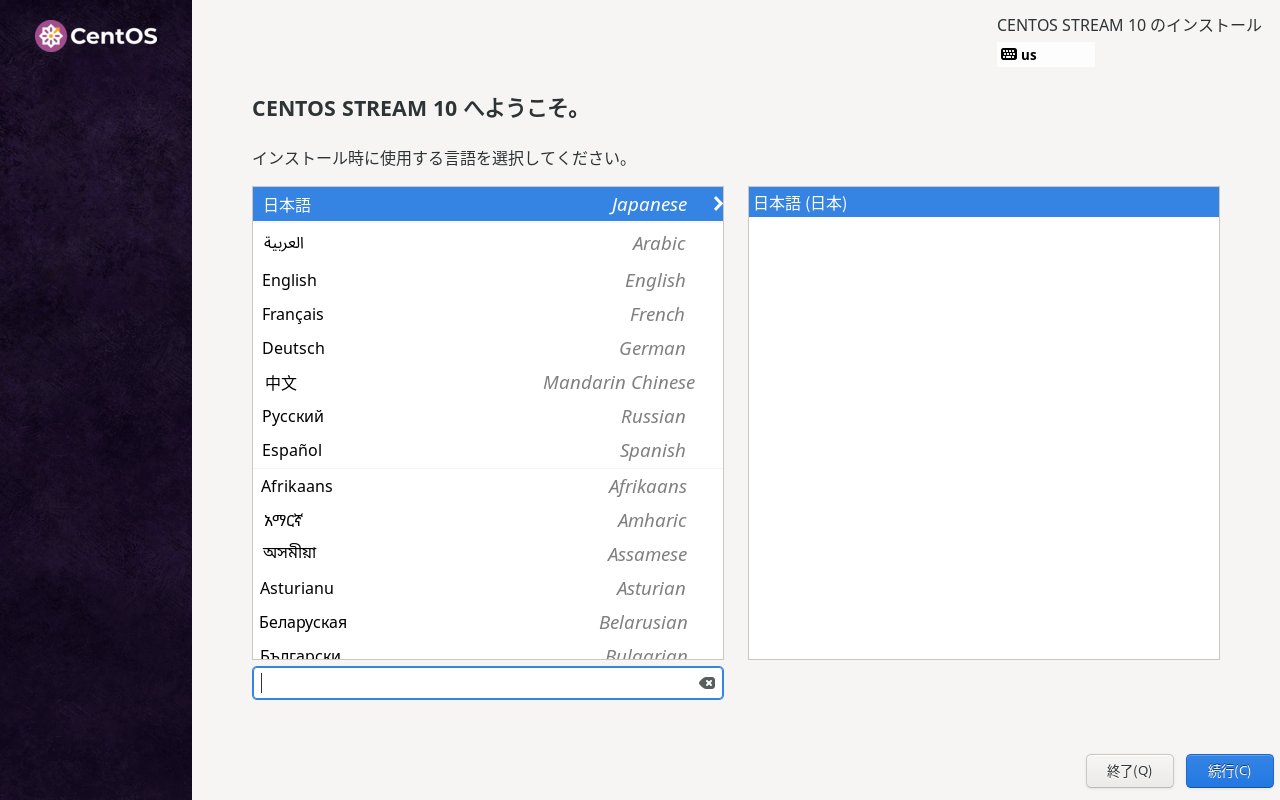
 「日本語」「日本語」を選択して。
 「続行」
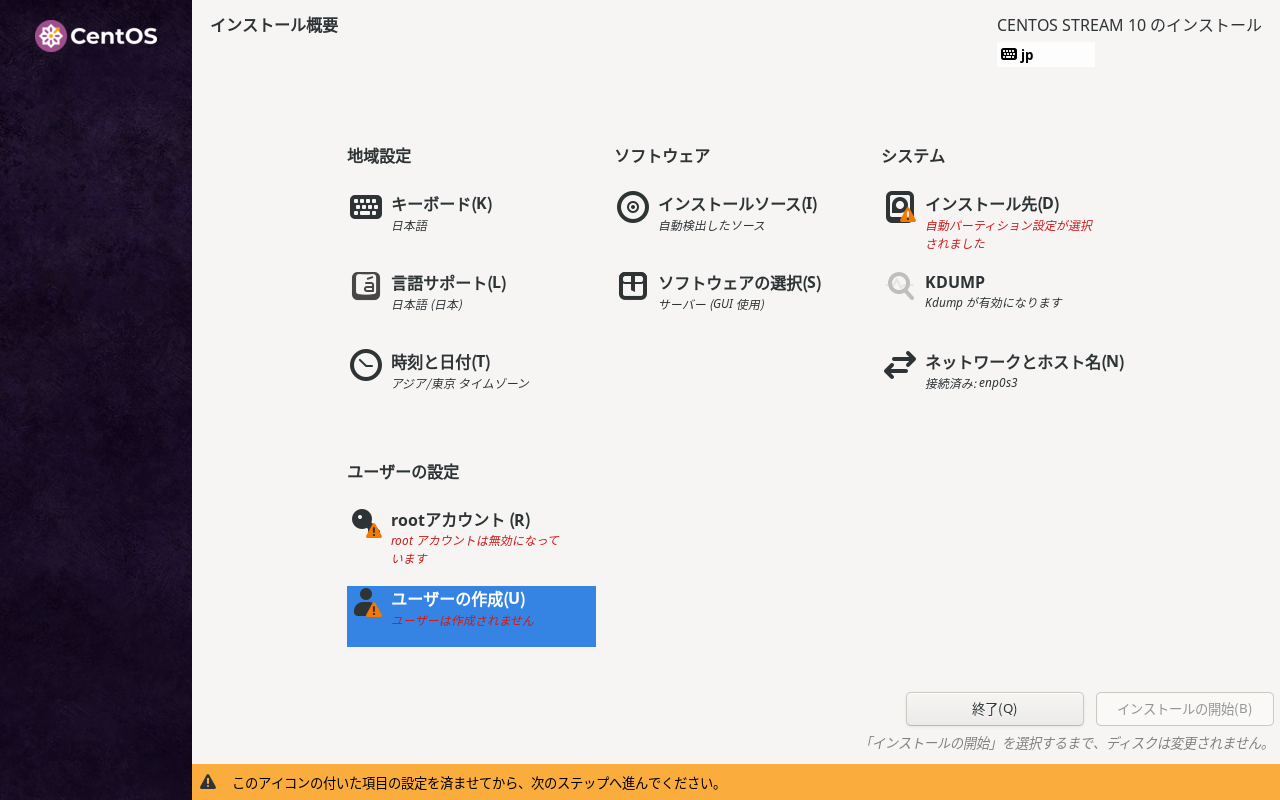
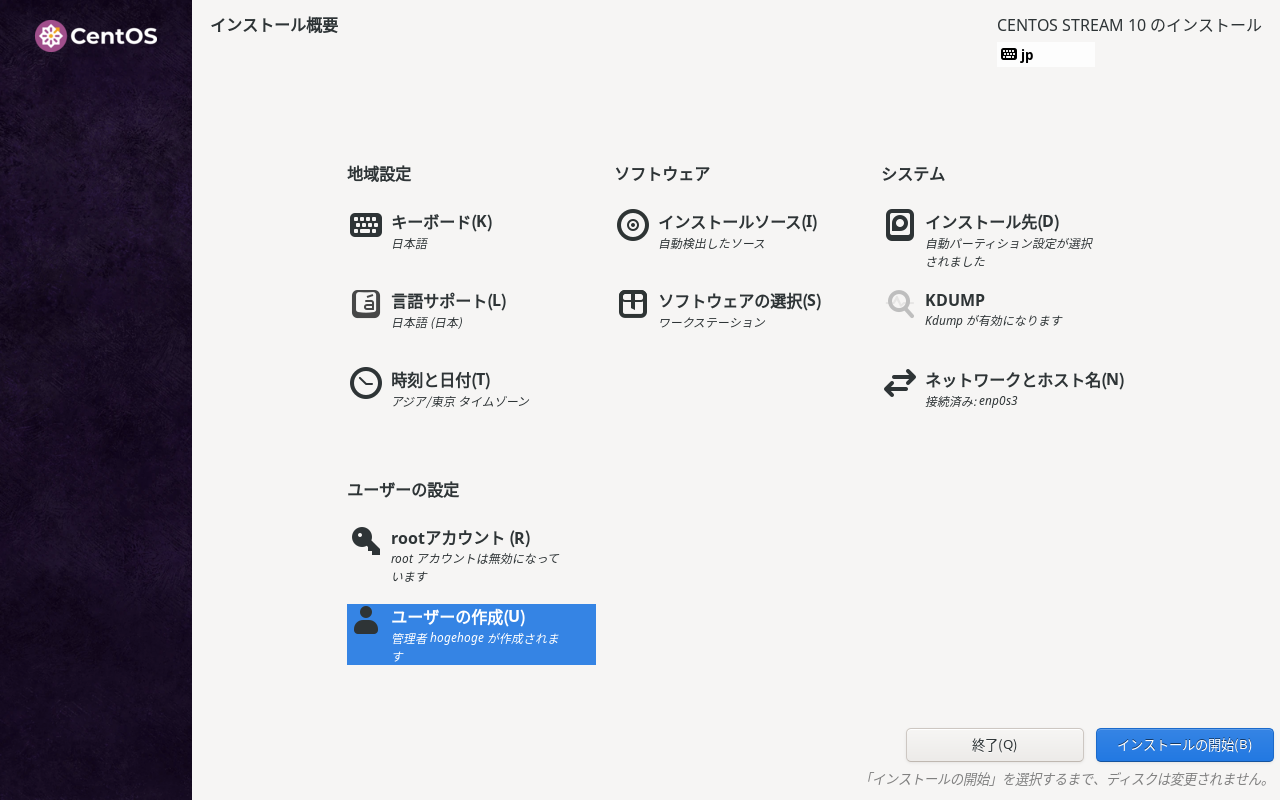
3. インストール概要

 最小限のインストールを行うとデスクトップ環境はインストールされません。
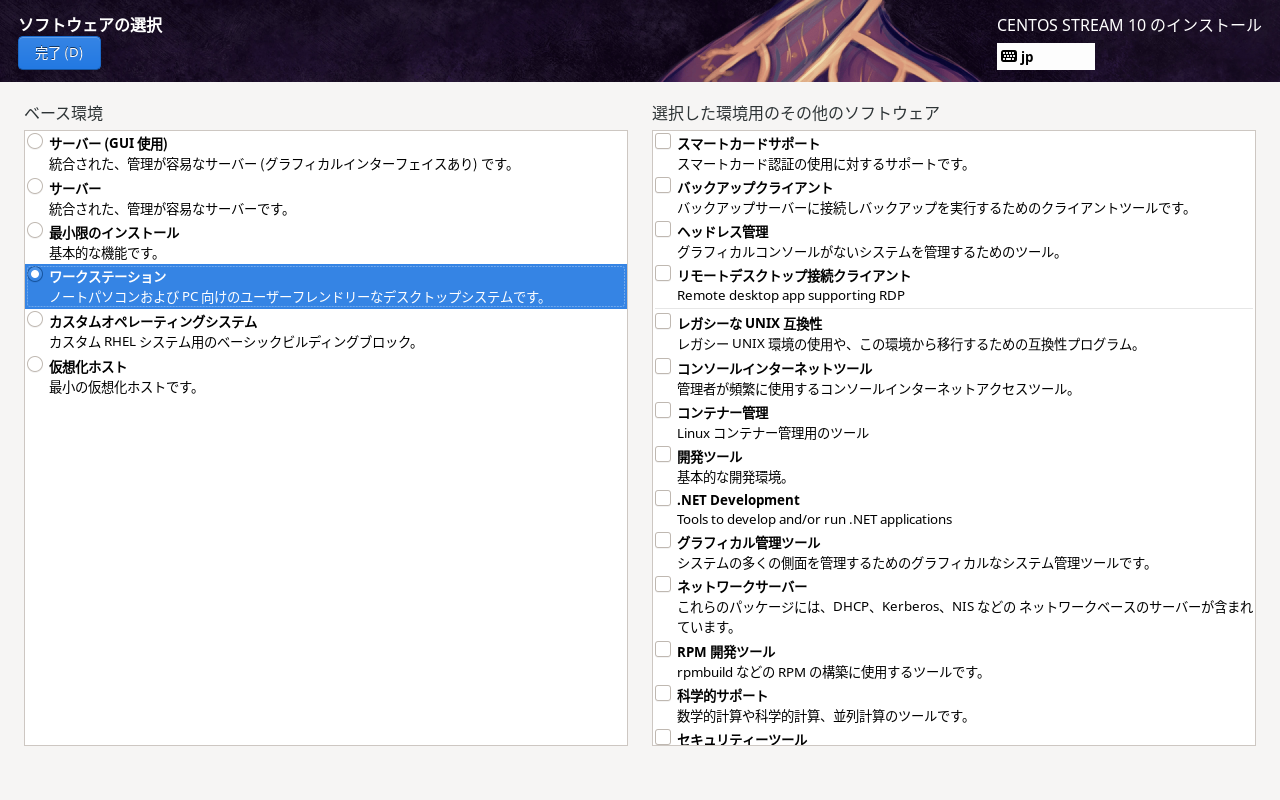
 「ソフトウェアの選択」
 「ワークステーション」を選択して。
 (以前のように「GNOME アプリケーション」を選択しなくてもいいようです)
 「完了」
 先頭の画面へ戻って。
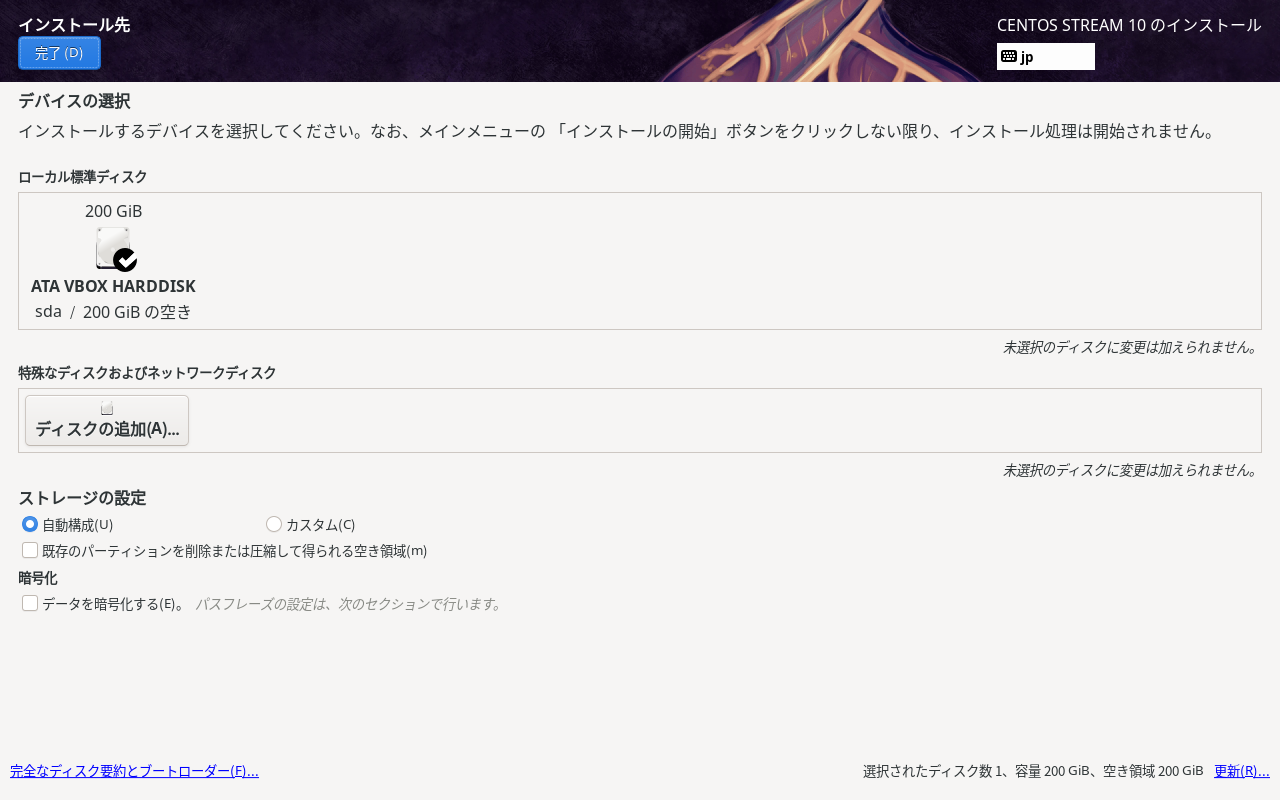
 「インストール先」
 ディスクを選択して。
 「完了」
 先頭の画面へ戻って。
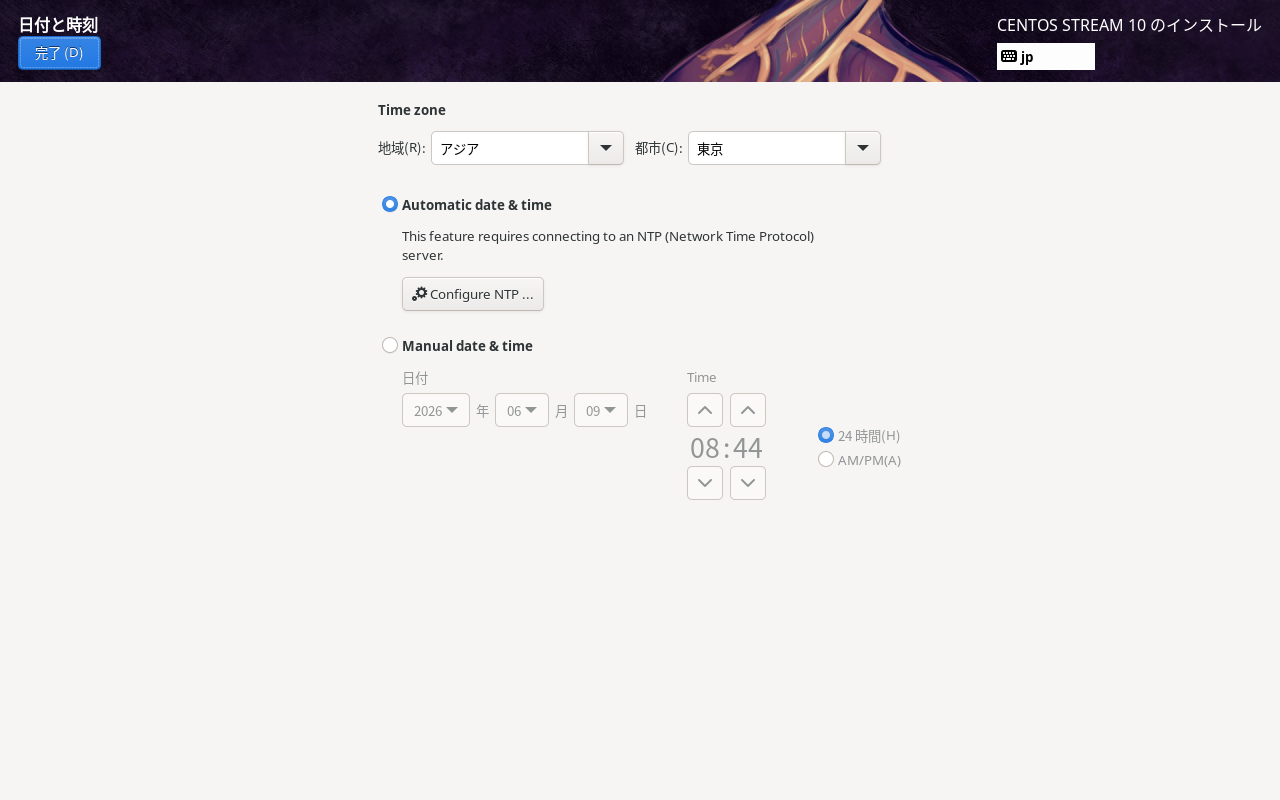
 「日付と時刻」
 「アジア」「東京」を選択して。
 「完了」
 先頭の画面へ戻って。
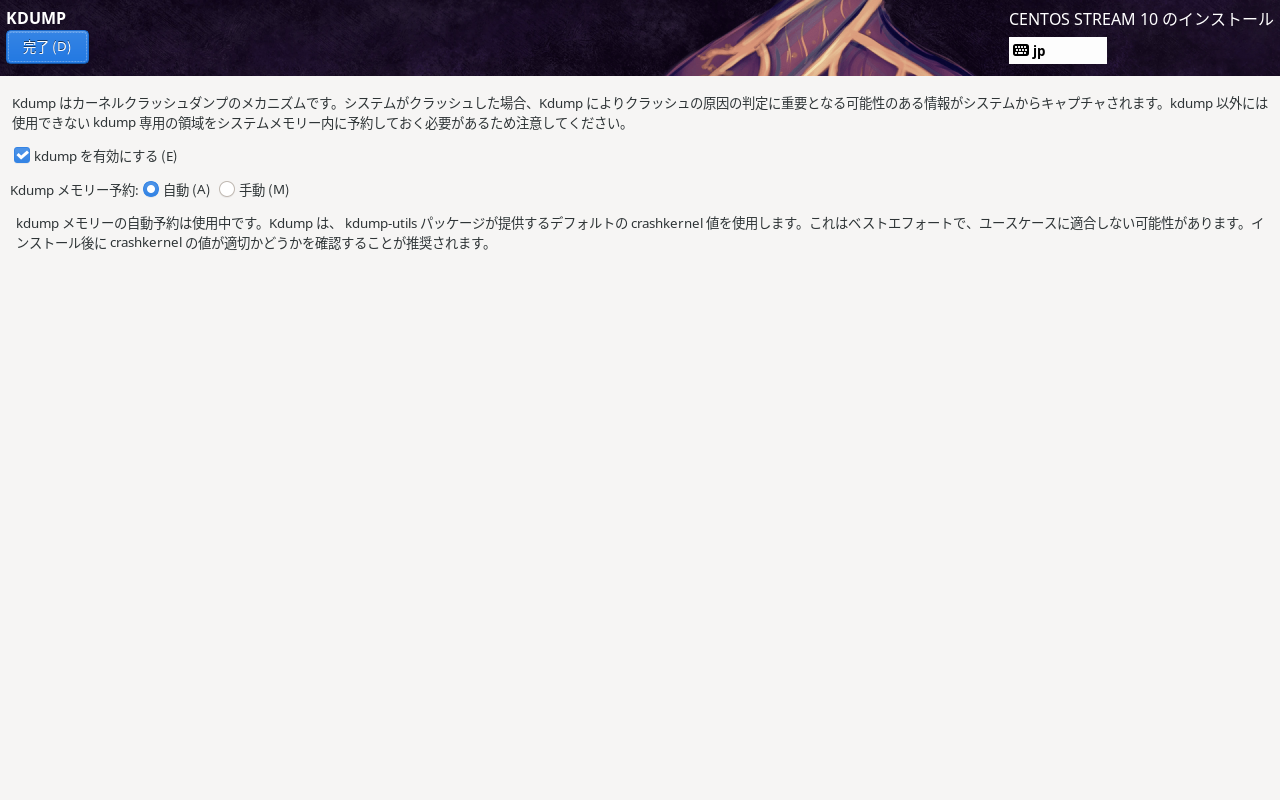
 「KDUMP」
 「完了」
 先頭の画面へ戻って。
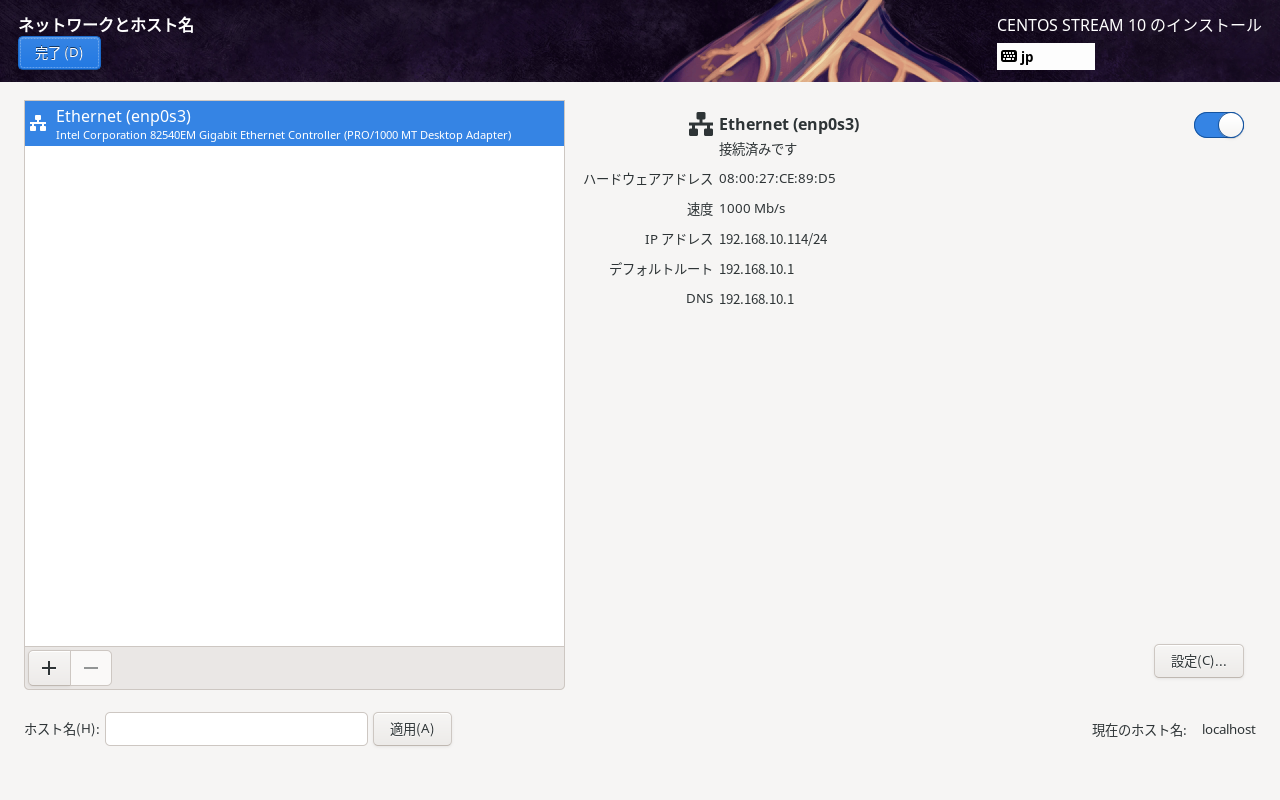
 「ネットワーク接続」

 ホスト名を入力して、接続をオンにします。
 「DHCP」接続可能であれば、そのまま有効になります。
 接続されない場合は、詳細に接続を設定します。

 「完了」
 先頭の画面へ戻って。
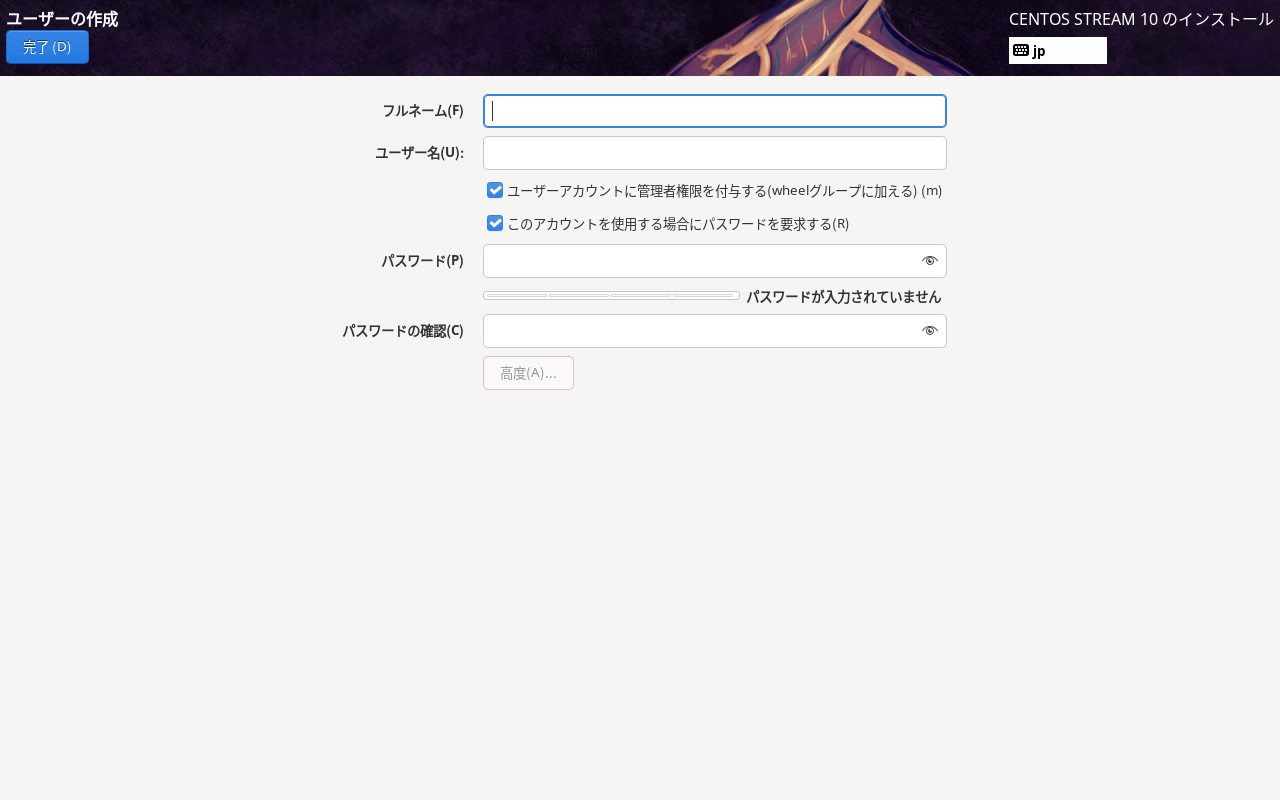
 「ユーザーの作成」
 「フルネーム」「ユーザー名」「パスワード」「パスワードの確認」を入力して。
 (「このユーザを管理者にする」のチェックは必須です)
 「完了」
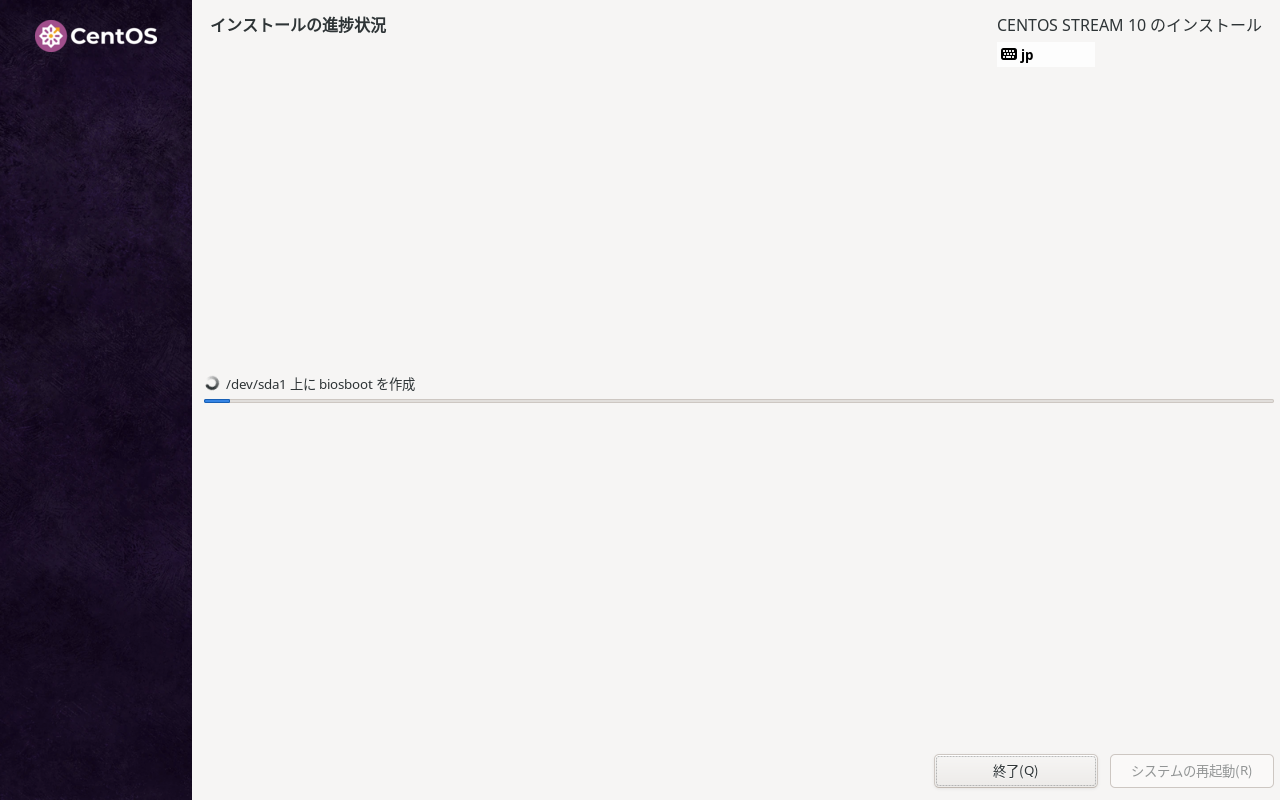
4. インストール開始

 「インストールの開始」
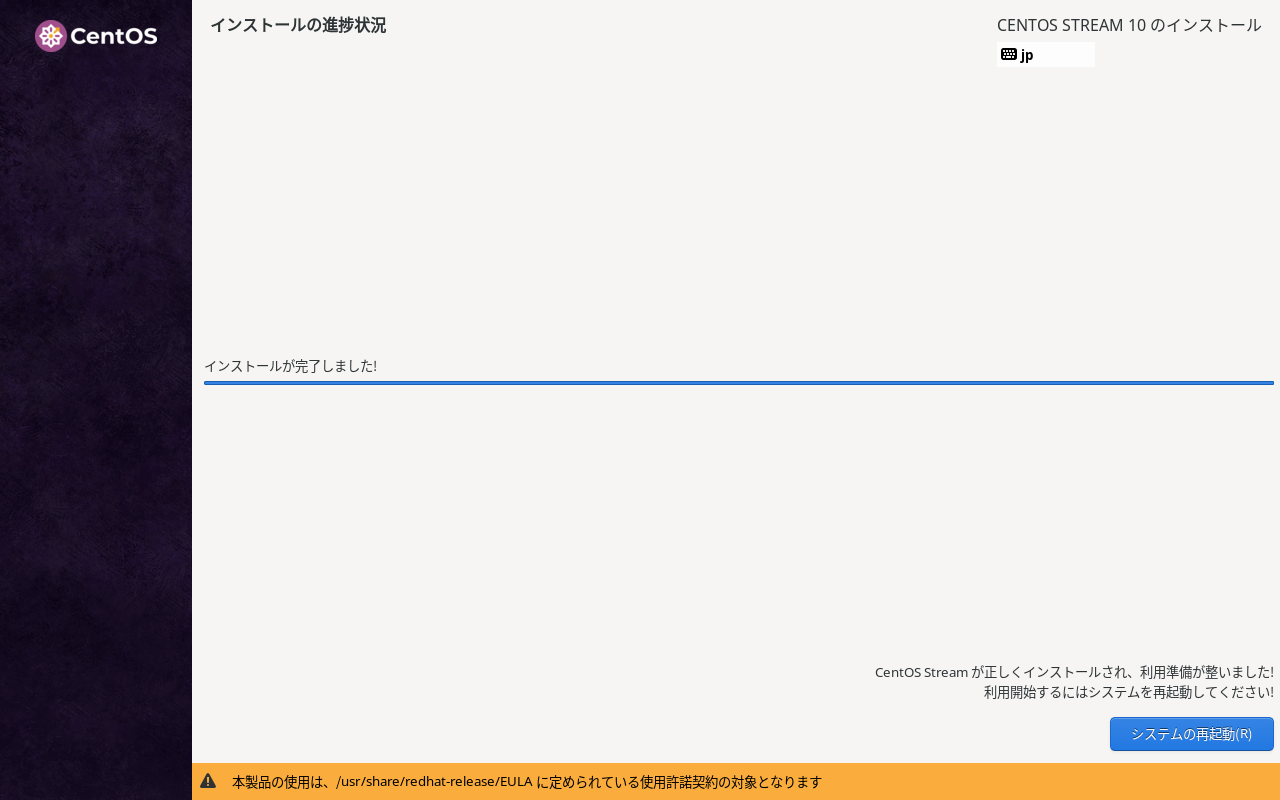
5. 再起動

 「システムの再起動」
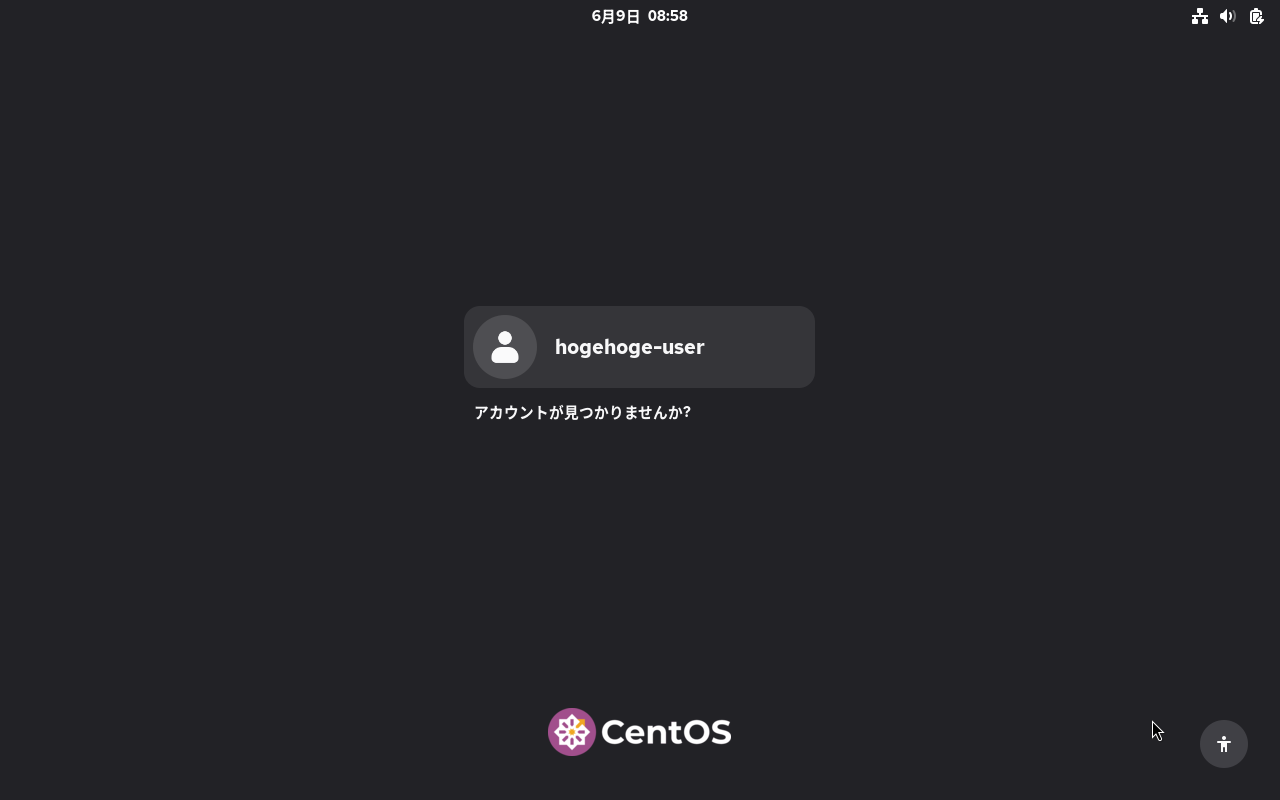
ログイン画面が表示されれば、インストールは完了です。
 インストールが終了したら、「VirtualBox Guest Additions」のインストールを真っ先に行います。
 「VirtualBox Guest Additions」のインストール手順は、「VirtualBox - Guest Additions インストール - CentOS・AlmaLinux・Rocky Linux」をご参照ください。
|