AlmaLinux 9.8 - KDE - インストール

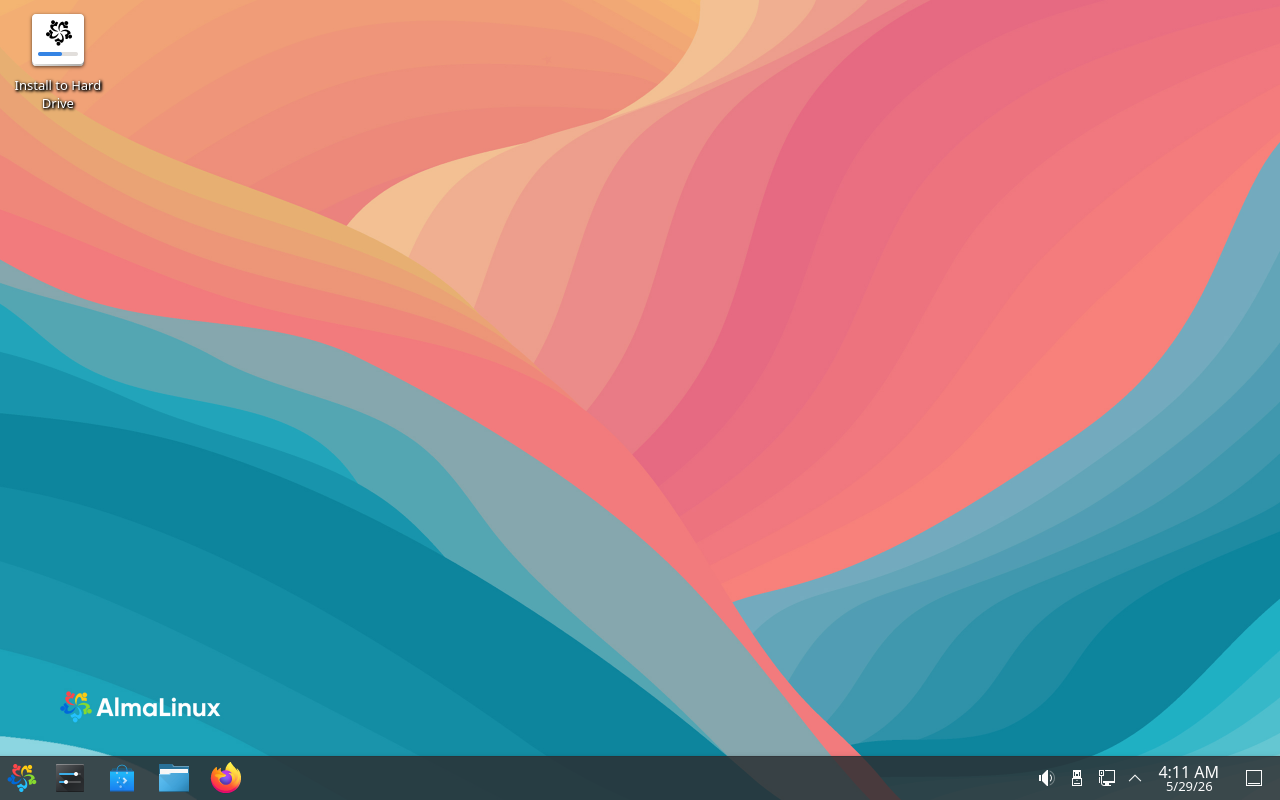
以降の手順は、「AlmaLinux・Rocky Linux 9.8 - 共通事項」のインストール手順と同様です。 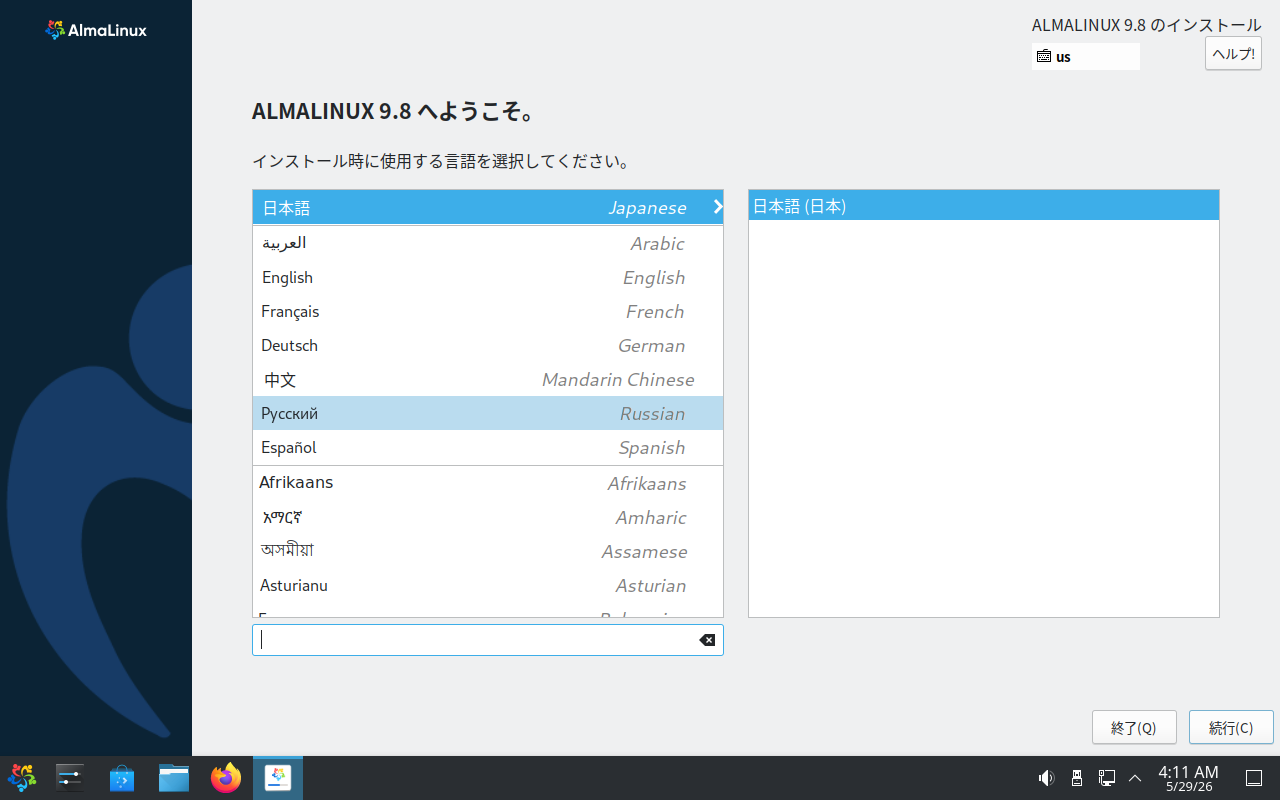
「インストールの終了」 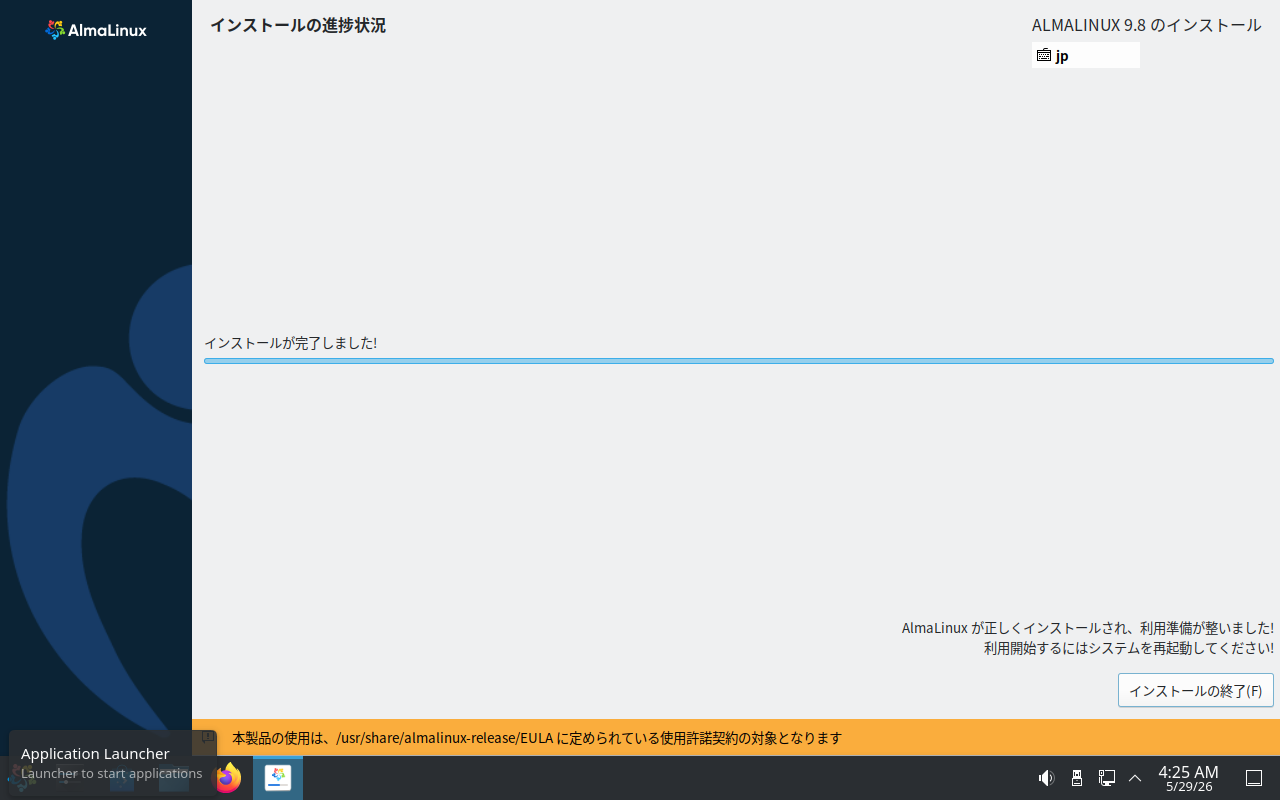
「ライセンス」 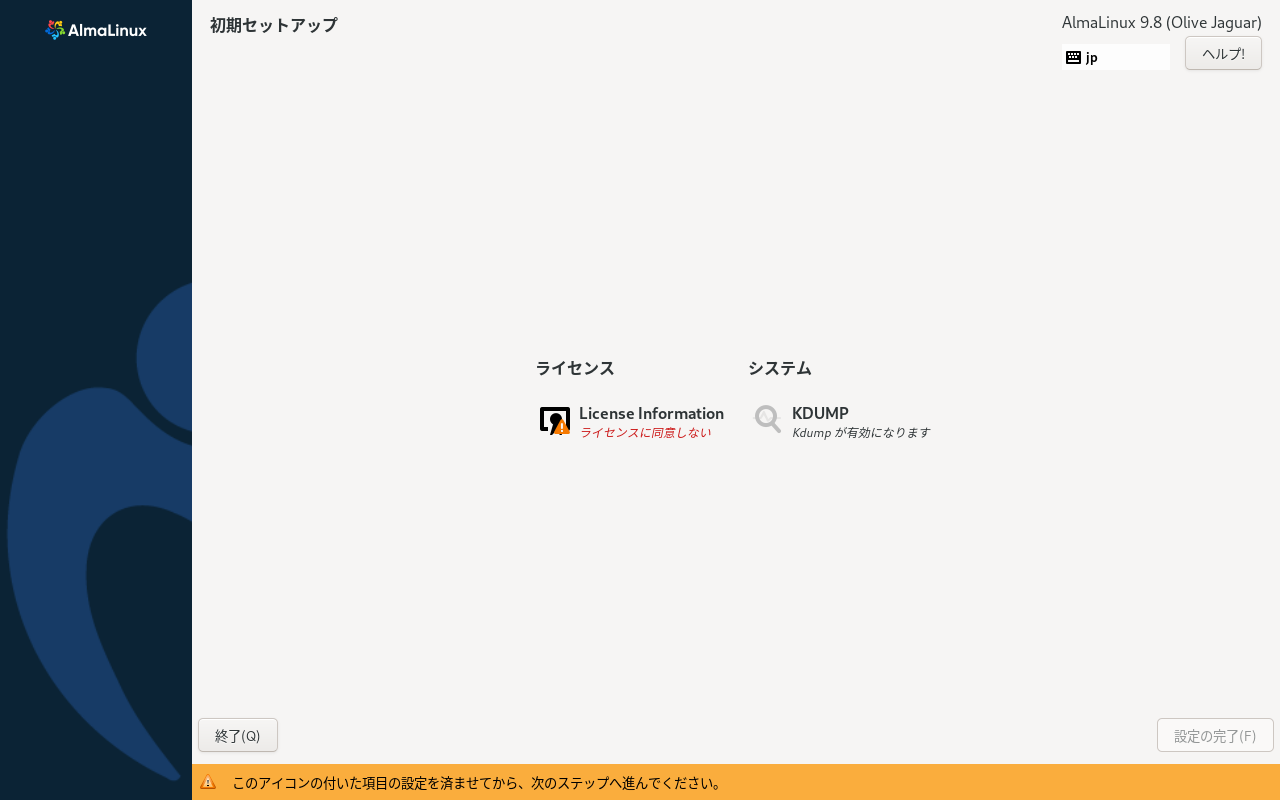
「ライセンス契約に同意します」にチェックをいれて、「完了」 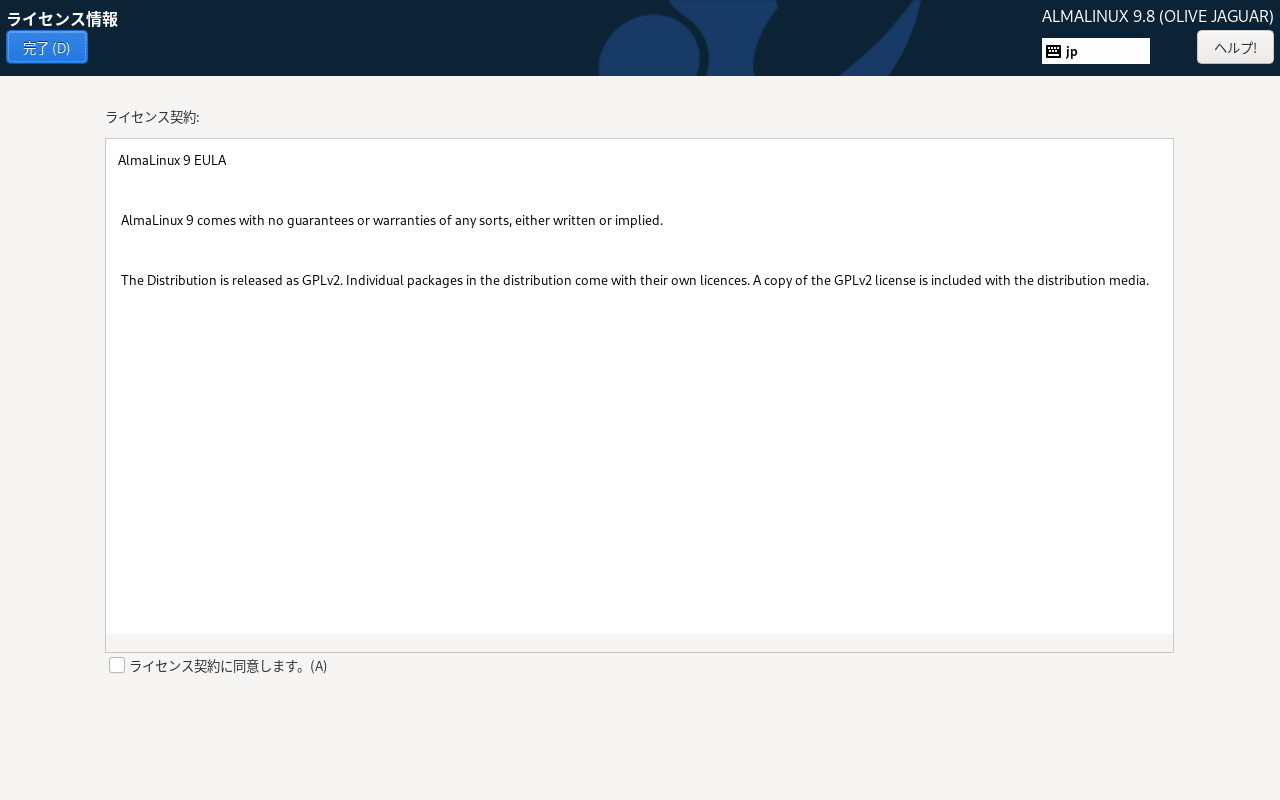
「設定の完了」 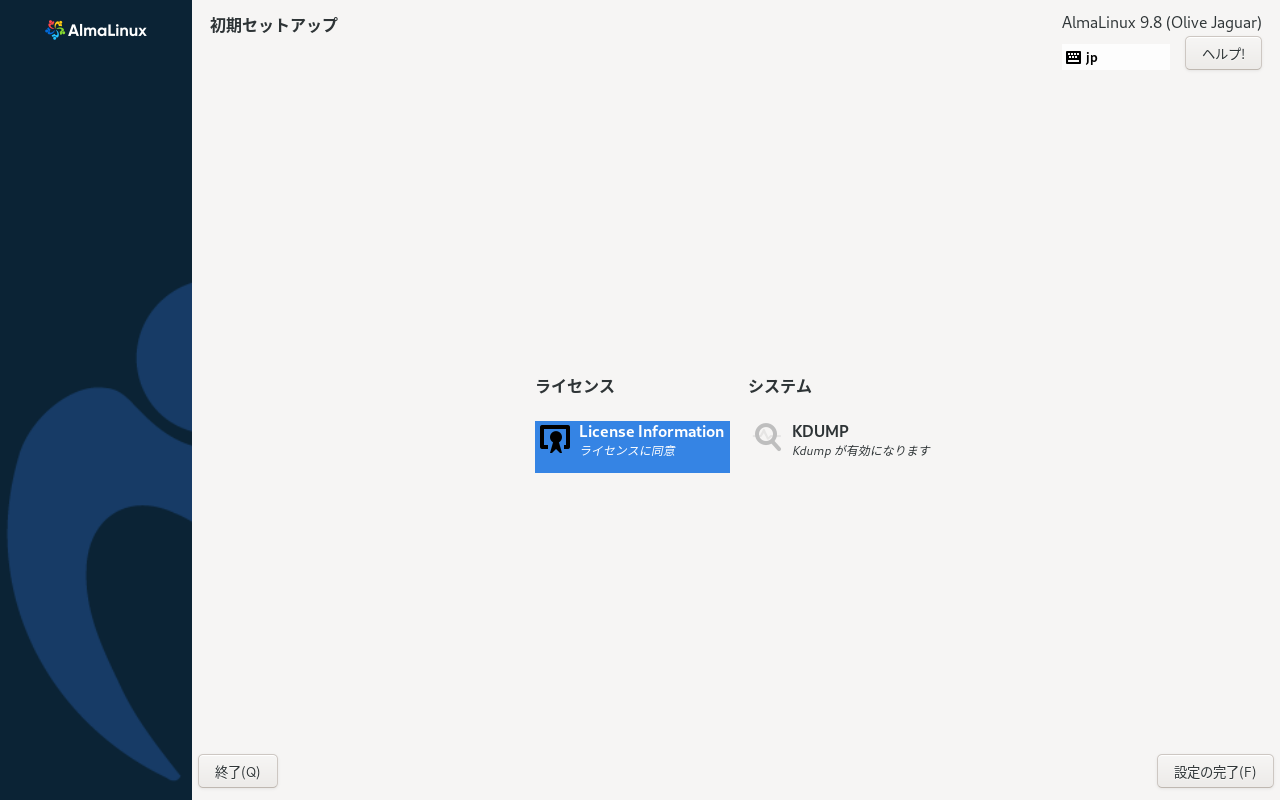
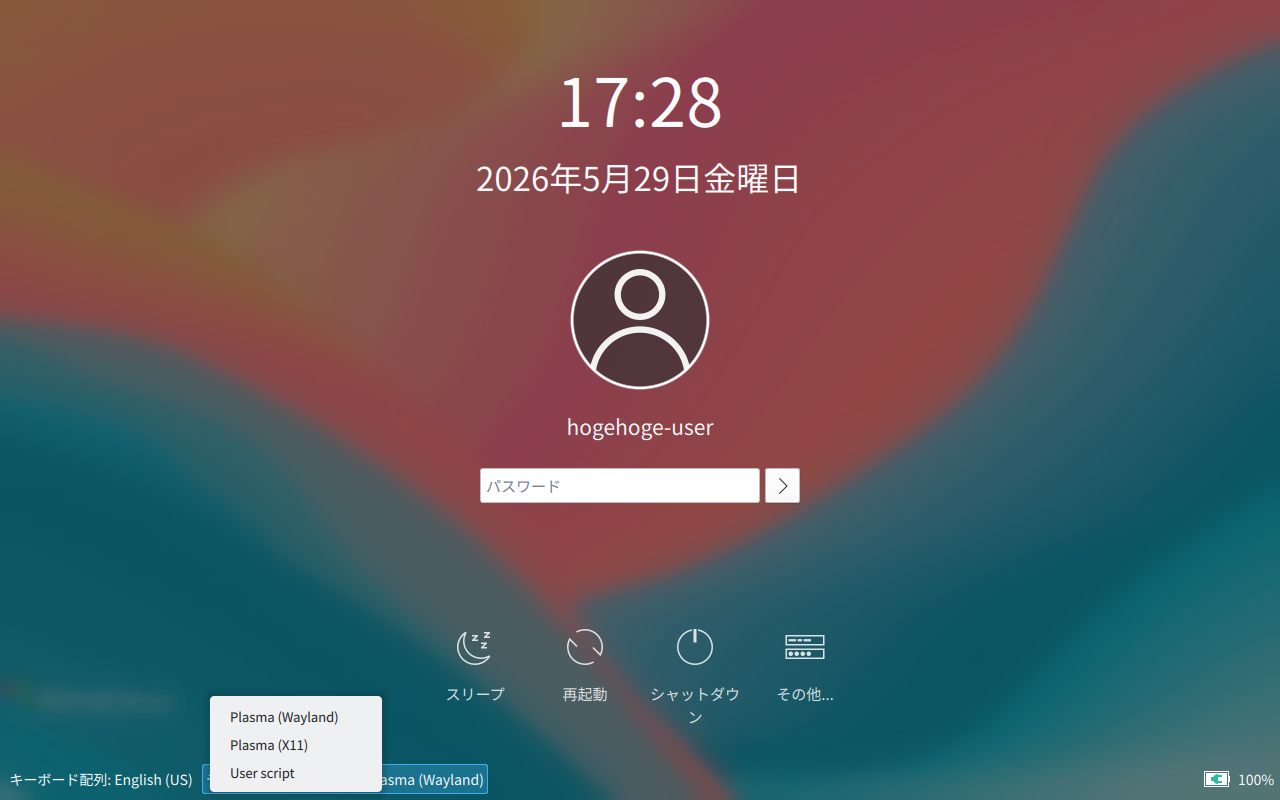
「VirtualBox」上で、動作させている場合は、「Plasma(X11)」でログインします。 |
|
以降の手順は、「AlmaLinux・Rocky Linux 9.8 - 共通事項」のインストール手順と同様です。
「インストールの終了」
「ライセンス」
「ライセンス契約に同意します」にチェックをいれて、「完了」
「設定の完了」
「VirtualBox」上で、動作させている場合は、「Plasma(X11)」でログインします。 |
|






















































