1. 概要

 「Conky」は、「Unix」「Linux」で動作する、タスクマネージャです。
 詳細は、「Conky - Wikipedia」をご参照ください。

2. インストール

 「AlmaLinux 8.7」まで、「Conky」が、リポジトリに存在していませんでした。
 現在確認できるところでは、「AlmaLinux 9.2」以降は、リポジトリに存在したので、難なくインストールできました。
 「AlmaLinux 10.1」では、2025年6月26日時点で、「Conky」が、リポジトリに存在しませんので、「AlmaLinux 8.7」のときの手法でインストールします。
 「GitHub」からソースを取得して、作成します。
 「root」ユーザ権限で。

 必要となるモジュールを事前にインストール。


dnf install -y cmake gcc-c++ git ncurses-devel libX11-devel libXdamage-devel libXext-devel freetype-devel libXft-devel lua-devel imlib2-devel libcurl-devel libXinerama-devel gperf


 「GitHub」からソースを取得。


mkdir -pv /tmp/git
cd /tmp/git

git clone https://github.com/brndnmtthws/conky


 「make」、インストール。


mkdir -pv /tmp/git/conky/build
cd /tmp/git/conky/build
cmake ..
make
make install


 「vim」のシンタックスハイライト定義をダウンロードして、インストール・関連付けします。
 ログインユーザで。


mkdir -pv /tmp/vim
cd /tmp/vim

git clone https://github.com/smancill/conky-syntax.vim

mkdir -pv ~/.vim/syntax
cp  /tmp/vim/conky-syntax.vim/syntax/conkyrc.vim ~/.vim/syntax/.

mkdir -pv ~/.vim/ftdetect
cp  /tmp/vim/conky-syntax.vim/ftdetect/conkyrc.vim ~/.vim/ftdetect/.


3. 設定

 設定ファイルを作成して、編集します。
 ログインユーザで。


mkdir -pv  ~/.config/conky/
conky --print-config > ~/.config/conky/conky.conf
vi ~/.config/conky/conky.conf


conky.config = {
    alignment = 'top_left',
    background = false,
    border_width = 1,


 左上表示を右上へ移動、バックグラウンドモードを有効にします。


conky.config = {
    alignment = 'top_right',
    background = true,
    border_width = 1,


font = 'DejaVu Sans Mono:size=12',
    gap_x = 60,
    gap_y = 60,


 文字を少し小さくして、右端との距離を少しせまくします。


    font = 'DejaVu Sans Mono:size=10',
    gap_x = 10,
    gap_y = 60,


    own_window_class = 'Conky',
    own_window_type = 'normal',
    own_window_hints = 'undecorated,sticky,below,skip_taskbar,skip_pager',


 透過して、背景の上・アクティブウィンドウの下に表示します。


    own_window_class = 'Conky',
    own_window_type = 'dock',
    own_window_argb_visual = true,
    own_window_argb_value  = 200,
    own_window_hints = 'undecorated,below,sticky,skip_taskbar,skip_pager',


${color grey}Info:$color ${scroll 32 Conky $conky_version - $sysname $nodename $kernel $machine}


 「Conky バージョン」「システム情報」をスクロールしているものをスクロールしないようにして。
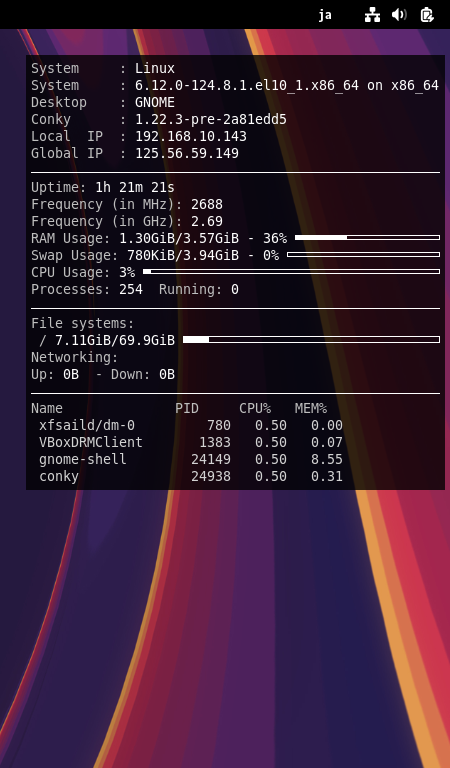
 「システム情報」「「デスクトップ名」「Conky バージョン」「IP アドレス」を複数行で表示。
 (ディストリビューションは、前項で説明しているとおり表示できないので省略)


${color grey}System     :$color $sysname
${color grey}System     :$color $kernel on $machine
${color grey}Desktop    :$color ${execi 999999 echo $XDG_CURRENT_DESKTOP}
${color grey}Conky      :$color $conky_version
${color grey}Local  IP  :$color ${addr enp0s3}
${color grey}Global IP  :$color ${execi 999999 curl -s inet-ip.info}


4. 自動起動

 ログイン時に、自動起動するように設定します。
 ログインユーザで。


mkdir -pv ~/.config/autostart

sh
cat << 'EOF' >> ~/.config/autostart/conky.desktop
[Desktop Entry]
Type=Application
Name=conky
Exec=/usr/bin/sh -c "sleep 10 && /usr/local/bin/conky"
StartupNotify=false
Terminal=false
Icon=conky-logomark-violet
Categories=System;Monitor;
EOF
exit


 今回、「sleep」の時間を 5秒にしていたら、うまく表示されなかったので、10秒とりました。
 ログインし直します。

5. 表示

 再ログイン後、デスクトップ右に、「Conky」の表示が現れます。