- 1. 概要
- 2. インストール
- 3. 設定
- 4. 確認
1. 概要

 日本語入力は、「IBus」がインストールされておりますが、使えないので、「fcitx5」をインストールして使用します。

2. インストール

 「IBus」を削除したいのですが、削除するとログインできなくなるので、そのままにしておきます。
 「Synaptic」を起動して、「fcitx5」を検索して、下記のパッケージをインストールします。

	・fcitx5
	・fcitx5-frontend-gtk2
	・fcitx5-mozc

3. 設定

 「Ibus」を削除していないためか、自動起動を設定しないとログイン時に「fcitx5」が起動してくれません。
 設定します。
 ログインユーザで。


mkdir -pv ~/.config/autostart
cp /usr/share/applications/fcitx5-wayland-launcher.desktop ~/.config/autostart/.
vi ~/.config/autostart/fcitx5-wayland-launcher.desktop


Exec=/usr/libexec/fcitx5-wayland-launcher --reopen
Icon=fcitx
Terminal=false
Type=Application
Categories=System;Utility;
StartupNotify=false
NoDisplay=true
OnlyShowIn=KDE
X-KDE-StartupNotify=false
X-KDE-Wayland-VirtualKeyboard=true
X-KDE-Wayland-Interfaces=org_kde_plasma_window_management


 36行目を下記へ変更して、42行目以下を削除します。


Exec=fcitx5 -r -d


 ログインしなおします。

4. 確認

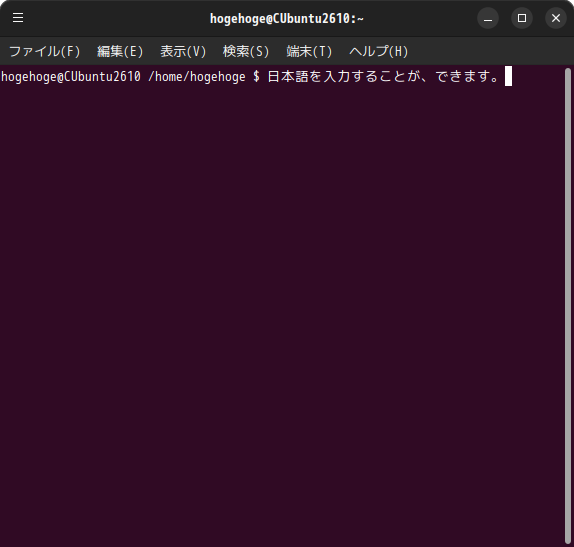
 ログイン後、端末を開いて、日本語が入力できることを確認しました。
 Ctrl+Space もしくは 半角/全角 で入力切り替えを行います。
 変更する場合は、「デスクトップ環境構築 - 共通事項 - 日本語入力 - 入力切り替えキーの変更」をご参照ください。
|
|