- 1. 概要
- 2. インストール
- 3. 設定
- 4. 確認
1. 概要

 日本語入力として、「fcitx5-mozc」をインストールして、使用します。

2. インストール

 「Synaptic」で、「fcitx5」を検索して、下記のパッケージをインストールします。

	・fcitx5
	・fcitx5-frontend-gtk2
	・fcitx5-mozc
	・kde-config-fcitx5

3. 設定

 「fcitx5」の自動起動を設定します。
 ログインユーザで。


mkdir -pv ~/.config/autostart
cp /usr/share/applications/fcitx5-wayland-launcher.desktop ~/.config/autostart/.


 ログインしなおします。

4. 確認

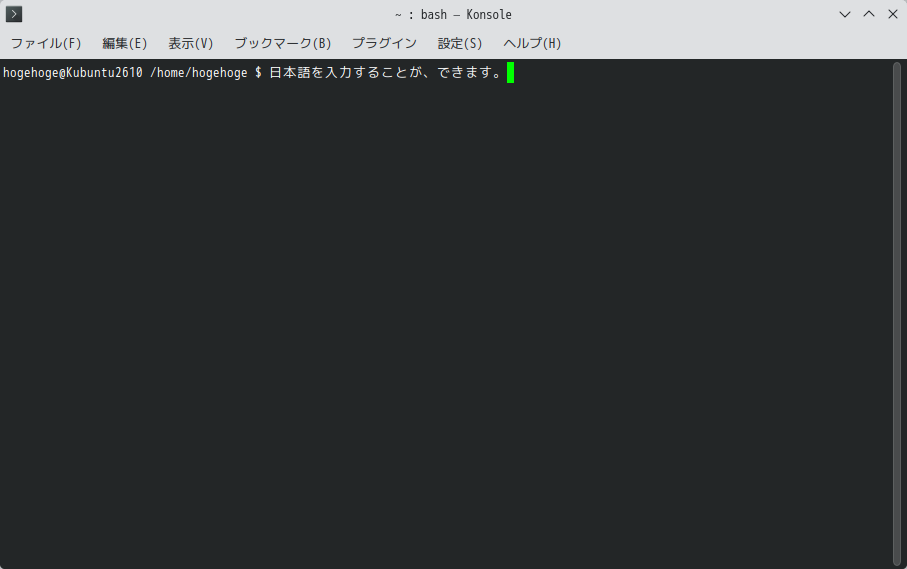
 再ログインして、日本語が入力できることを確認しました。
 Ctrl+Space で入力切替を行います。
 切替キーを変更する場合は、「デスクトップ環境構築 - 共通事項 - 日本語入力 - 入力切り替えキーの変更」をご参照ください。
|
|