- 1. 概要
- 2. 起動
- 3. タイムゾーン・キーボード
- 4. パーティション
- 5. アカウント
- 6. 再起動
1. 概要

 今回、「VirtuialBox」上へインストールするには、グラフィックスコントローラに「VBoxSVGA」を設定しないと、インストーラが起動しませんでした。
 他の「Ubuntu」系のディストリビューションは、いきなりインストーラが起動しますが、「Lubuntu」では、インストーラは、手動で起動します。
 その後の動作も違う箇所があるので、ここは共通事項と別に独自に記述していきます。

2. 起動

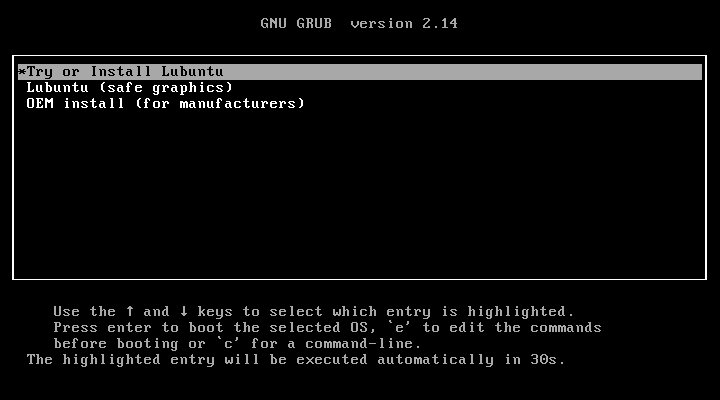
 Enter
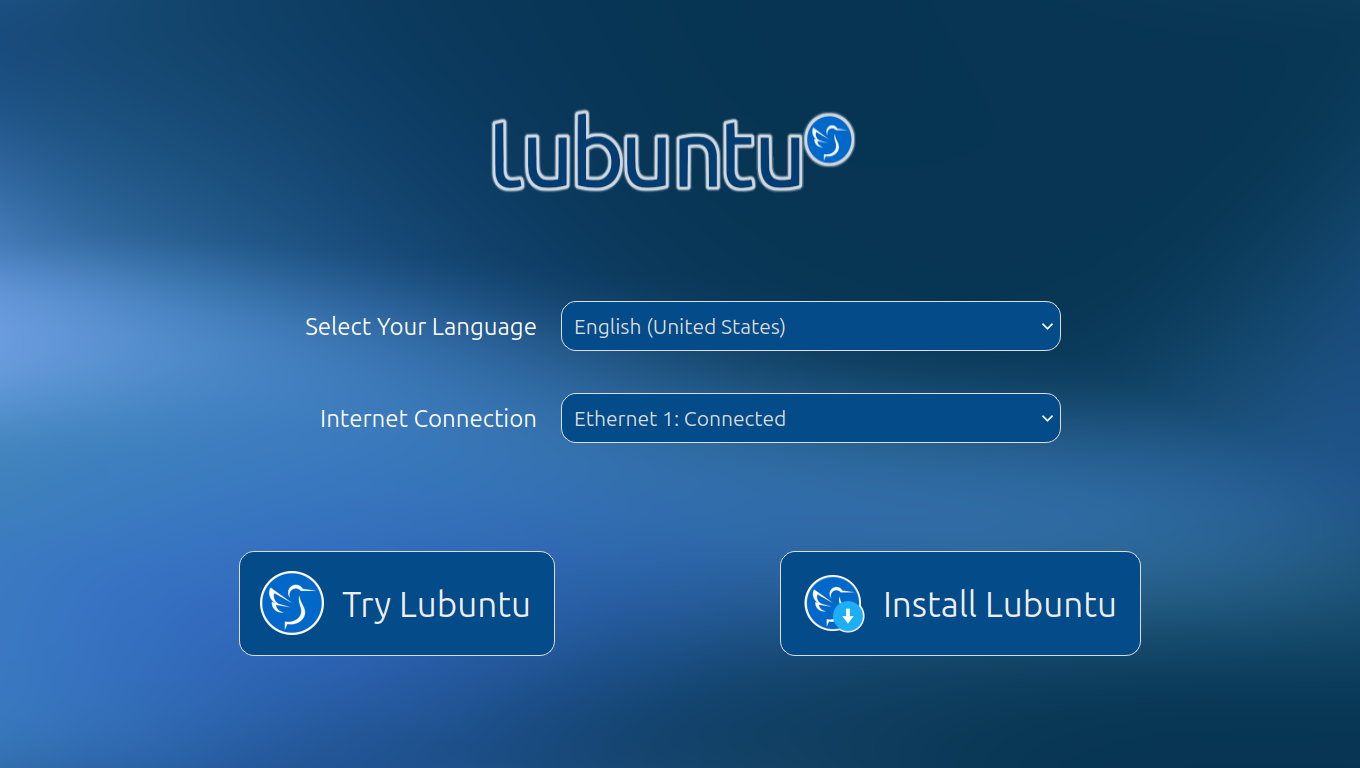
 「Select your Language」で「日本語」を選択して。
 「Install Lubuntu」
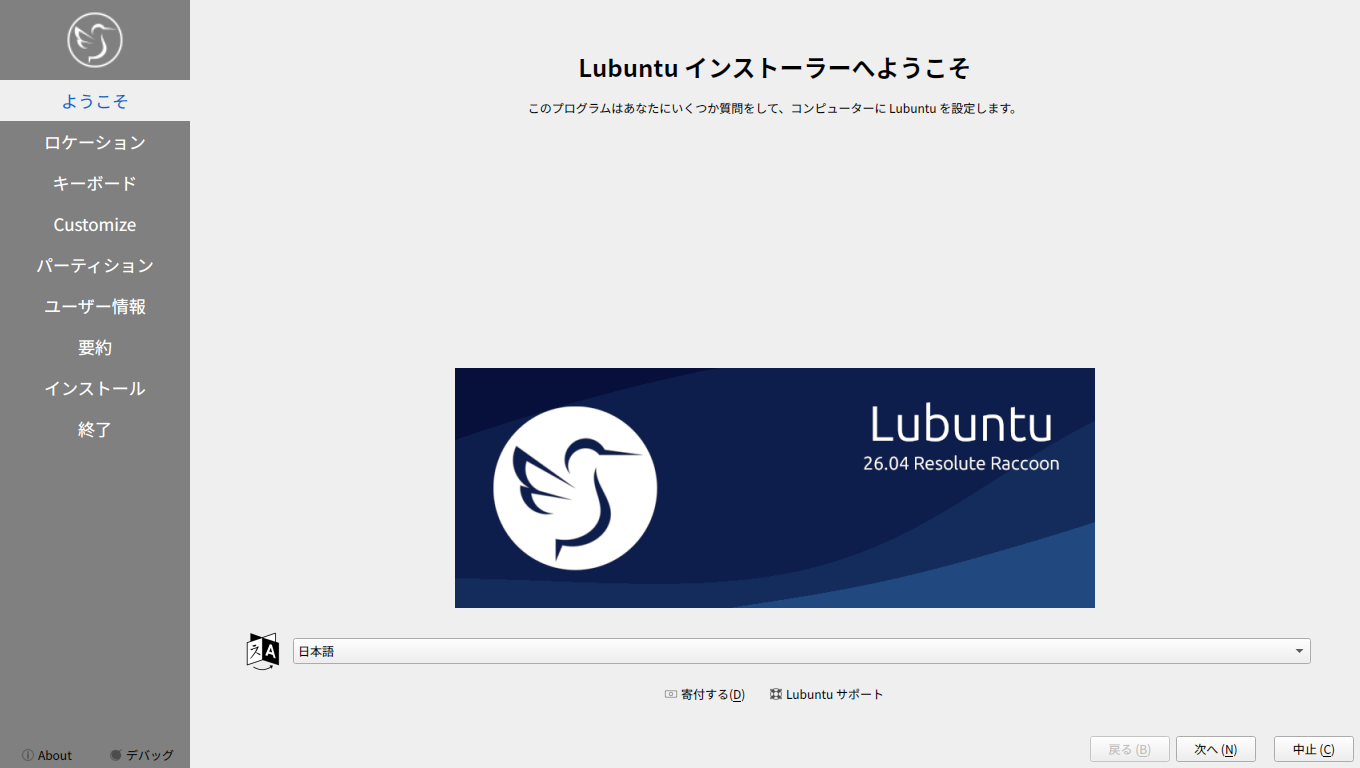
 「日本語」を選択して
 「次へ」
3. タイムゾーン・キーボード

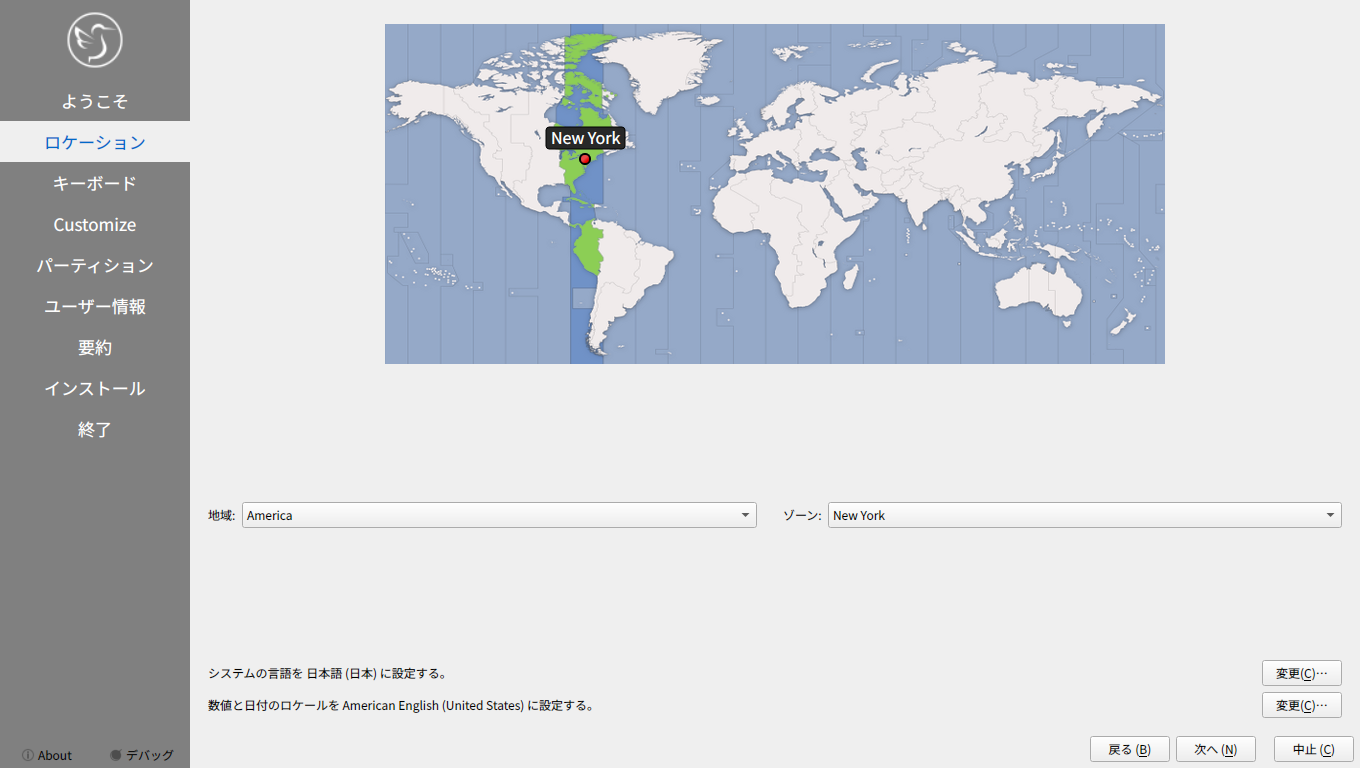
 地図上で東京をクリックして。
 「次へ」
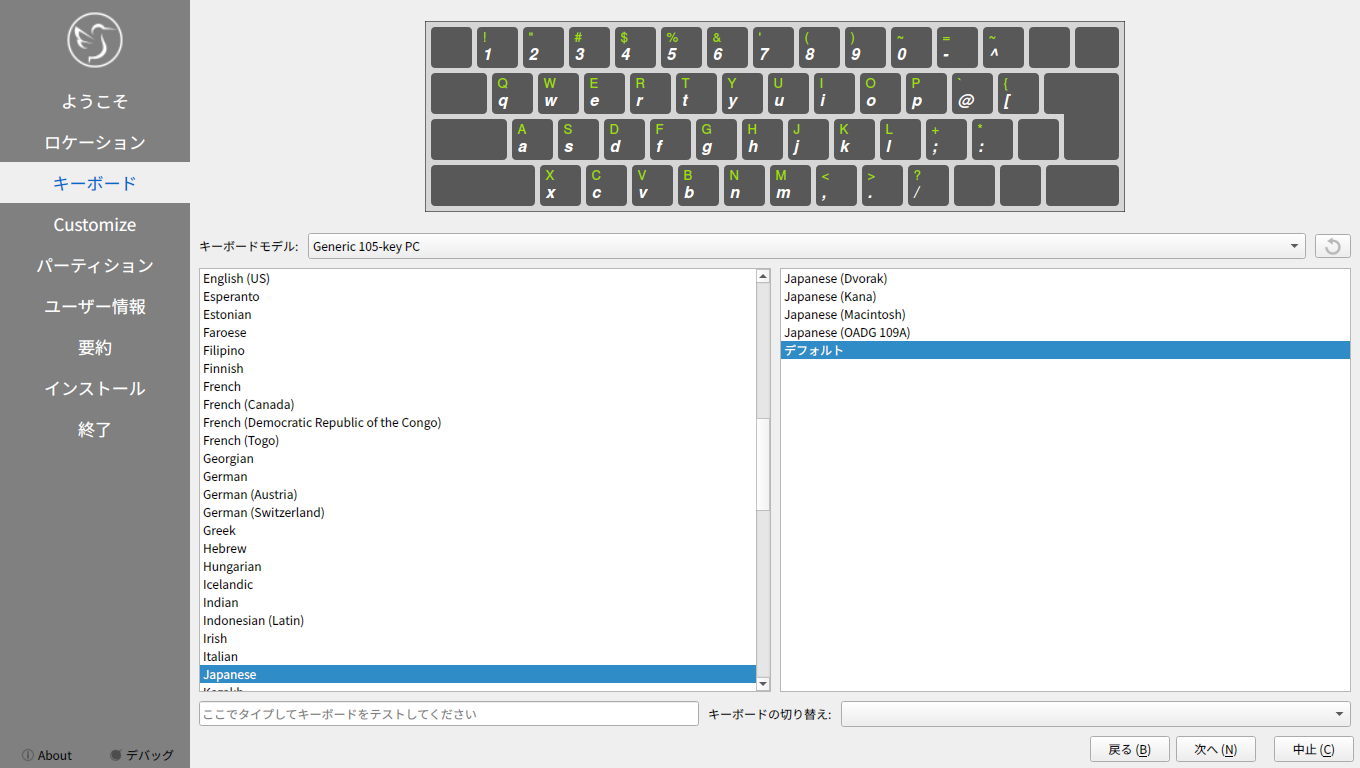
 使用しているキーボードレイアウトを選択して
 「次へ」
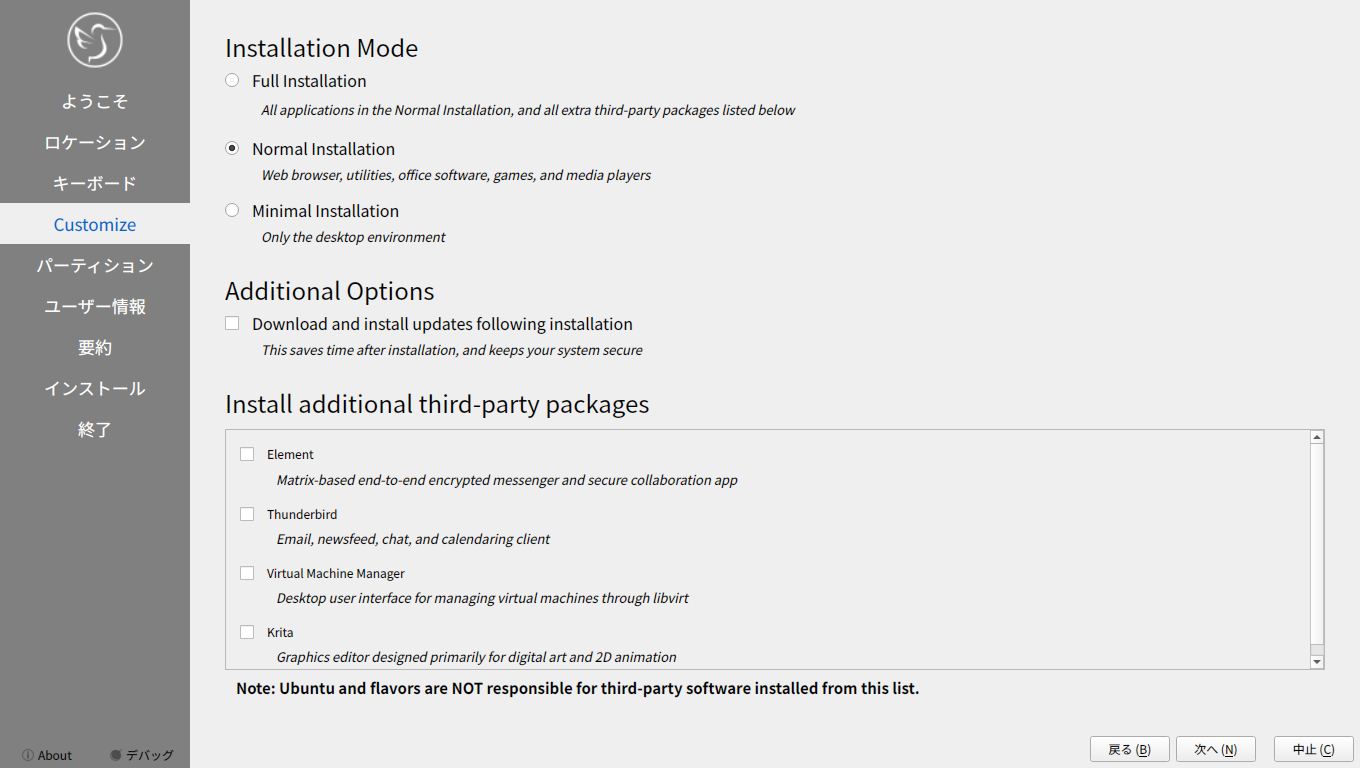
 (「Thunderbird」のチェックは入れておきましょうか)
 「次へ」
4. パーティション

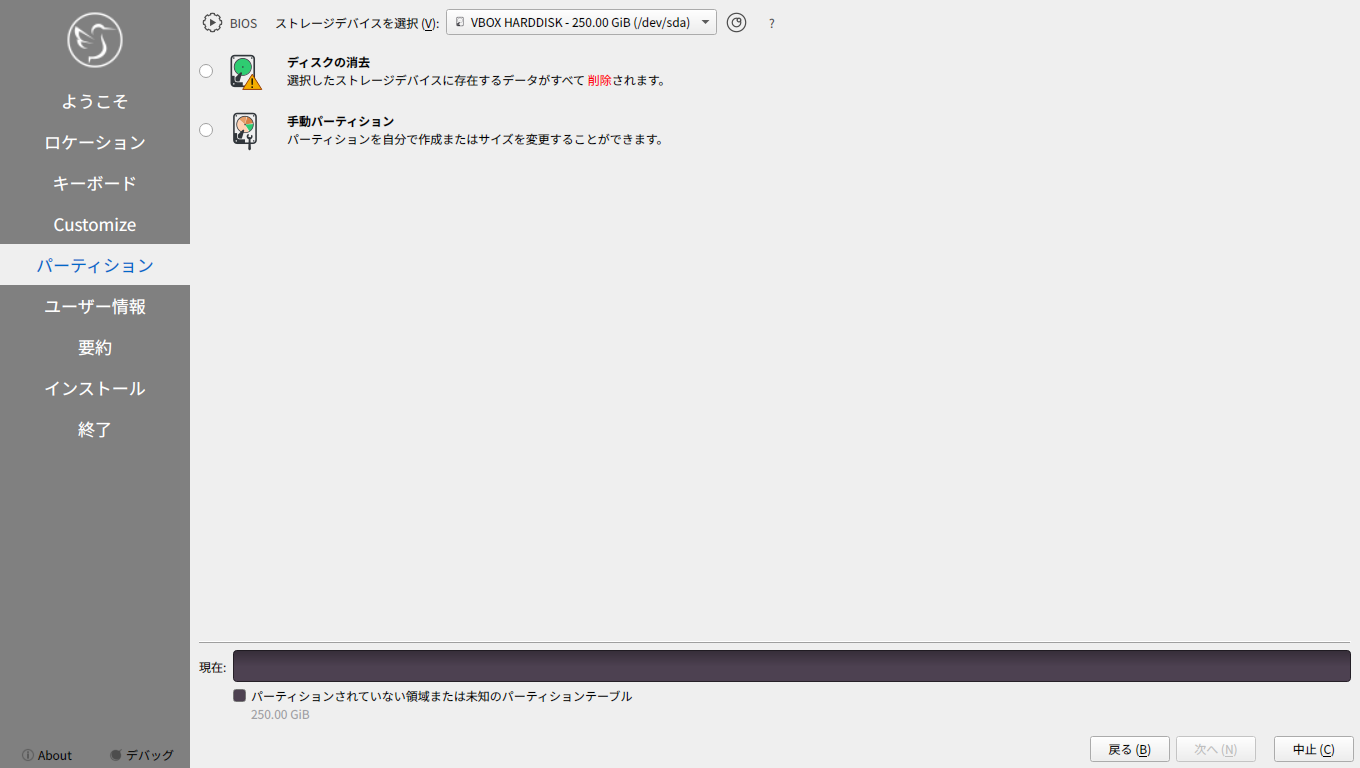
 「ディスクの消去」をチェックして
 「次へ」
5. アカウント

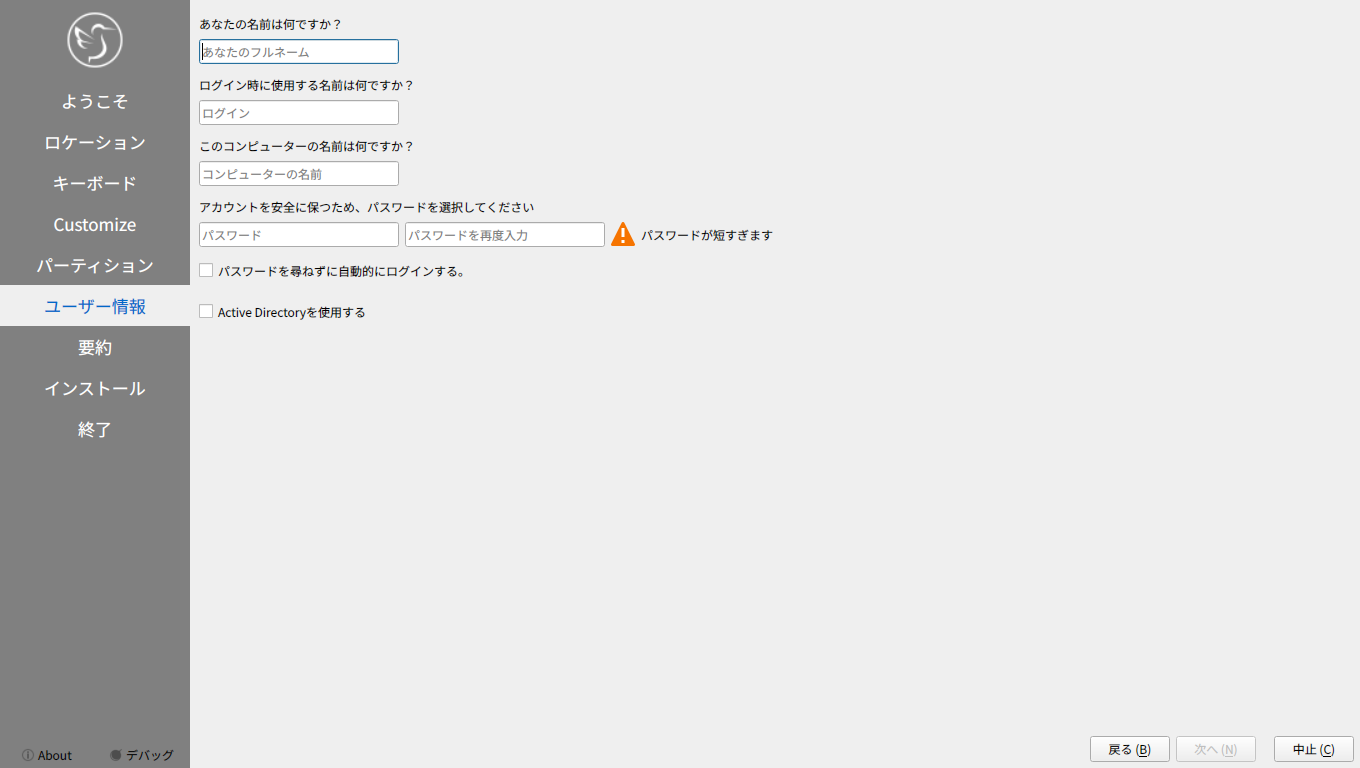
 アカウント情報を入力して
 「次へ」
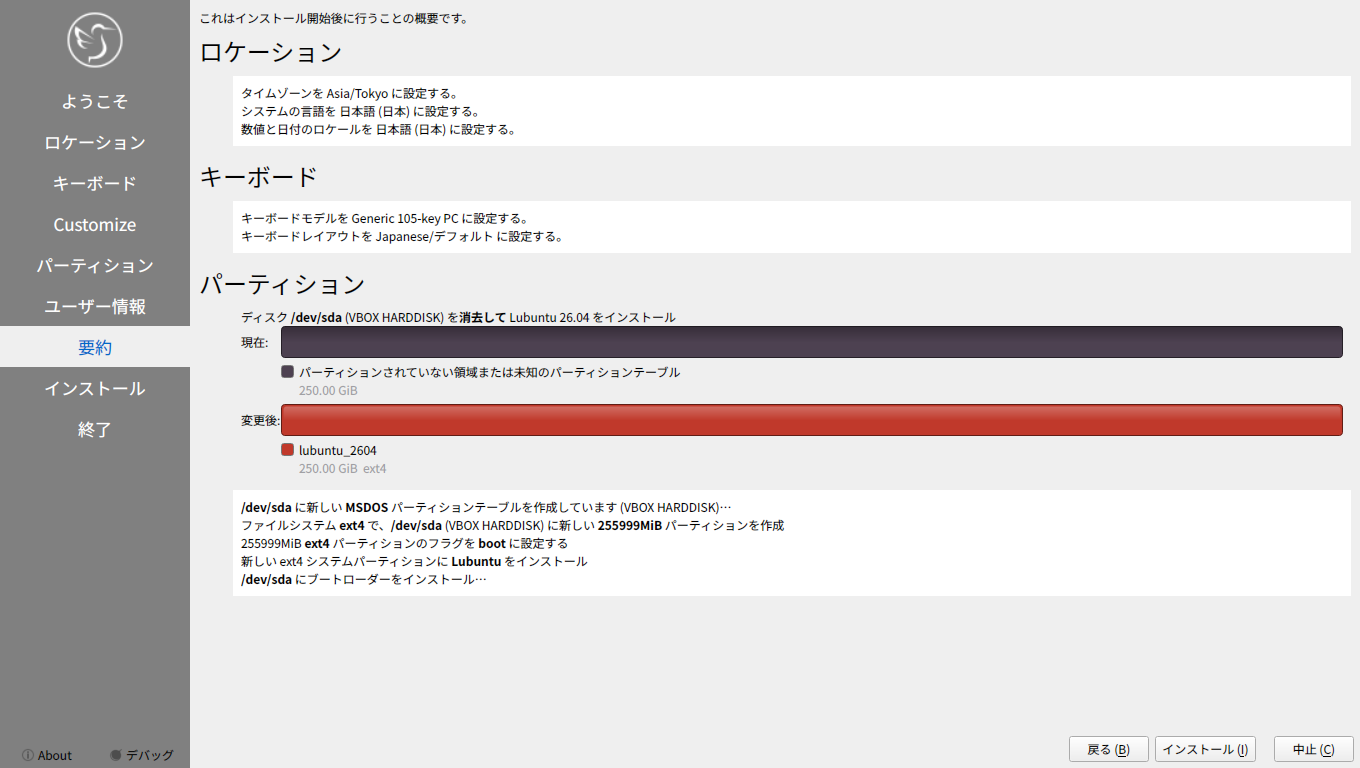
「インストール」
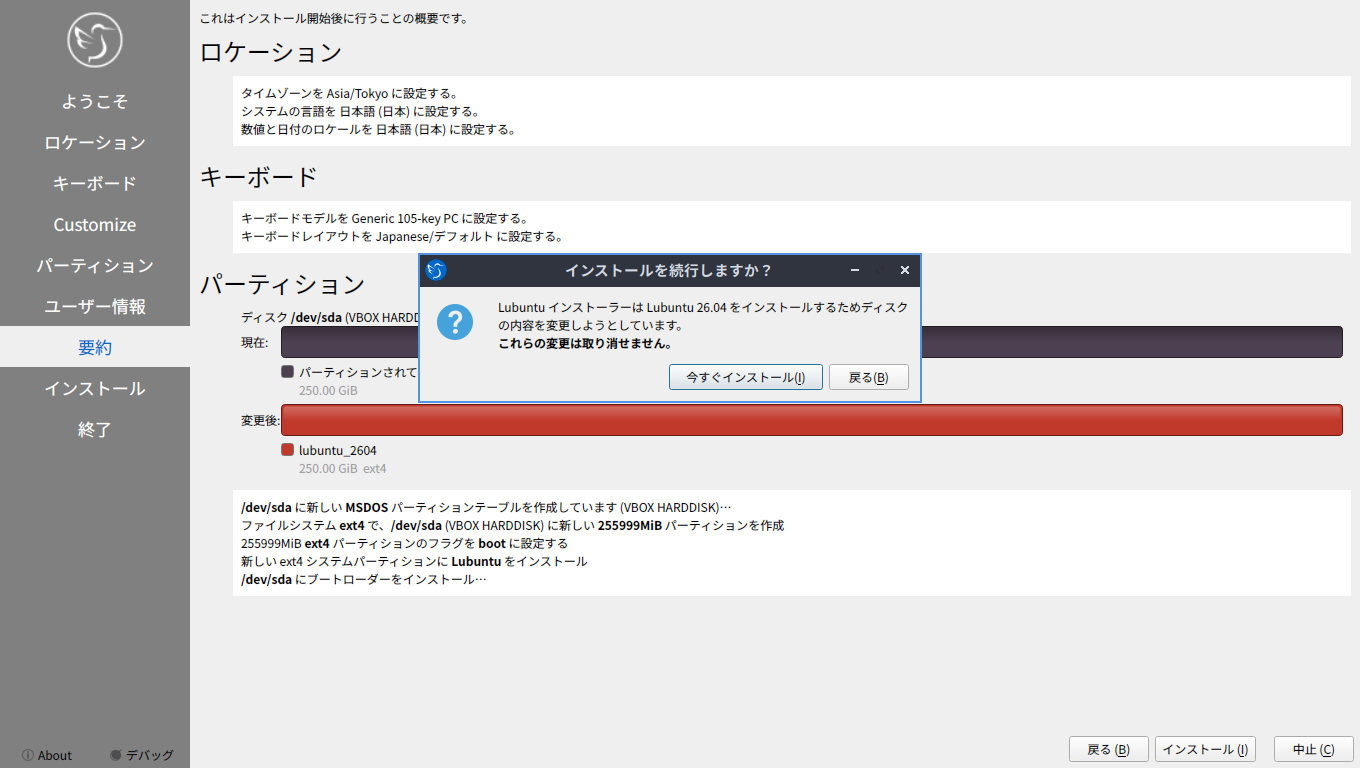
「今すぐインストール」
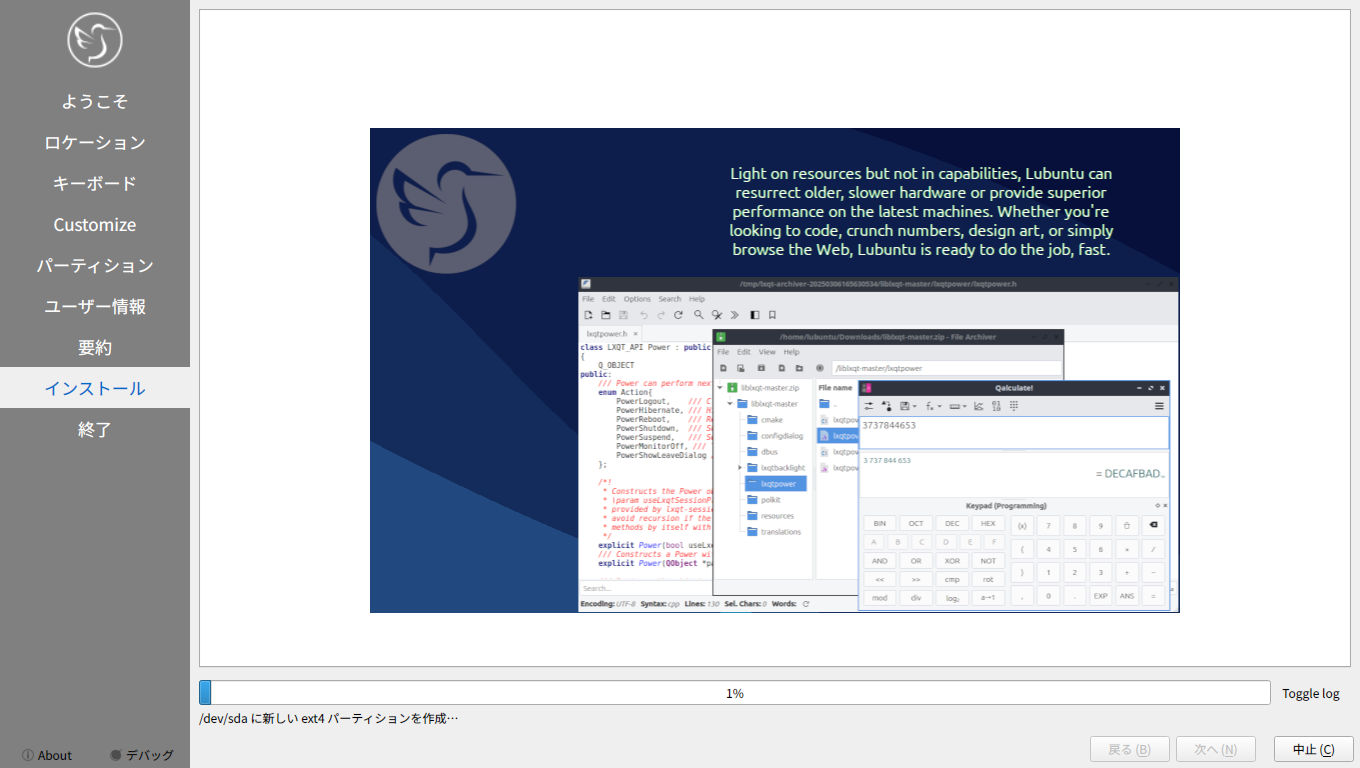
インストールが進行します。
6. 再起動

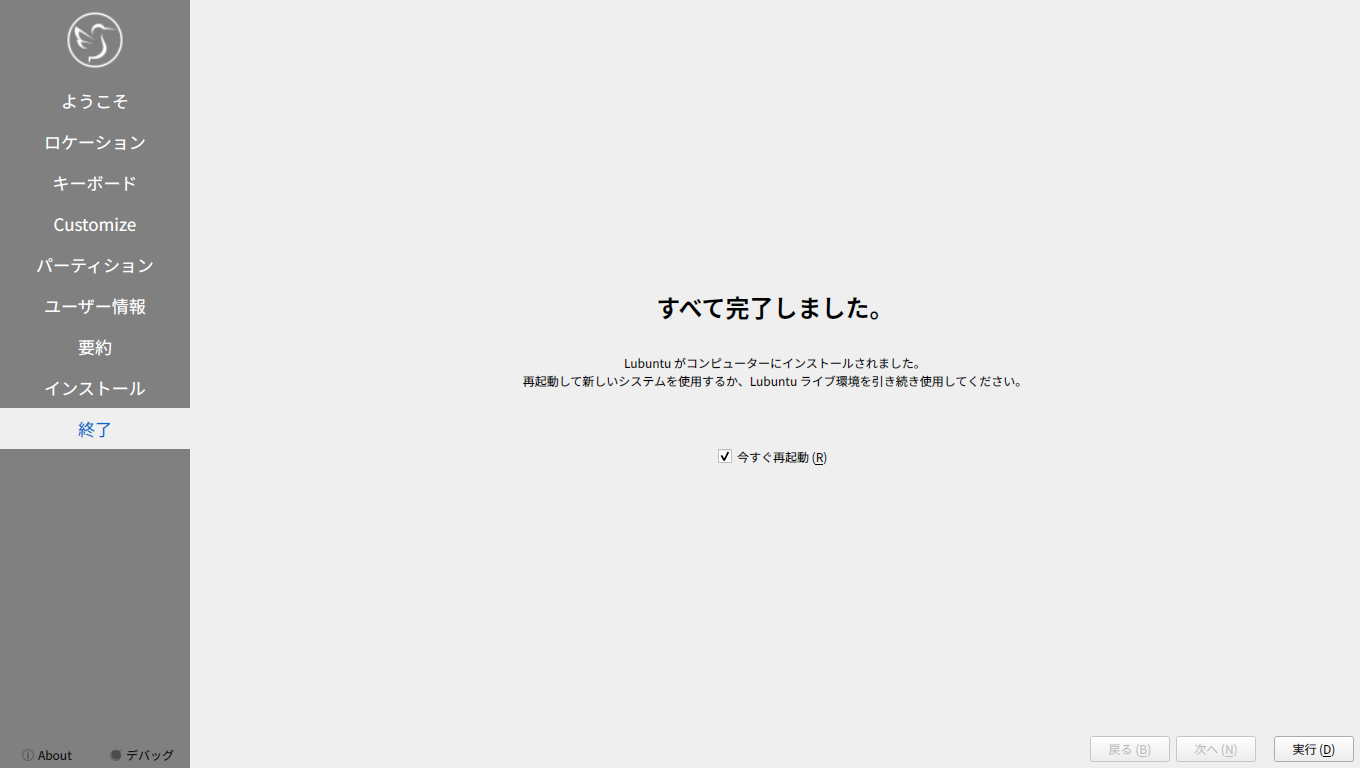
 「実行」
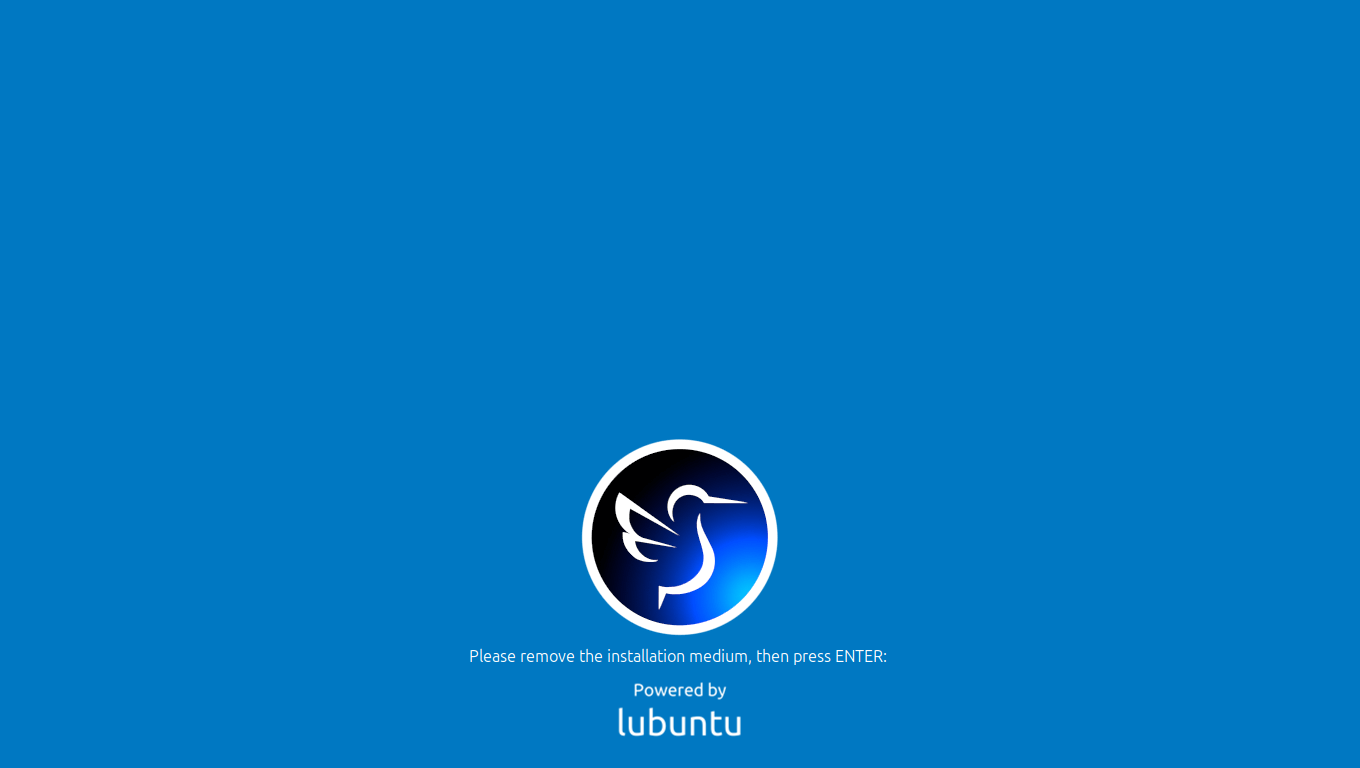
メディアをイジェクトして Enter
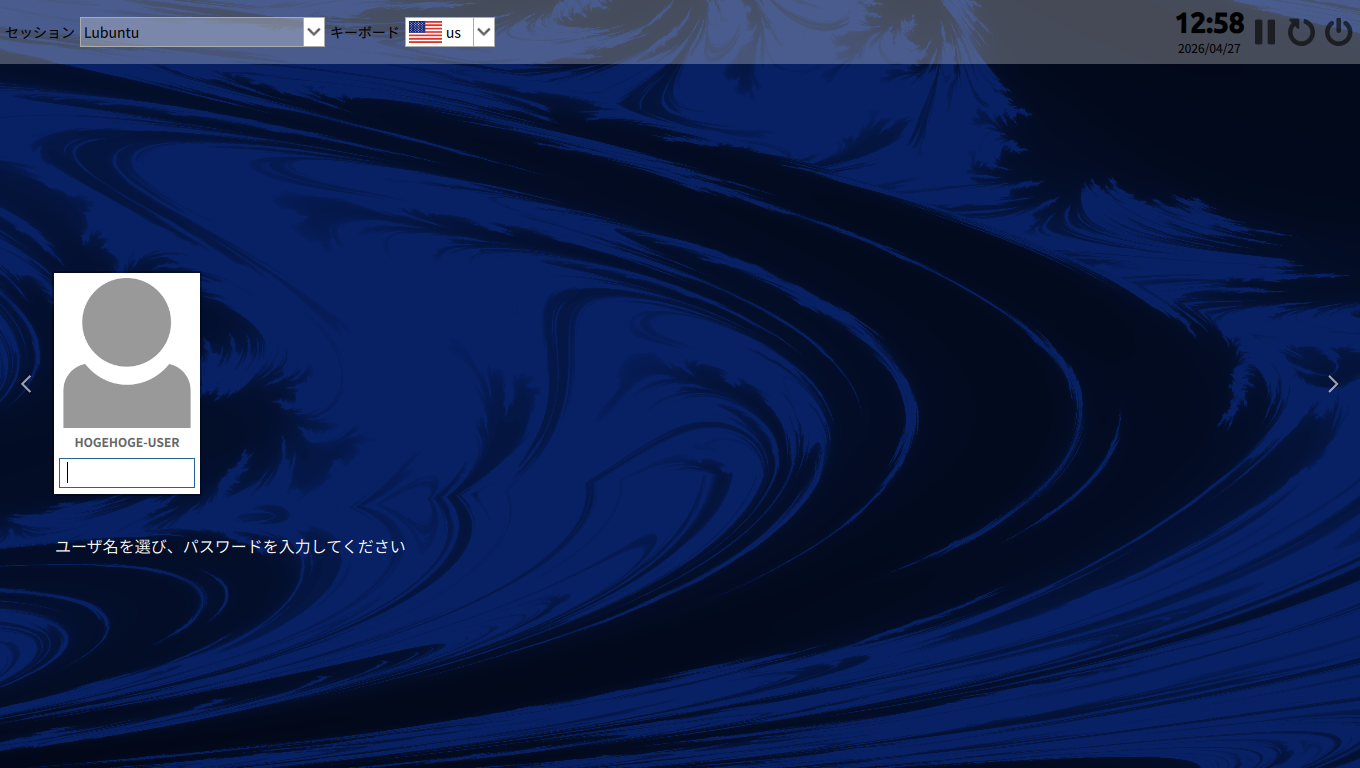
ログイン画面が表示されれば、インストールは完了です。
前回のログイン画面は、可愛らしかったのに、元に戻っちゃいました。
|
|