- 1. 概要
- 2. インストール
- 3. 再起動後
1. 概要

 下記の環境へインストールします。
| 種 別 | リソース・設定 | 備考 |
|---|
| ホスト | Windows11 25H2 | |
| 仮想環境 | VirtualBox 7.2.4 | |
| 仮想システムタイプ | Linux | |
| 仮想サブタイプ | Ubuntu | |
| 仮想システムバージョン | Ubuntu 22.04 LTS(Jammy Jellyfish)(64bit) | |
| ハードディスク | 125 GB | |
| メモリ | 4 GB | |
| CPU | 2コア | |
| グラフィックスコントローラ | VMSVGA 256MB 3D Enable | |
 インストーラのダウンロード等は、「Ubuntu - 共通事項」をご参照ください。

2. インストール

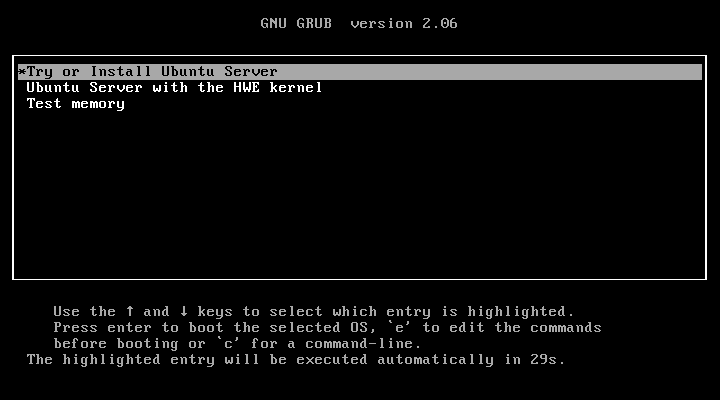
 インストーラ(ubuntu-22.04.5-live-server-amd64.iso)をセットして、起動します。
 Enter(放っておいても、そのまま起動します)
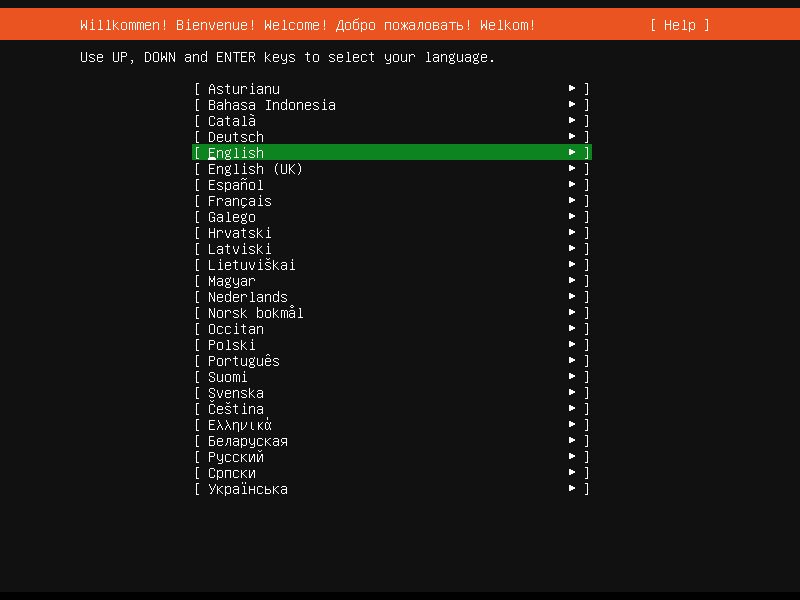
 さすが、サーバ。
 「CUI」になるわけで、となると「日本語」はありませんわな。
 「English」を選択して、Enter
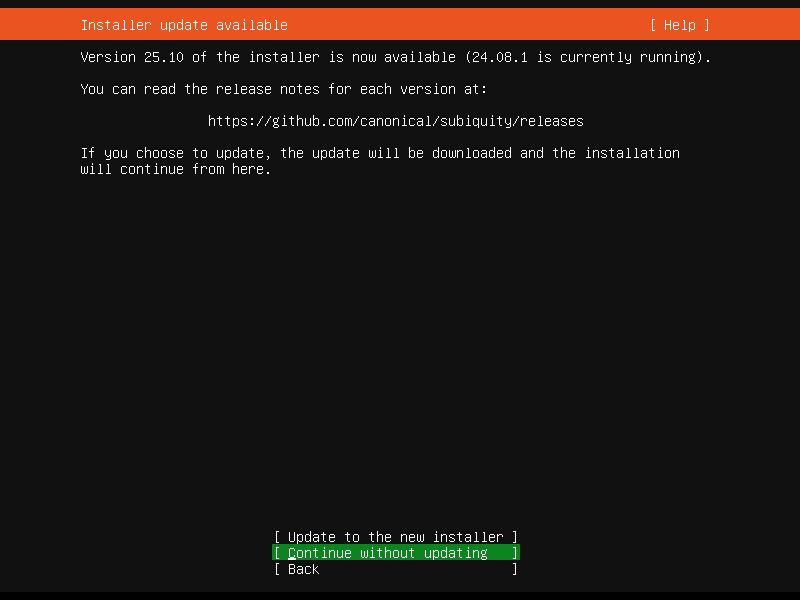
ここは、あえて「Continue without updating」のまま、Enter
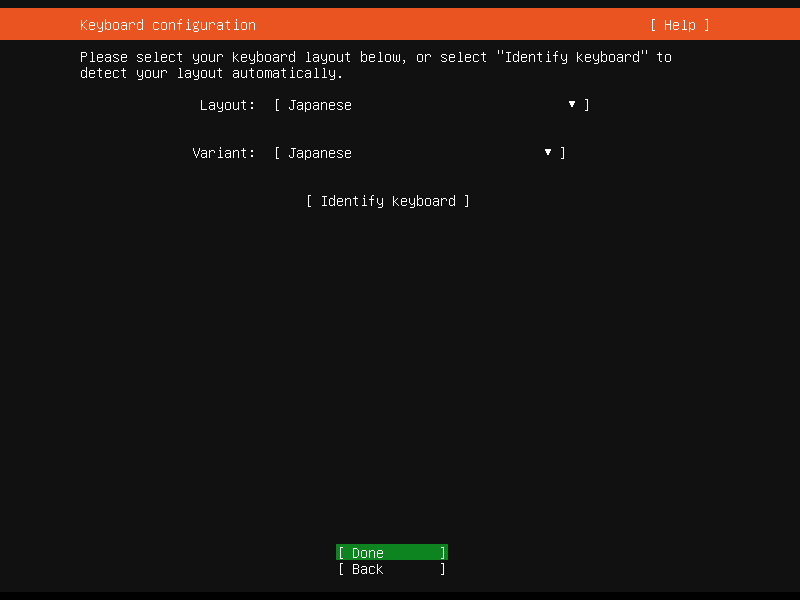
 ここは、「Japanese」を選ぶことができます。
 使用しているキーボードレイアウトを選択して、Enter
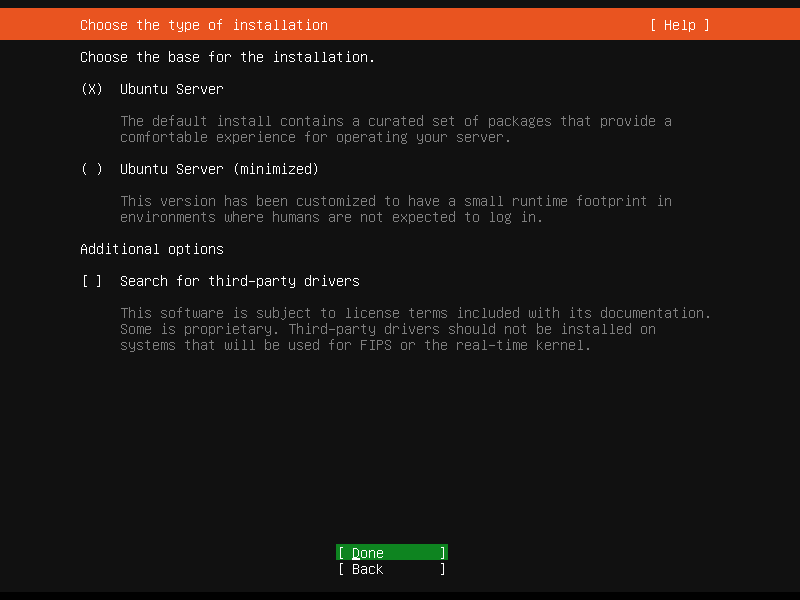
このままで、Enter
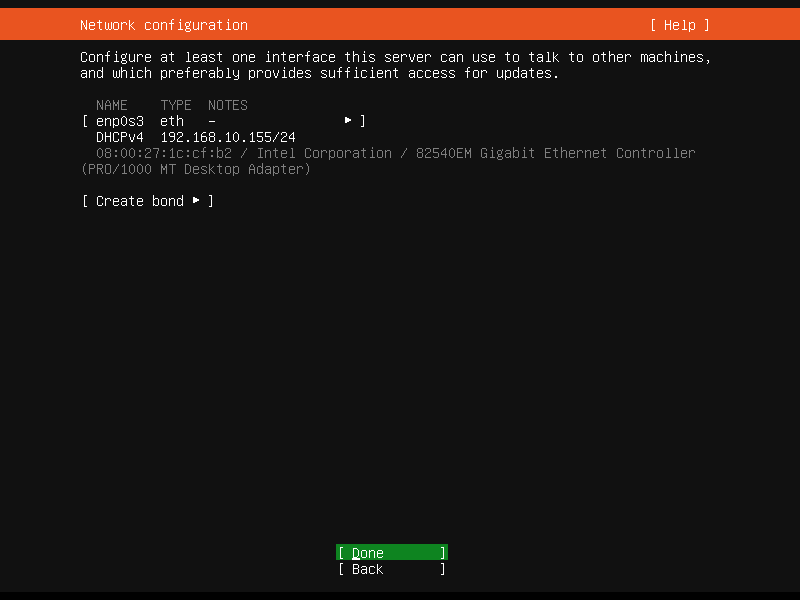
ネットワークの設定を行って、Enter
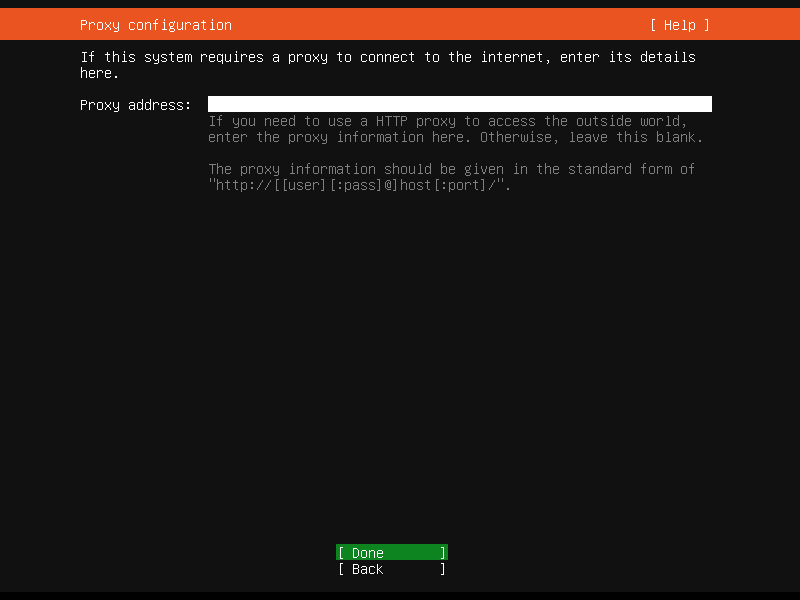
プロキシの設定を行って、Enter
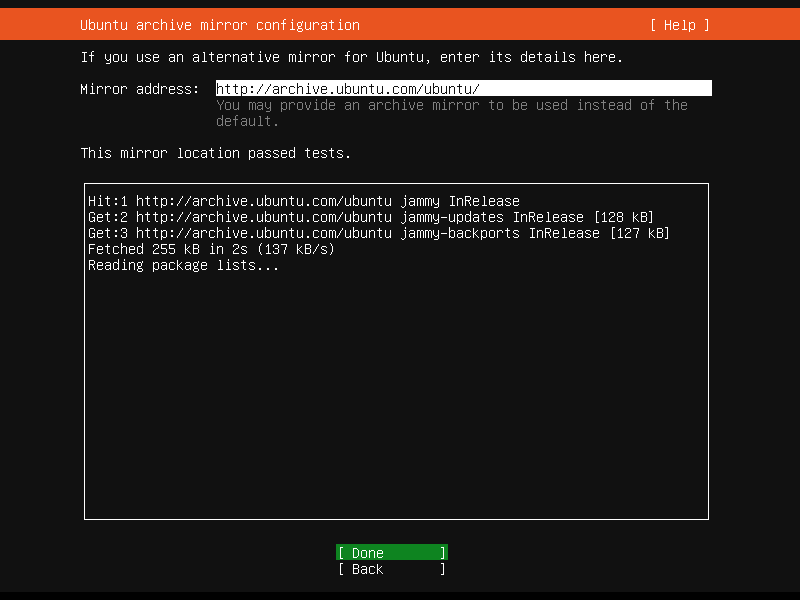
Enter
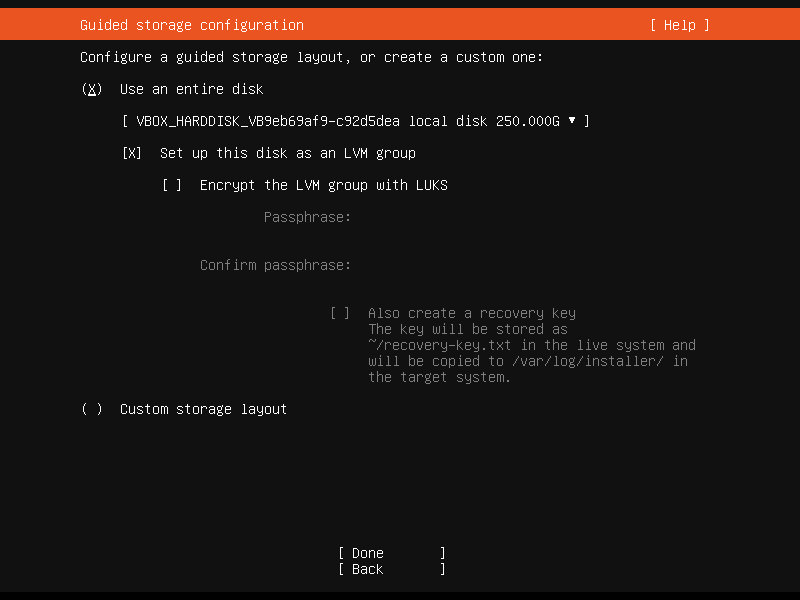
使用するディスクの構成を設定後、「Done」へ移動して、Enter
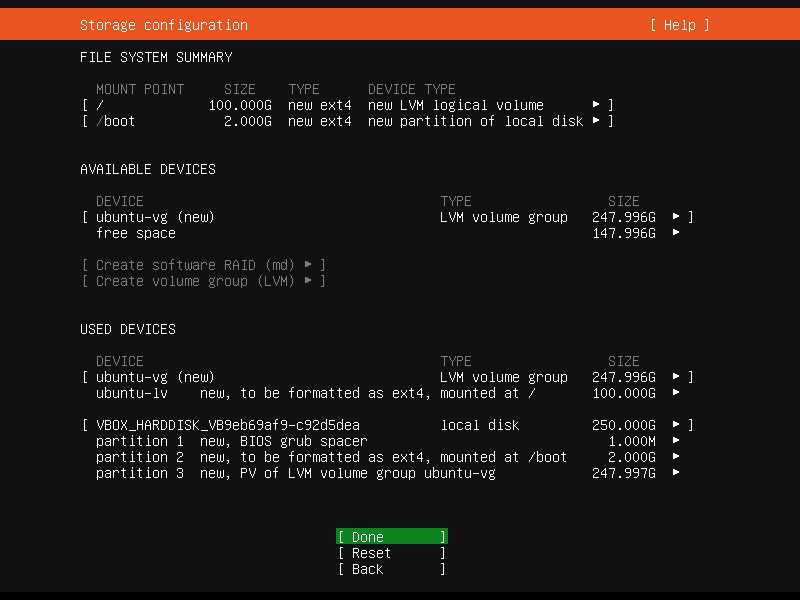
内容を確認して、Enter
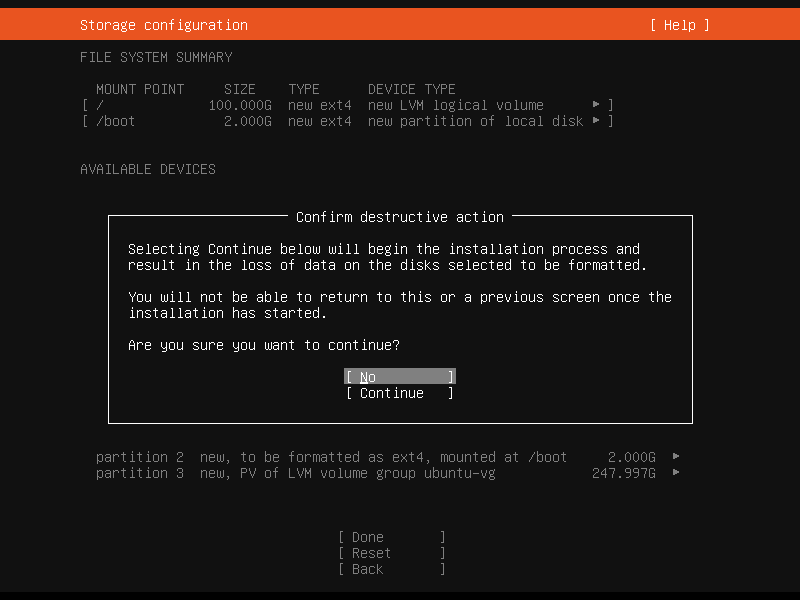
「Continue」へ移動して、Enter
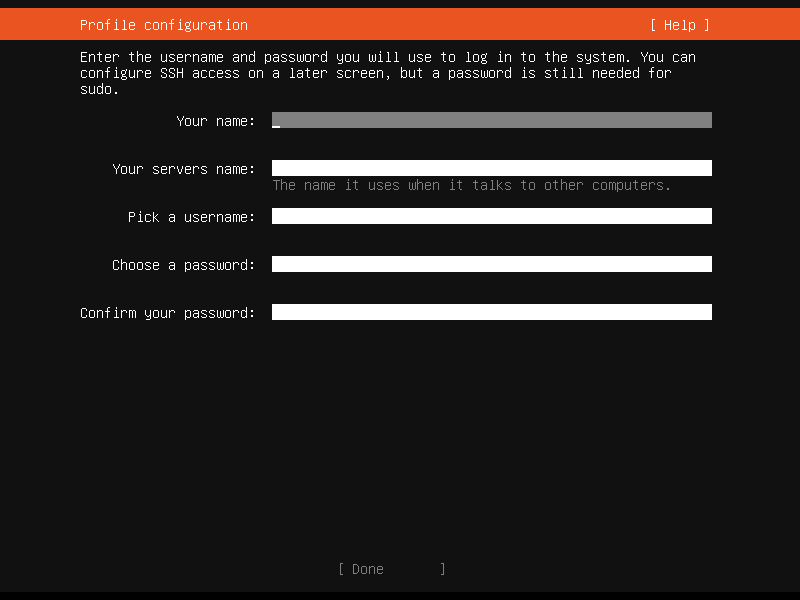
アカウントを設定して、「Done」へ移動後、Enter
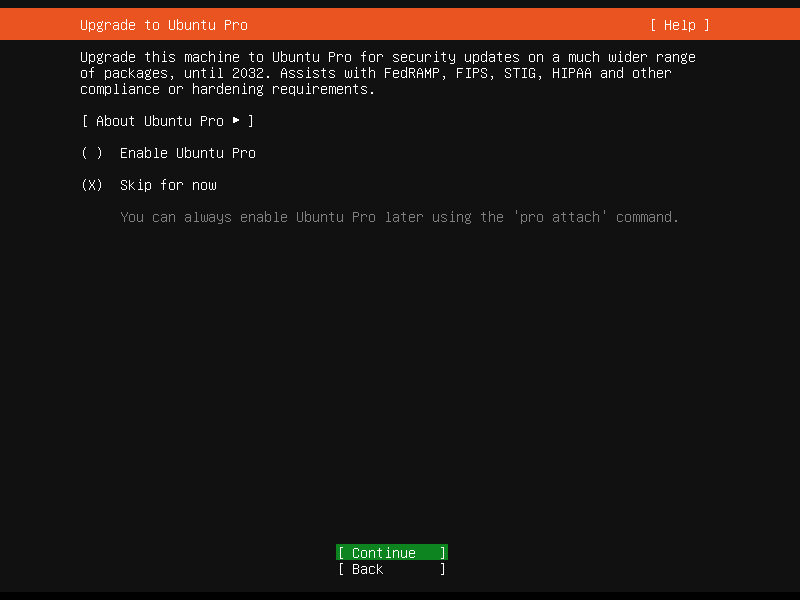
ここもあえて、デフォルトのまま、Enter
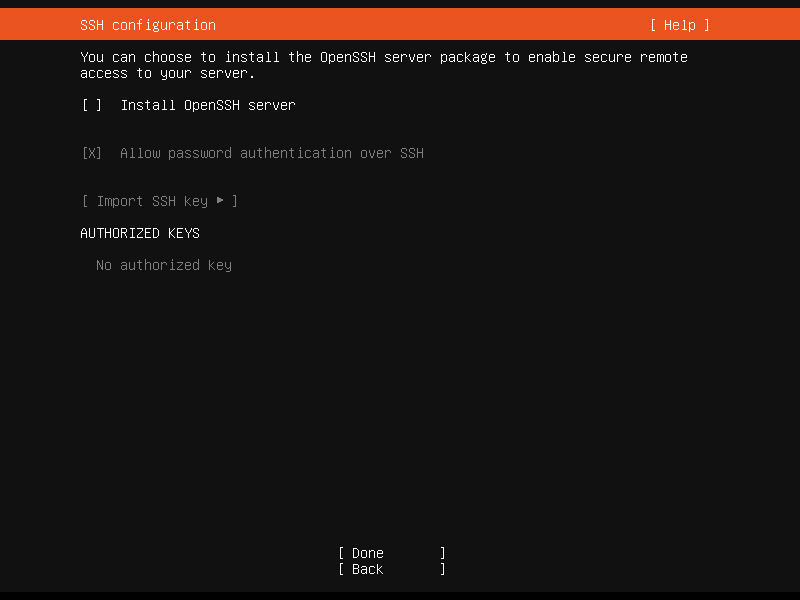
ここは、「Install OPenSSH server」へチェックをいれて、「Done」へ移動後、Enter
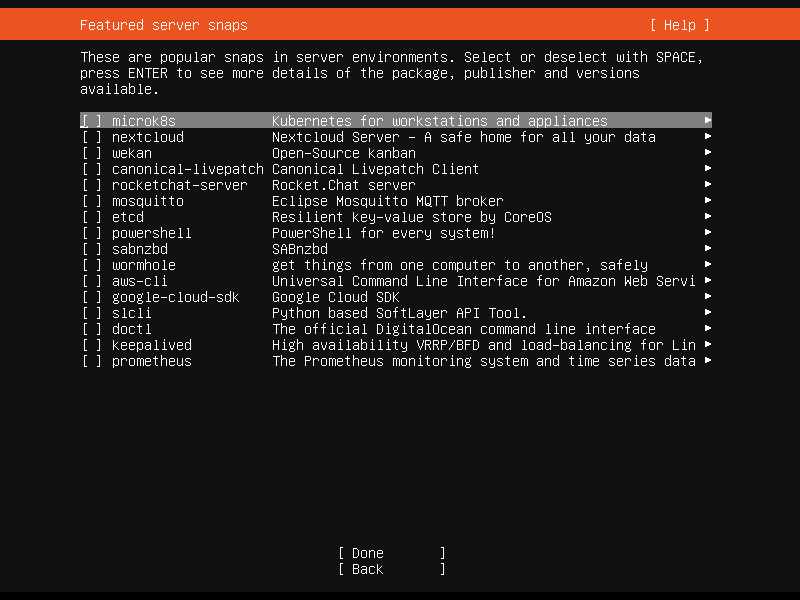
インストールしたいパッケージへチェックをいれて、「Done」へ移動後、Enter
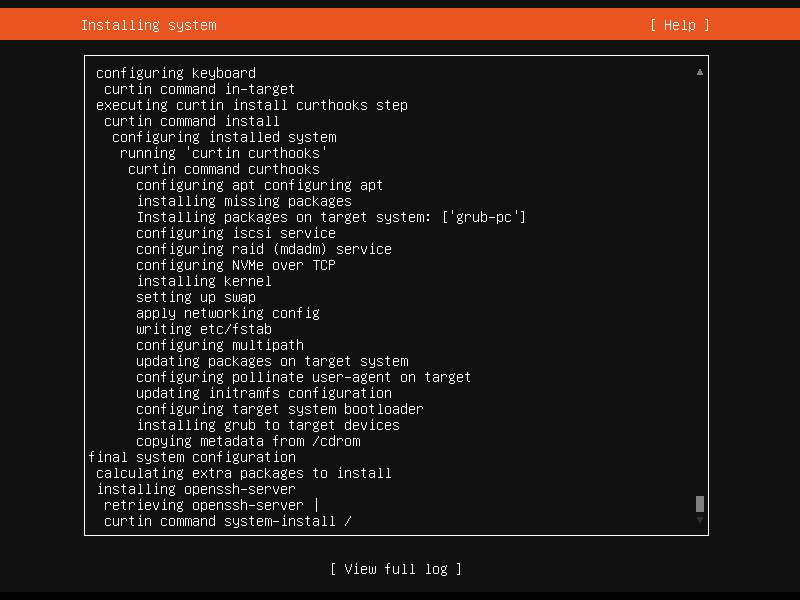
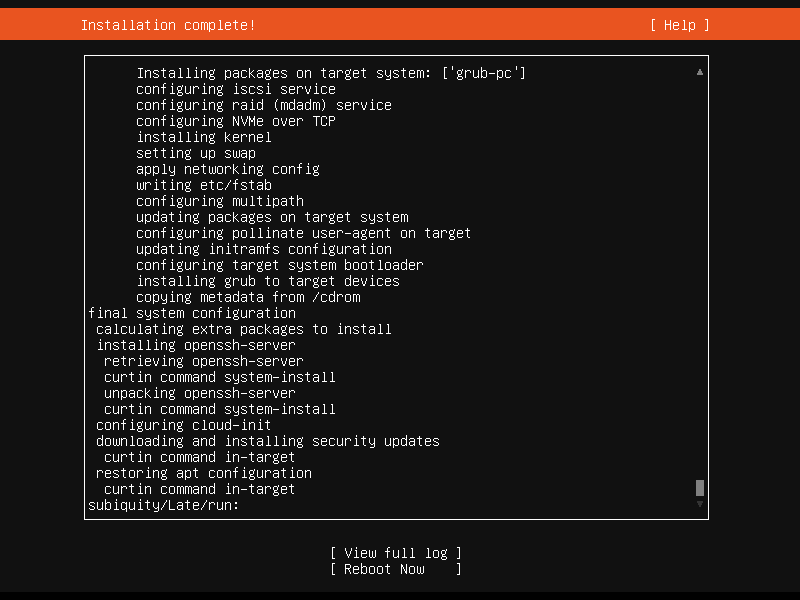
「Reboot Now」へ移動後、Enter
3. 再起動後

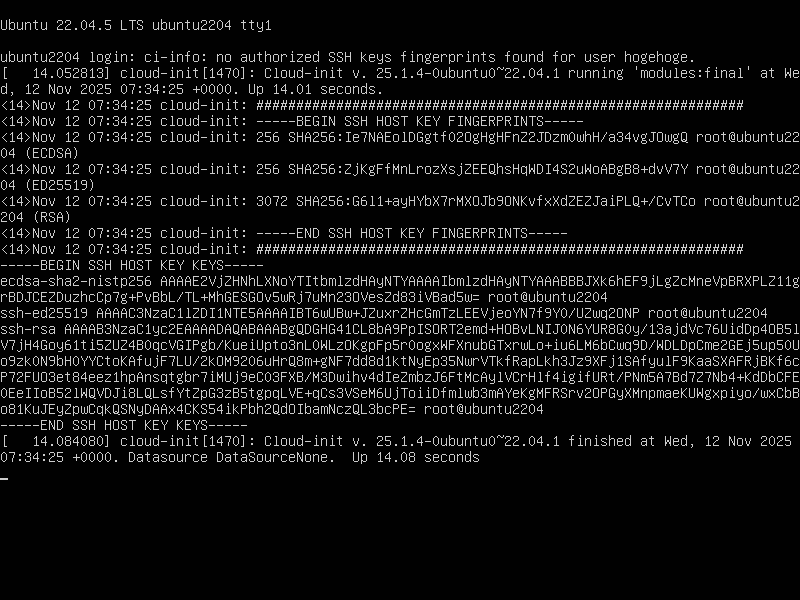
 再起動後、余分なコンソールメッセージが出ちゃってますが。
 Enter たたけば、ログインできます。
「SSH」サーバもインストールしていますので、外部からも「SSH」接続できます。
|