- 1. 概要
- 2. インストール
- 3. 設定
- 4. 確認
1. 概要

 日本語入力は、デフォルトで「IBus-mozc」がインストールされており、Win+Space で入力切り替えを行いますが・・・だ。

 キー操作・切り替え表示のうざさ・・・。
 「IBus-mozc」は、嫌いなので、可能な限り「fcitx5-mozc」を使用します。

2. インストール

 競合を避けるために、「IBus」は、削除します。
 「Ubuntu software」で「IBus」を検索して、以下のパッケージを削除します。

	・IBus Table

 「Ubuntu software」で「fcitx5」を検索して、下記のパッケージをインストールします。

	・Fcitx5
	・Fcitx5 設定(「キーボードレイアウトビューア」と表示されています)
	・Mozc for Fcitx 5

3. 設定

 他の多くのデスクトップは、設定は必要ありませんが、「Xubuntu」「Ubuntu Kylin」と並んで、「GNOME」は、「fcitx5」が自動起動してくれません。
 ログインユーザで。


mkdir -pv ~/.config/autostart

sh
cat << 'EOF' >> ~/.config/autostart/fcitx5.desktop
[Desktop Entry]
Encoding=UTF-8
Version=0.9.4
Type=Application
Name=fcitx5
Comment=
Exec=/usr/bin/fcitx5
RunHook=0
StartupNotify=false
Terminal=false
Hidden=false
EOF
exit


4. 確認

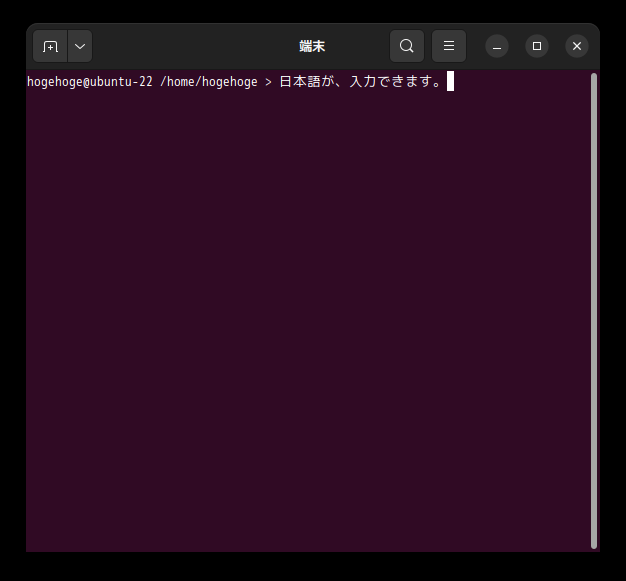
 ログインし直せば、日本語入力できるようになっています。
 Ctrl+Space もしくは 半角/全角 で、入力切り替えを行います。
 Ctrl+Space を無効にする場合は、「デスクトップ環境構築 - 共通事項 - 日本語入力」をご参照ください。
|
|