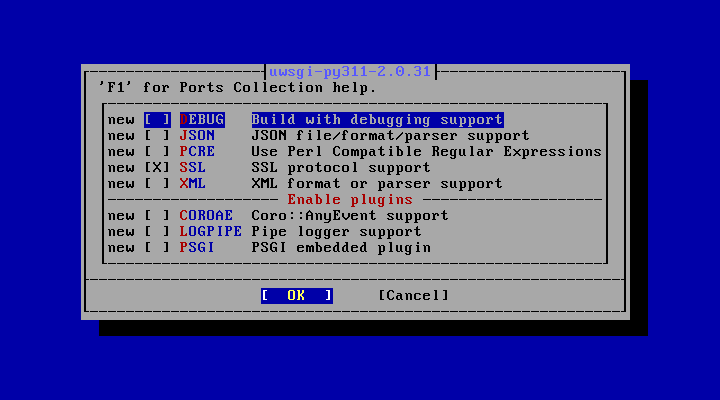
何かの役に立つかもしれないので、「JSON」のチェックをいれておきます。


make NO_DIALOG=yes


make install


 「make」は、速いですが、わけわからないメッセージがわらわらと表示されました。
 インストール時のメッセージを残しておきます。


===>  Installing for uwsgi-py311-2.0.31
===>  Checking if uwsgi-py311 is already installed
===>   Registering installation for uwsgi-py311-2.0.31
Installing uwsgi-py311-2.0.31...
===> Creating groups
Creating group 'uwsgi' with gid '165'
===> Creating users
Creating user 'uwsgi' with uid '165'


3. uwsgi 設定

 プロジェクトルートを。


/usr/local/www/flask


 として、「uwsgi」のコンフィグレーションファイルを作成します。


mkdir -pv /usr/local/www/flask
vi /usr/local/www/flask/uwsgi.ini


 下記を記述します。


[uwsgi]
chdir = /usr/local/www/flask

mount = /=app:app
manage-script-name = true

socket = /tmp/uwsgi.sock
chmod-socket = 666

master = true
processes = 5
vacuum = true
die-on-term = true

logto = /var/log/www/uwsgi.log


 2行目は、「flask」のアプリケーションの場所を定義しています。
 4、5行目は、実行ファイル名と、「flask」のインスタンス名を定義しています。

 7、8行目は、「apache」との通信に使用するソケットの定義です。

 10、11行目は、プロセス管理を定義しています。
 12、13行目は、終了時にソケットファイルをクリアする定義を行っています。
 15行目は、ログファイルの定義を行っています。

 「uwsgi」のプロセス定義を行います。


sysrc uwsgi_enable="YES"
sysrc uwsgi_profiles="flaskapp"
sysrc uwsgi_flaskapp_enable="YES"
sysrc uwsgi_flaskapp_configfile="/usr/local/www/flask/uwsgi.ini"
sysrc uwsgi_flaskapp_logfile="/var/log/www/uwsgi.log"


 起動します。


service uwsgi start


Processing uwsgi profile: flaskapp
Starting uwsgi.
[uWSGI] getting INI configuration from /usr/local/www/flask/uwsgi.ini


4. apache 設定

 「root」ユーザ権限で。


vi /usr/local/etc/apache24/httpd.conf


LoadModule proxy_module libexec/apache24/mod_proxy.so
#LoadModule proxy_connect_module libexec/apache24/mod_proxy_connect.so
#LoadModule proxy_ftp_module libexec/apache24/mod_proxy_ftp.so
#LoadModule proxy_http_module libexec/apache24/mod_proxy_http.so
LoadModule proxy_fcgi_module libexec/apache24/mod_proxy_fcgi.so
#LoadModule proxy_scgi_module libexec/apache24/mod_proxy_scgi.so
#LoadModule proxy_uwsgi_module libexec/apache24/mod_proxy_uwsgi.so


 129、135行目(proxy_module、proxy_uwsgi_module)が有効であることを確認します。
 上記の場合は、135行目がコメント化されていますので、先頭の「#」を削除して、有効化します。
 末尾の方にある。


Include etc/apache24/extra/httpd-ssl.conf


 をコメントアウトします。


vi /usr/local/etc/apache24/Includes/flask.conf


 下記を記述します。
 (ファイル名はなんでもいいですが、証明書ファイルやログファイルの記述は、適宜書き換えてください。)


Listen 443

<VirtualHost _default_:443>
    SSLEngine on

    SSLCertificateFile    "/etc/ssl/demoCA/cert.pem"
    SSLCertificateKeyFile "/etc/ssl/demoCA/nokey.pem"
    SSLCACertificateFile  "/etc/ssl/demoCA/cacert.pem"

    ProxyPass /flask/ unix:/tmp/uwsgi.sock|uwsgi://localhost/
    ProxyPassReverse /flask/ unix:/tmp/uwsgi.sock|uwsgi://localhost/

    Redirect permanent /flask /flask/

    ErrorLog  "/var/log/www/error.log"
    CustomLog "/var/log/www/access.log" combined
</VirtualHost>


5. コンテンツ作成

 コンテンツを作成します。
 プロジェクト所有者権限で。


vi /usr/local/www/flask/app.py


 下記を記述します。


from flask import Flask

app = Flask(__name__)

@app.route('/')
def hello():
  return "Hello, World with uwsgi!"

if __name__ == "__main__":
  app.run()


6. 確認

 「root」ユーザ権限で。
 設定を確認して。


service apache24 configtest


 「apache」を再起動。


service apache24 restart


 ブラウザで。


https://server_name/flask/


 にアクセスして、下記のように表示されれば成功です。