1. 概要

 「mod_wsgi」を使うのは、「php」のモジュールを「mod_php」で動かすのと同じようなもんですな。
 試してみます。

2. インストール

 「FreeBSD 15.0 RELEASE」へ組み込みます。
 「root」ユーザ権限で。


cd /usr/ports/www/mod_wsgi


 オプションはありません。


make NO_DIALOG=yes


make install


3. apache 設定

 「root」ユーザ権限で。


vi /usr/local/etc/apache24/httpd.conf


LoadModule alias_module libexec/apache24/mod_alias.so
#LoadModule rewrite_module libexec/apache24/mod_rewrite.so
LoadModule php_module         libexec/apache24/libphp.so


 の後ろあたりに、下記の行を追加します。


LoadModule wsgi_module libexec/apache24/mod_wsgi.so


 プロジェクトルートを。


/usr/local/www/flask


 として。
 あらかじめ、ディレクトリのみは作成しておいて。


vi /usr/local/etc/apache24/Includes/flask.conf


 下記を記述します。
 (ファイル名はなんでもいいですが、証明書ファイルやログファイルの記述は、適宜書き換えてください。)


Listen 443

<VirtualHost _default_:443>
    SSLEngine on

    SSLCertificateFile    "/etc/ssl/demoCA/cert.pem"
    SSLCertificateKeyFile "/etc/ssl/demoCA/nokey.pem"
    SSLCACertificateFile  "/etc/ssl/demoCA/cacert.pem"

    WSGIDaemonProcess flask user=www group=www threads=5
    WSGIScriptAlias /flask /usr/local/www/flask/adapter.wsgi

    <Directory /usr/local/www/flask>
        Options FollowSymLinks
        AllowOverride None

        WSGIProcessGroup flask
        WSGIApplicationGroup %{GLOBAL}

        <RequireAll>
            Require all granted
        </RequireAll>
    </Directory>

    ErrorLog  "/var/log/www/error.log"
    CustomLog "/var/log/www/access.log" combined
</VirtualHost>


4. コンテンツ作成

 コンテンツを作成します。
 プロジェクト所有者権限で。


vi /usr/local/www/flask/app.py


 下記を記述します。


from flask import Flask

app = Flask(__name__)

@app.route('/')
def hello():
  return "Hello, World with mod_wsgi!"

if __name__ == "__main__":
  app.run()


vi /usr/local/www/flask/adapter.wsgi


 下記を記述します。


import sys
import os

sys.path.insert(0, '/usr/local/www/flask')

from app import app as application


5. 確認

 「root」ユーザ権限で。
 設定を確認して。


service apache24 configtest


 「apache」を再起動。


service apache24 restart


 ブラウザで。


https://server_name/flask/


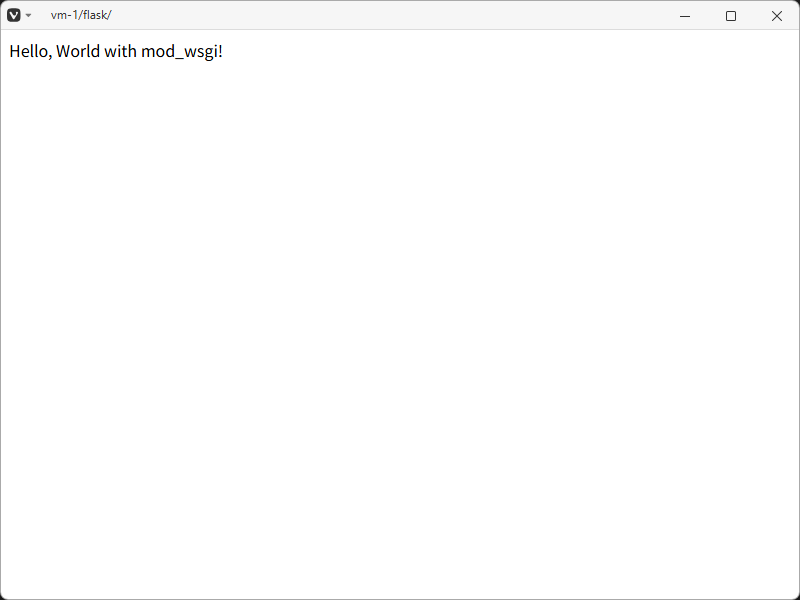
 にアクセスして、下記のように表示されれば成功です。