1. 概要

 前ページまでで、作業している環境は、「Windows11 23H2」でのものです。
 アップされているサンプルの中には、「Windows」環境では、動作しないものがあるようです。
 「macOS」や「Ubuntu」での環境作成例もあります。
 「macOS」の環境は作成できませんが、「Ubuntu」ならばやってみることができるかもしれないので、やってみます。
 「Ubuntu 24.04」でやってみます。
 本ページは、下記のサイトを参考にさせていただきました。


「analogdevicesinc/ai8x-training: Model Training for ADI's MAX78000 and MAX78002 Edge AI Devices」
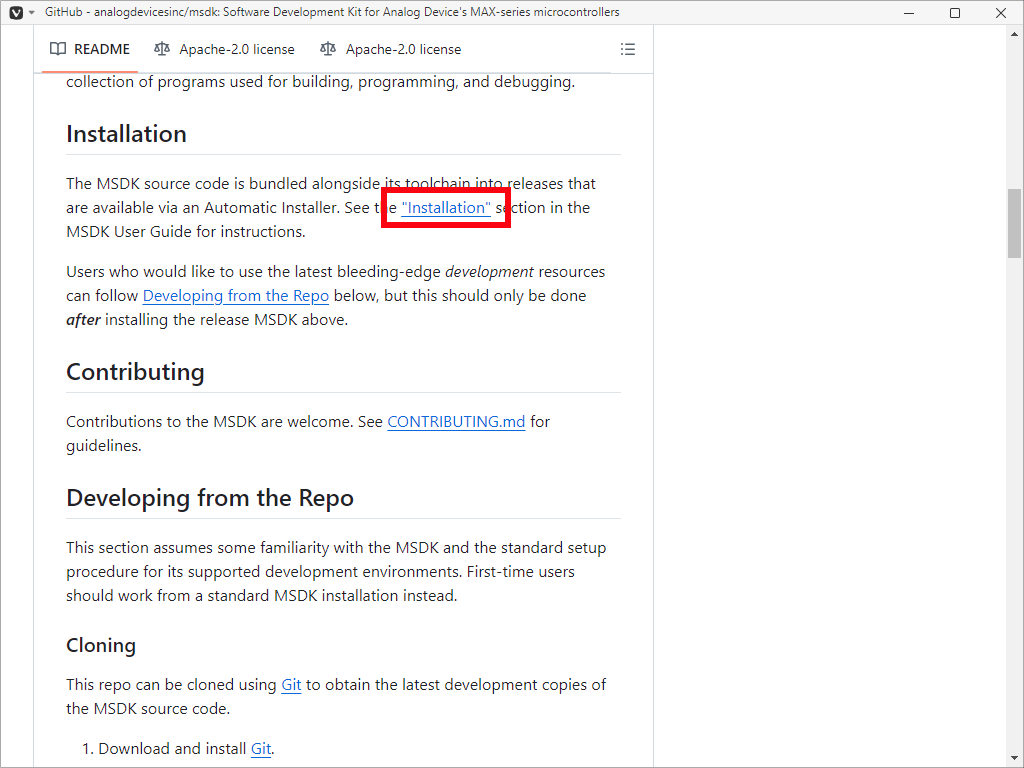
「GitHub - analogdevicesinc/msdk: Software Development Kit for Analog Device's MAX-series microcontrollers」


2. 準備

 とりあえず、「apt update」で、システムを最新にしてはおきます。
 「pip」がなかったので、インストールしておきます。
 (他にも足りないものがあるようで、まとめて)
 「root」ユーザ権限で。


apt install -y git python3-pip python3-full


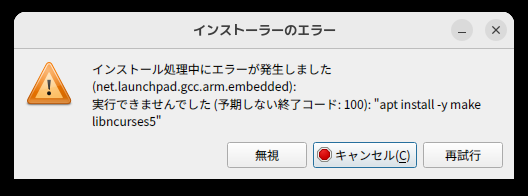
apt install -y make build-essential libssl-dev zlib1g-dev libbz2-dev libreadline-dev libsqlite3-dev wget curl llvm libncurses5-dev libncursesw5-dev xz-utils tk-dev libffi-dev liblzma-dev libsndfile-dev portaudio19-dev libsox-dev


 以下で、「python」で動作しようとするとないので、「python」を「python3」のシンボリックリンクにします。


ln -s /usr/bin/python3 /usr/bin/python


 なんか「pyenv」なるものが必要らしい。
 ログインユーザで。


curl -L https://github.com/pyenv/pyenv-installer/raw/master/bin/pyenv-installer | bash


 「bash」へパスを追加。


sh
cat << 'EOF' >> ~/.bashrc
export PYENV_ROOT="$HOME/.pyenv"
[[ -d $PYENV_ROOT/bin ]] && export PATH="$PYENV_ROOT/bin:$PATH"
eval "$(pyenv init -)"
EOF
exit

source ~/.bashrc


 「python3.11.8」が必要らしいので、ユーザ環境へ、インストール。


pyenv install "3.11.8"


3. git

 シェルは、デフォルトで「bash」になっているかと思いますが、変更している場合は、「bash」へ変更します。
 ユーザのホーム直下に環境を作るものとします。
 ここからは、ログインユーザで。
 「github」からコードを取得します。


git clone --recursive https://github.com/analogdevicesinc/ai8x-training.git


git clone --recursive https://github.com/analogdevicesinc/ai8x-synthesis.git


 「git」の途中でエラーになることがあります。
 そのような場合は、フォルダごと削除して、再度「git」コマンドをやりなおします。

 以降、この状態から、あれこれいじります。
 元に戻せるよう、この状態でいったん、バックアップを取っておいた方がいいかもしれません。
 「ai8x-training」「ai8x-synthesis」という、2つの「git」を取得したわけですが、それぞれ環境を設定します。

4. ai8x-training 環境設定

 「ai8x-training」の環境を設定します。
 「bash」上での環境を設定します。


cd ai8x-training


 「python」のバージョンを「3.11.8」へ設定して。


pyenv local 3.11.8


 確認。


$ python --version
Python 3.11.8


python -m venv .venv --prompt ai8x-training


echo "*" > .venv/.gitignore


 設定後、反映します。


source .venv/bin/activate


 今後、ディレクトリ移動ごとに、上記の「source」先頭ンドを実行することが必要になります。
 上記で、「activate」を実行すると、プロンプトの先頭が、「(ai8x-training)」になります。
 このあたり、「Windows」とは異なります。

 必要なパッケージをインストールします。


pip3 install -U pip wheel setuptools


pip3 install -r requirements.txt --extra-index-url https://download.pytorch.org/whl/cu121


pip3 install -r requirements.txt --extra-index-url https://download.pytorch.org/whl/rocm5.7


pip3 install -r requirements.txt


 ここで、おまけ。
 以降のサンプルパターンでは、警告が出ませんが。
 オリジナルのパターンをやろうしたら、警告が出ることがあります。
 それを防ぐために、ソースをひとついじります。


ai8x-training/train.py


 73行目あたりに、下記の行をいれておきます。
 (詳細は、「Python - トラブルシュート」の「tensorflow Warning」をご参照ください)


os.environ['TF_ENABLE_ONEDNN_OPTS'] = '0'


 次項の環境設定のために。


deactivate


5. ai8x-synthesis 環境設定

 「ai8x-synthesis」の環境を設定します。


cd ../ai8x-synthesis


 「python」のバージョンを「3.11.8」へ設定して。


pyenv local 3.11.8


 確認。


$ python --version
Python 3.11.8


python -m venv .venv --prompt ai8x-synthesis


echo "*" > .venv/.gitignore


source .venv/bin/activate


 パッケージインストール。


pip3 install -U pip setuptools


pip3 install -r requirements.txt


deactivate


6. msdk 環境設定

 前もって、必要なモジュールをインストール。
 「root」ユーザ権限で。


apt install -y libxcb-glx0 libxcb-icccm4 libxcb-image0 libxcb-shm0 libxcb-util1 libxcb-keysyms1 libxcb-randr0 libxcb-render-util0 libxcb-render0 libxcb-shape0 libxcb-sync1 libxcb-xfixes0 libxcb-xinerama0 libxcb-xkb1 libxcb1 libxkbcommon-x11-0 libxkbcommon0 libgl1 libusb-0.1-4 libhidapi-libusb0 libhidapi-hidraw0


 以下、ログインユーザで。
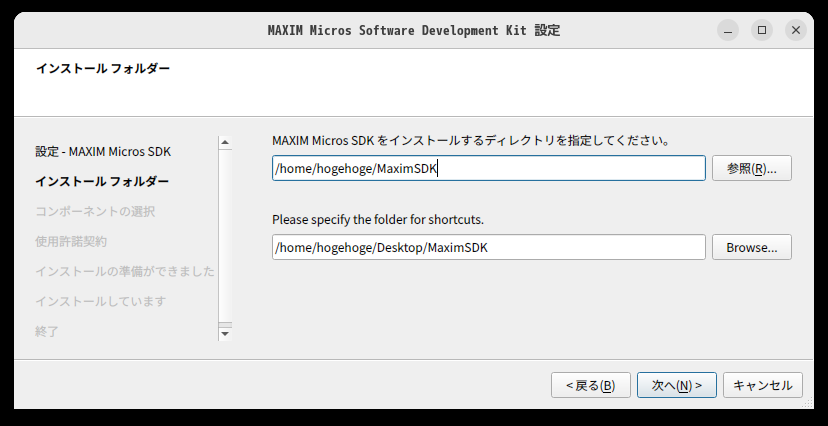
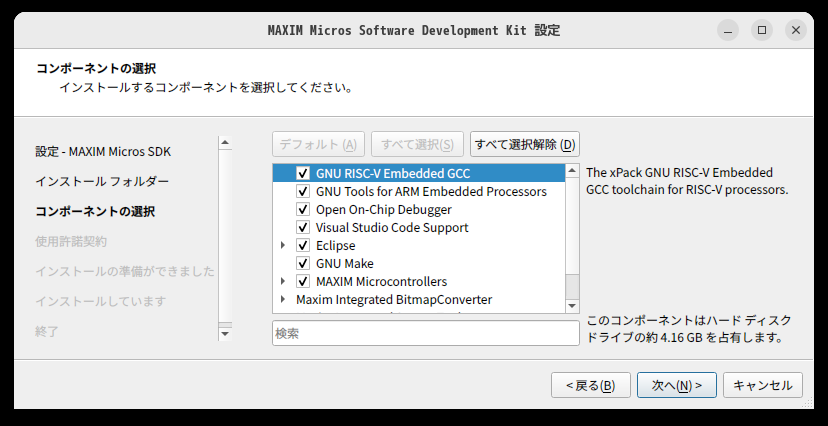
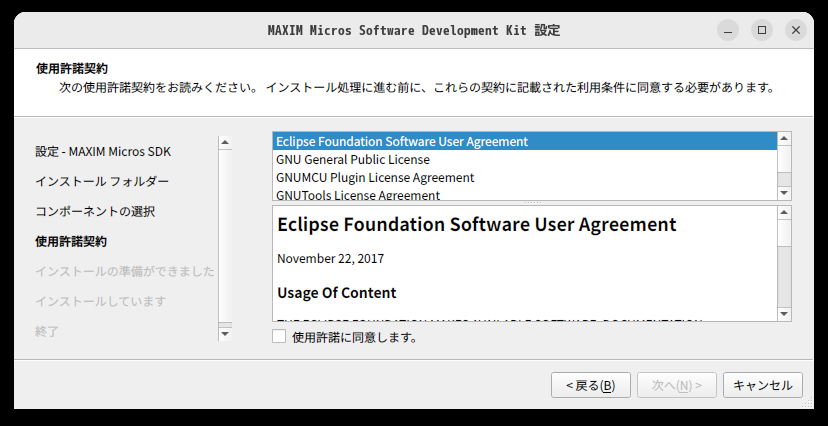
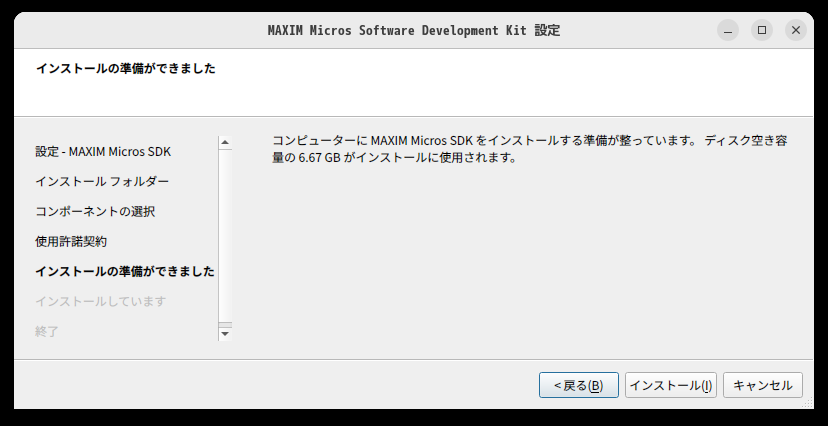
 「msdk」の環境を作成します。
 下記のサイトへアクセスして。


「GitHub - analogdevicesinc/msdk: Software Development Kit for Analog Device's MAX-series microcontrollers」


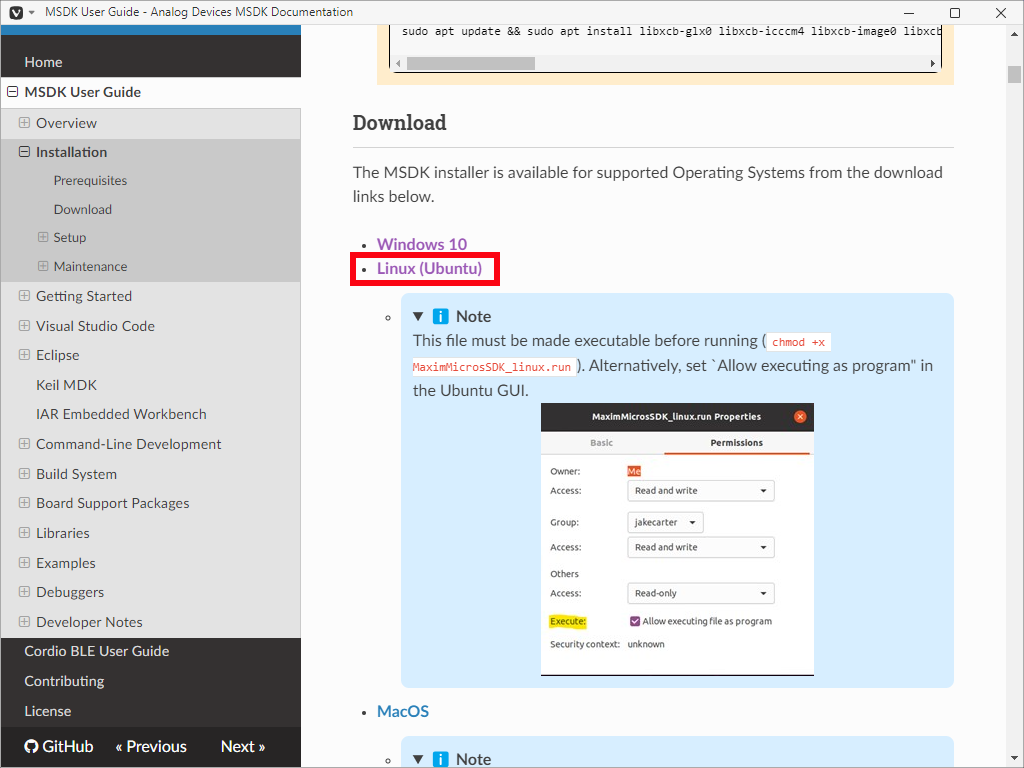
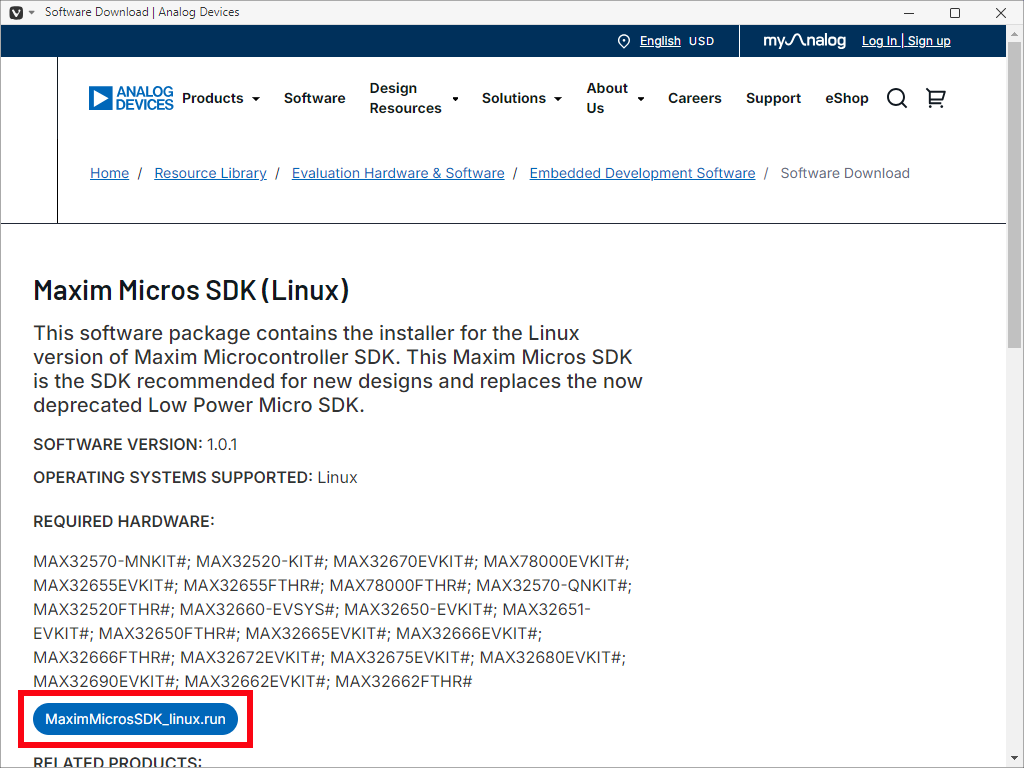
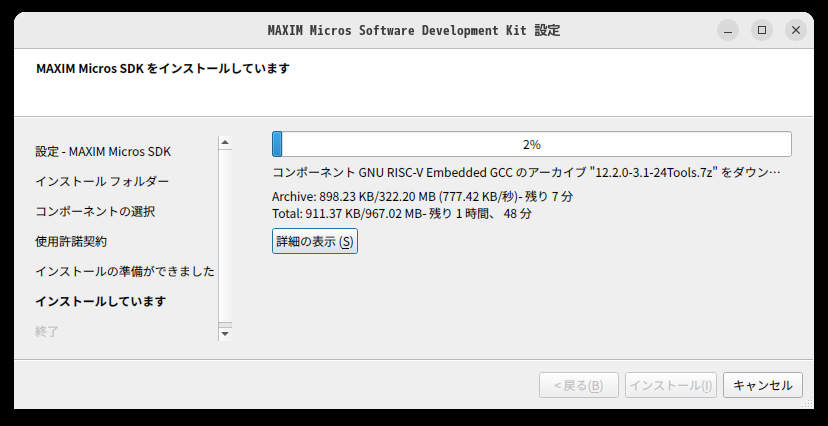
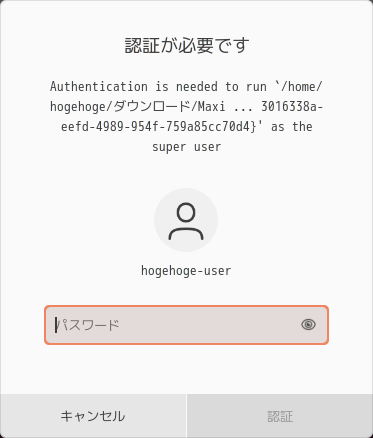
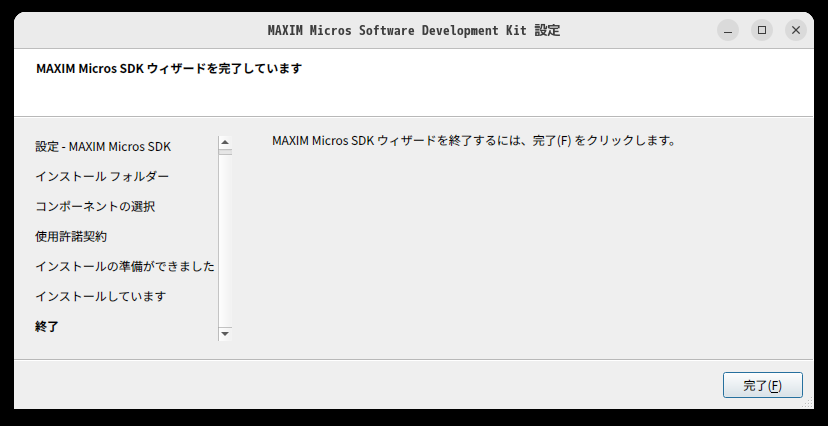
 「Installation」の「Installation」