- 1. 概要
- 2. アカウント登録
- 3. リンクの設置
- 4. 設置方法
- 5. ローカルに設置
- 6. 参考サイト
1. 概要

 「Font Awesome」の設置方法について、記述します。
 本ページは、相当古かったので、2026年3月23日、更新します。
 2026年5月13日、「Font Awesome」のリンクを参照してたのですが、うまく参照できなくなったので、ローカルに設置します。
 末尾をご参照ください。

2. アカウント登録

 2026年3月23日現在は、フリーの場合もアカウント登録が必要なようです。
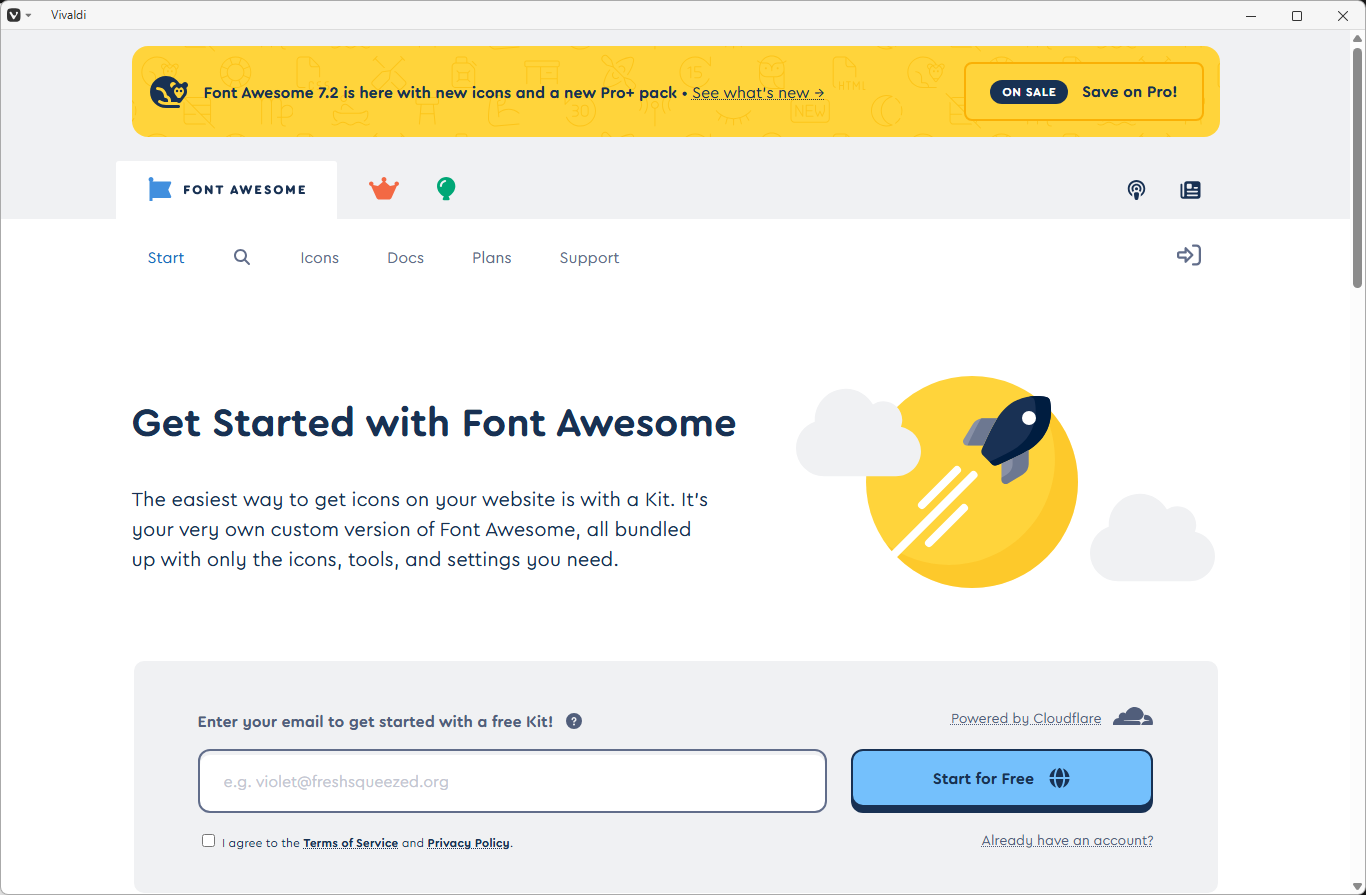
 下記へアクセスして。


「Find Icons with the Perfect Look & Feel | Font Awesome」


 下記の「Enter your email to get started with a free Kit!」という入力欄にメールアドレスをいれて。
 「I agree to ...」へチェックをいれて、「Start for free」
 そうすると、入力したメールアドレスに、メールが届きます。
 届いたメールの最上位の方に、登録用のアドレスが記載されていますので、そこをクリックすると、下記が表示されます。
 パスワードを 2回入力して。
 「Set Password & Continue」
 自分の情報を入力して。
 「All Set. Let's go」
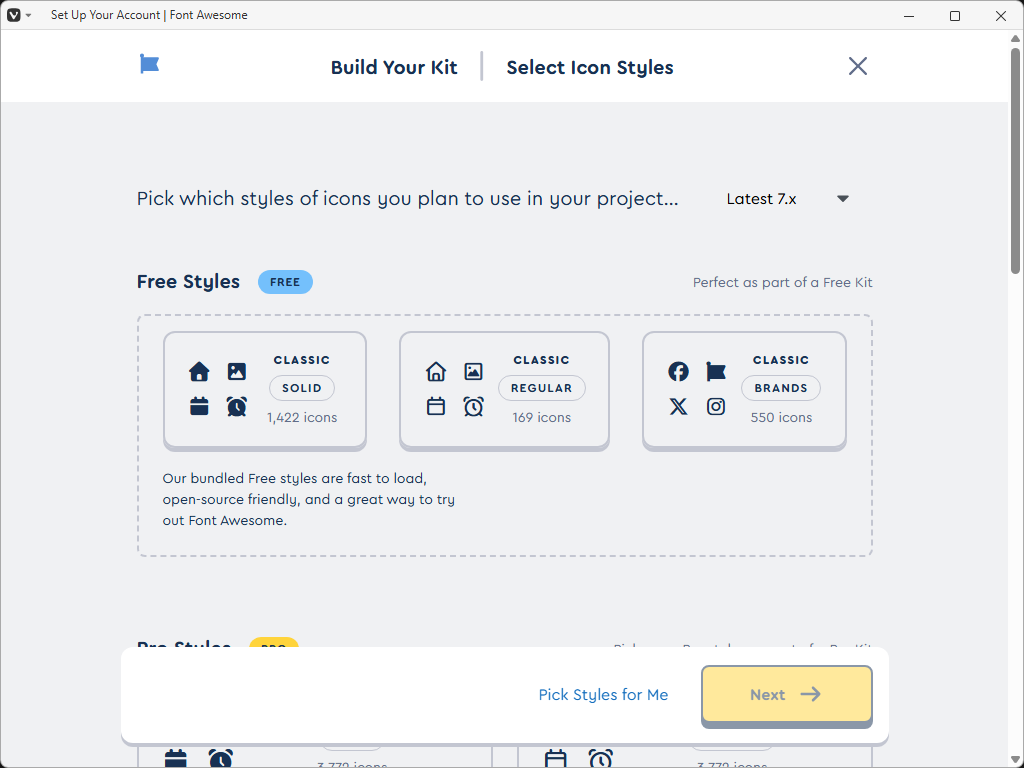
 使用するアイコンセットを選択して。
 (ここでは、フリーのものを使用しますので、「Free Styles」を選択します)
 「Next」
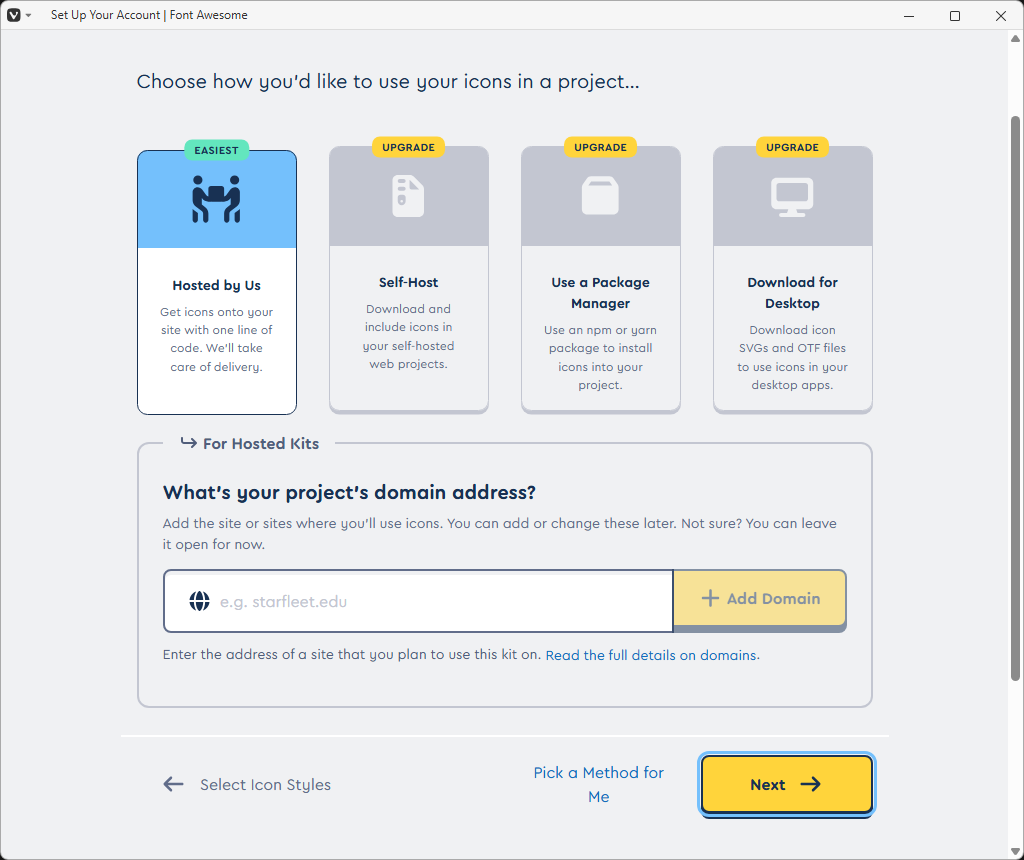
 「EASIST」を選択して。
 ドメイン名を入力して「Add Domain」(ブラウザ上に表示されるドメイン名です、複数の入力も可能です)
 「Next」
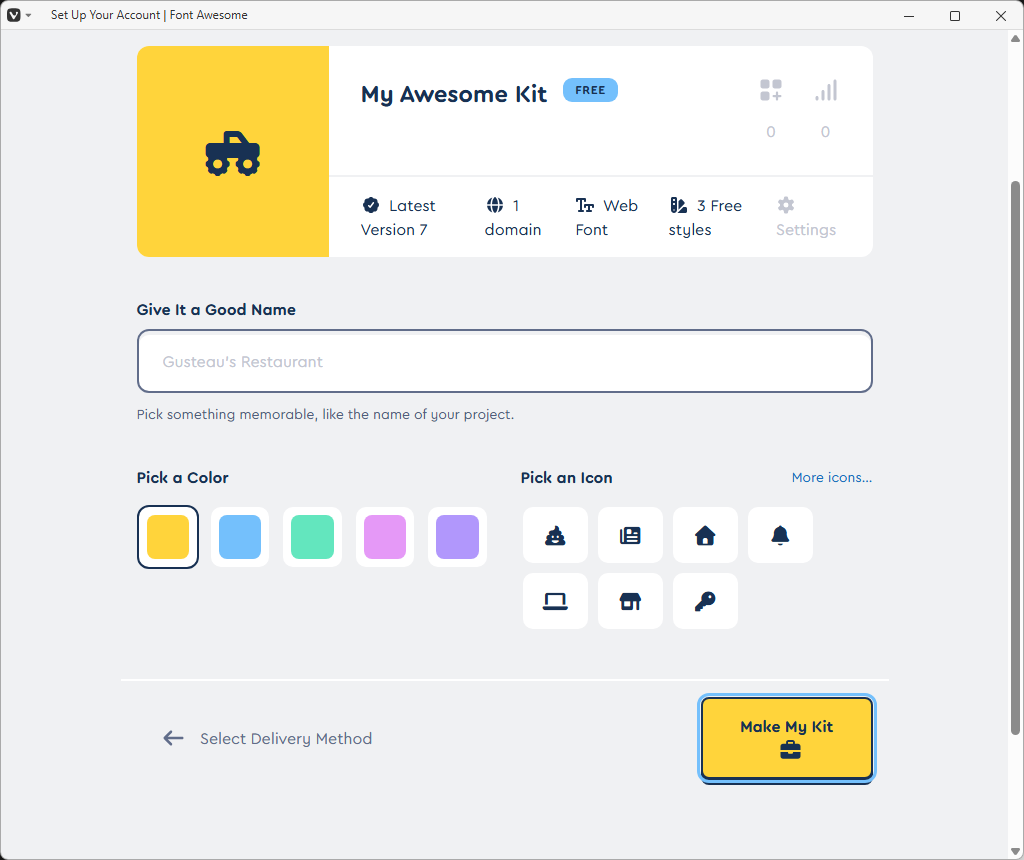
「Make My Kit」
下部の、「JavaScript」を貼り付ければ、使えるようになります。

3. リンクの設置

 2019年01月23日頃は。
 「HTML」のヘッダ部に、以下を記載していました。


<link rel="stylesheet" href="https://maxcdn.bootstrapcdn.com/font-awesome/4.4.0/css/font-awesome.min.css">


 と、上記は、最初に参考にしたサイトのものですが・・・。

 2019年02月25日頃は。
 「Your Kits | Font Awesome」(配布サイト本家)によって。


<link rel="stylesheet" href="https://use.fontawesome.com/releases/v5.7.2/css/all.css" integrity="sha384-fnmOCqbTlWIlj8LyTjo7mOUStjsKC4pOpQbqyi7RrhN7udi9RwhKkMHpvLbHG9Sr" crossorigin="anonymous">


 と記述しておりました。
 長くなっとるし、属性名「integrity」「crossorigin」は、エディタによっては警告が表示されますので、その場合はエディタの設定をいじる必要があります。
 あんど。下の方で設置していたアイコンが消えてしまった。
 表記方法が変わったようです。

 2022年6月23日現在の最新リリースバージョンは「6.1.1」とのこと。
 また、書き方が変わりました。
 探すのが大変でしたが、本家の「Install Manually | Font Awesome Docs」で見つけました。
 下記のように記述しました。


<link rel="stylesheet" href="https://use.fontawesome.com/releases/v6.1.1/css/all.css" integrity="sha384-/frq1SRXYH/bSyou/HUp/hib7RVN1TawQYja658FEOodR/FQBKVqT9Ol+Oz3Olq5" crossorigin="anonymous"/>


 だいぶ記述が変わっているようなのですが、古くからあるものも、キープされているようです。

 2026年3月19日、バージョン「7.2」になっておりまして。
 これは、前項のアカウント登録して、「script」の発行が必要になります。
 発行された「script」


<script src="https://kit.fontawesome.com/xxxxxxxx.js" crossorigin="anonymous"></script>


 を、「.html」の「<head></head>」内に貼り付ければ、使えるようになります。

4. 設置方法

 で例えば、歯車アイコンを表示するには。


<i class="fa fa-cog"></i>


 と書けばいいのです。。
 でまぁ、書いてみると →  ← ここに出ているはず・・・。
 このクラス名は検索するしかないみたいです。

5. ローカルに設置

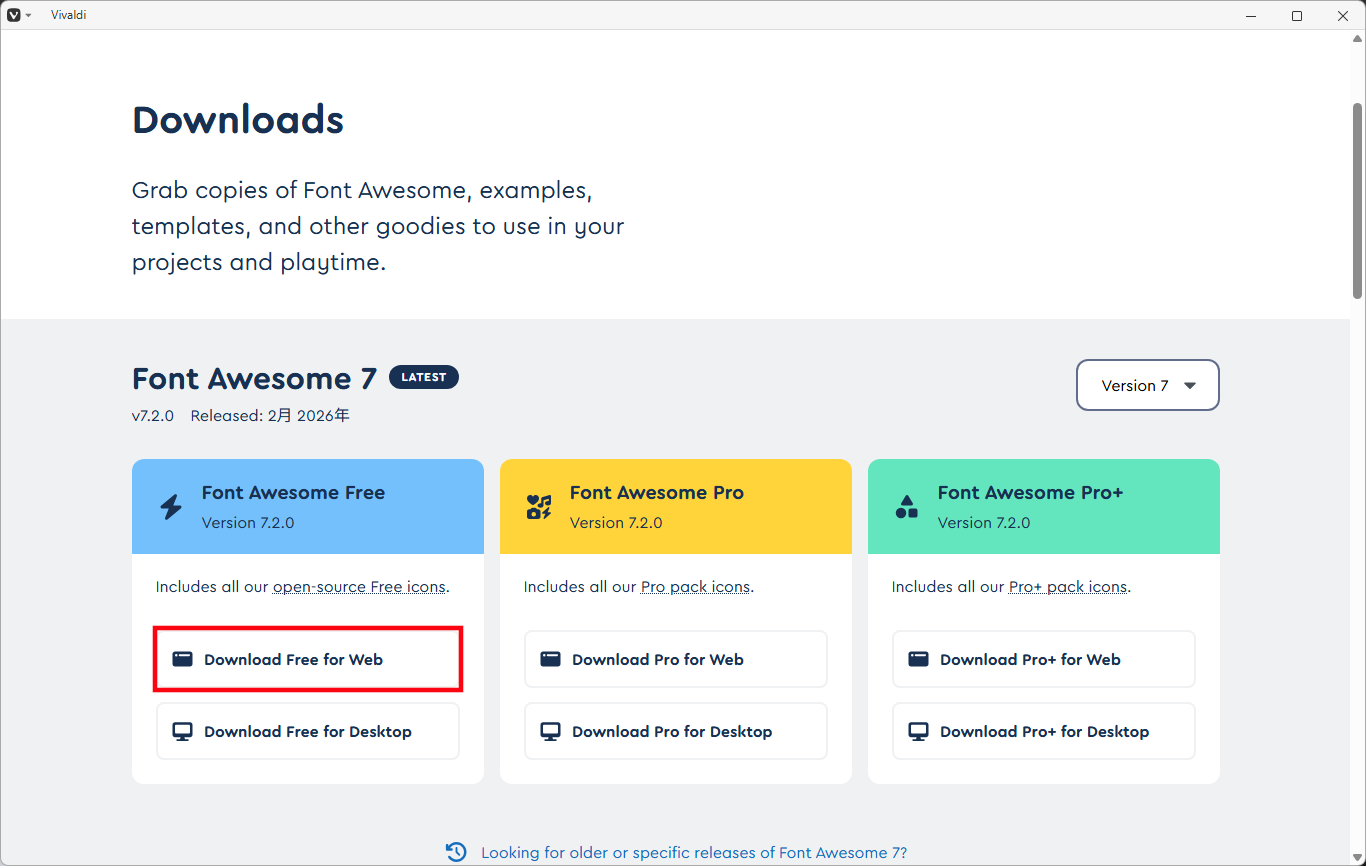
 まず、ソースを下記からダウンロードします。


「Download Font Awesome Free or Pro | Font Awesome」


 赤枠の「Download Free for Web」をダウンロードします。
 (2026年5月13日時点で、バージョンは「7.2.0」でした)
 中身のうち必要なものを、下記のディレクトリ構成に配置して。


project/
├── css/
│   └── all.min.css
└── webfonts/
    ├── fa-solid-900.woff2
    └── ・・・


 「.html」のヘッダに、下記を記述すれば、表示できます。


<link href="path/css/all.min.css" rel="stylesheet">


6. 参考サイト

 本ページは、「Gemini」伍長を参考にさせていただきました。
|