- 1. 概要
- 2. 何をつけるか
- 3. 購入
- 4. 増設
1. 概要

 でまぁ、当分、楽しく使っておったのです。
 ストレージの容量が足りない分は、外付けの「USB」ディスクをつないで、不自由なかったのですが・・・。
 ちょと、持ち歩く機会が増えまして・・・。
 持ち歩くとなると、外付けのディスクは使えない。
 「C」ドライブの、「1024」GBでは心もとないのです。
 で、「SSD」のスロットがひとつ空いているので、増設しようと思い立った次第です。

2. 何をつけるか

 何をつけるか、考えました。
 「mouse K5-I7GM5BK-A」は、ときどき仕様が変わっているのか・・・「SSD」はもうひとつつかないといううわさもあります。
 でまぁ、むいてみました。
 ちなみに、むやみやたらにむいちゃ、だめです。
 保証が効かなくなります。
 わたしの場合、保証期間を過ぎているので、なにしても有償なので、むく気になったのです。
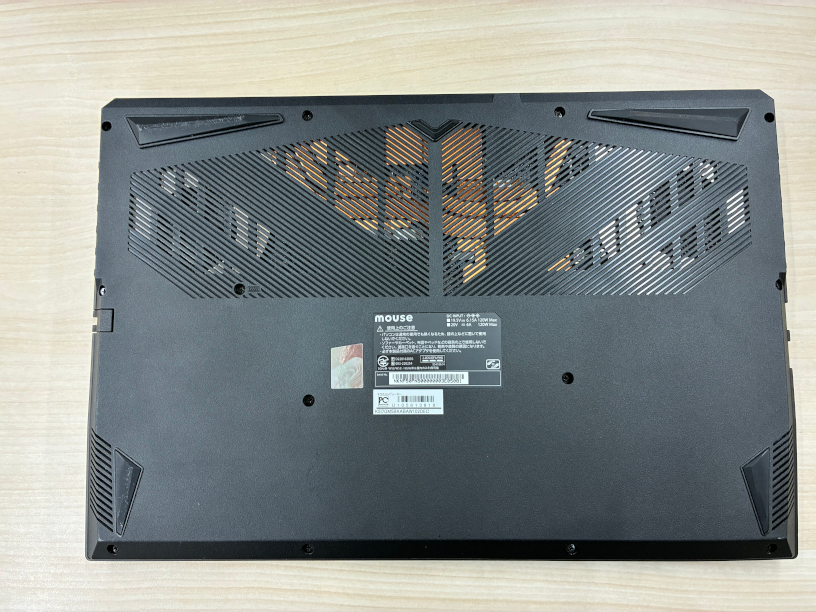
 裏面はこんな感じ。
 プラスねじが、13個ついております。
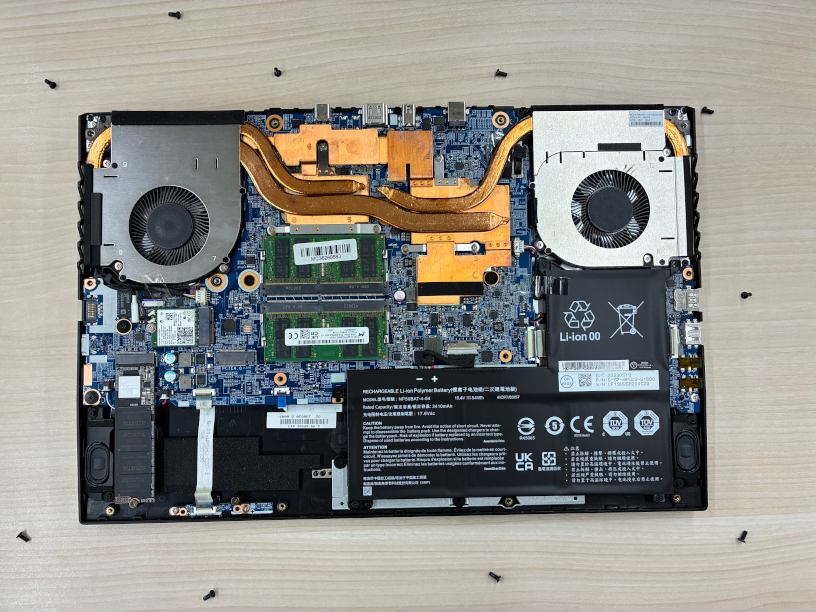
 ねじをはずして、カバーを開けます。
 少しフックになっているところがあるので、ひっかかります。
 爪を折らないように気を付けて、あけるとこんな感じ。
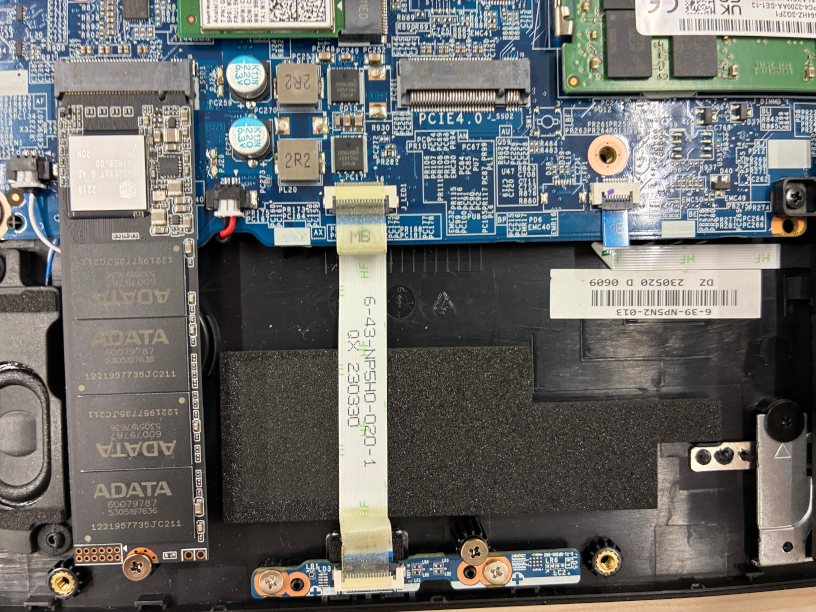
をを、既設の「SSD」と同じ、スロットが空いていて「PCIE4.0」と書いてあるではないですか。
 これは、既存のものと同じ方式のものがあれば、まんま実装できそうです。

3. 購入

 既存の「SDD」の型番が「ALEG-700-1TCS」。
 これで、検索しましたら、ありました。
 しかし、「ALEG-700-1TCS」というものより「ALEG-700-1TCS-I」というのが、\2,000 ほど安い。
 何が違うのかと調べたら、「I」は、「Industrial」の略のようで、工業用?
 実は、「ALEG-700-1TCS」に、ヒートシンクがついているものらしく、ヒートシンクがついているものの方が安いとは?
 ヒートシンクがついていて安いならば、迷うこともありません。
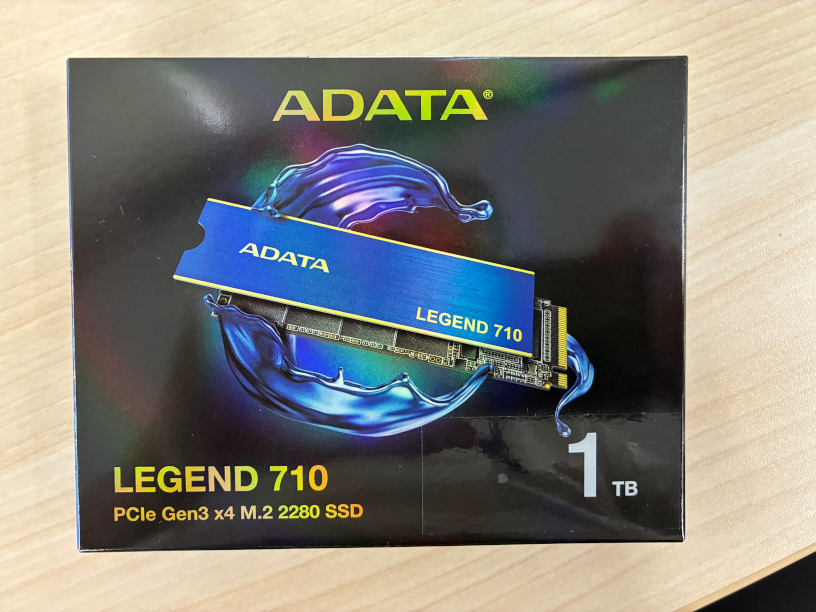
 ということで、下記のものを購入しました。
4. 増設

 購入して、2~3日で、到着しました。
 早速、もう一度、ケースをあけて装着。
 ほとんど困難なことはなく、簡単に装着できました。

 マシンを起動して、ディスクの管理を見たら、認識できておりました。
 アクティブにして、フォーマットしたら、なんの問題もなく使えるようになりました。
 めでたしめでたし。
|
|