- 1. 概要
- 2. インストール
- 3. apache 定義ファイルの編集
- 4. mysql の設定
1. 概要

 まずは、インストールと設定の準備から・・・。

2. インストール


/usr/ports/japanese/wordpress


 をインストールします。
 オリジナルの「WordPress」は、「/usr/ports/www/wordpress」にあり、それをインストールして日本語化することもできるのですが、少々面倒な部分もありますので、ここでは、最初から日本語版をインストールすることとします。


cd /usr/ports/japanese/wordpress


make config


 オプションは、デフォルトのままにしておきます。
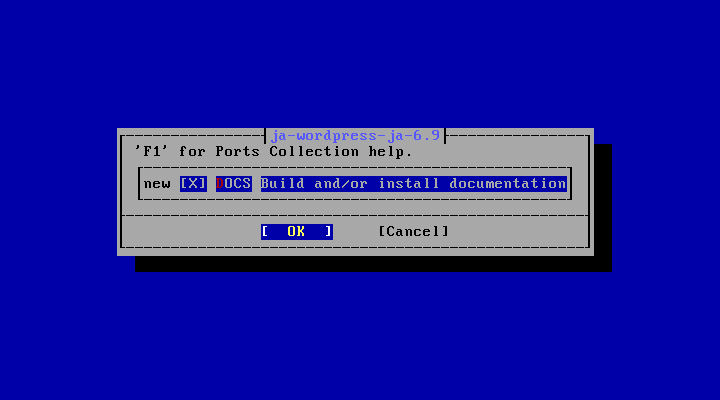
cd /usr/ports/japanese/wordpress


make NO_DIALOG=yes


make install


 依存するものが、インストールされていなければ、そこそこ時間がかかります。
 1~2 時間覚悟しておいた方がいいかと思います。
 インストール時のメッセージを掲載しておきます。


===>  Installing for ja-wordpress-ja-6.9
===>  Checking if ja-wordpress-ja is already installed
===>   Registering installation for ja-wordpress-ja-6.9
Installing ja-wordpress-ja-6.9...
Before the first use of WordPress, copy wp-config-sample.php to wp-config.php
in /usr/local/www/wordpress and modify it to fit your MySQL.
Maybe you need 'mysqladmin create wordpress' first.
===>   NOTICE:

The ja-wordpress-ja port currently does not have a maintainer. As a result, it is
more likely to have unresolved issues, not be up-to-date, or even be removed in
the future. To volunteer to maintain this port, please create an issue at:

https://bugs.freebsd.org/bugzilla

More information about port maintainership is available at:

https://docs.freebsd.org/en/articles/contributing/#ports-contributing


3. apache 定義ファイルの編集

 正常にインストールできていれば、「FreeBSD」の場合。


/usr/local/www/wordpress


 というディレクトリが作成されているはずです。
 「apache」の定義ファイルを作成してアクセスできるようにします。
 定義ファイルを仮に「/usr/local/etc/apache24/Includes/wordpress.conf」として以下のように編集します。


vi /usr/local/etc/apache24/Includes/wordpress.conf


Alias /wordpress 	"/usr/local/www/wordpress/"

<Directory "/usr/local/www/wordpress/">
    Options +ExecCGI -Indexes
    AllowOverride All
    Require all granted
</Directory>


 これで、「apache」を再起動すれば。


http://ドメイン名/wordpress/


 でサイトにアクセスできるようになります。

4. mysql の設定

 「WordPress」は、「MySQL」のデータベースを使用しますので、「MySQL」に「WordPress」用のデータベースを作成します。
 ここでは、データベースの諸元を下記として進めていきます。
| 項 目 | 値 | 備考 |
|---|
| データベース名 | hogehoge | |
| データベースユーザ | hogehogeUser | |
| ユーザパスワード | hogehogePass | |
 上記の形で、データベース、ユーザを作成します。
 「root」ユーザ権限で。


mysql -u root -p


 パスワードを入力して、プロンプトが返ってきたところで、以下の「sql」コマンドを入力します。


create database hogehoge;


CREATE USER 'hogehogeUser'@'localhost' IDENTIFIED BY 'hogehogePass';


GRANT ALL PRIVILEGES ON hogehoge.* TO 'hogehogeUser'@'localhost';
|























































