- 1. 概要
- 2. インストールタイプ
- 3. ネットワーク
- 4. オフラインインストール
1. 概要

 前ページのインストール時に、他の選択肢を選んだら、どうなるかを記述します。

2. インストールタイプ

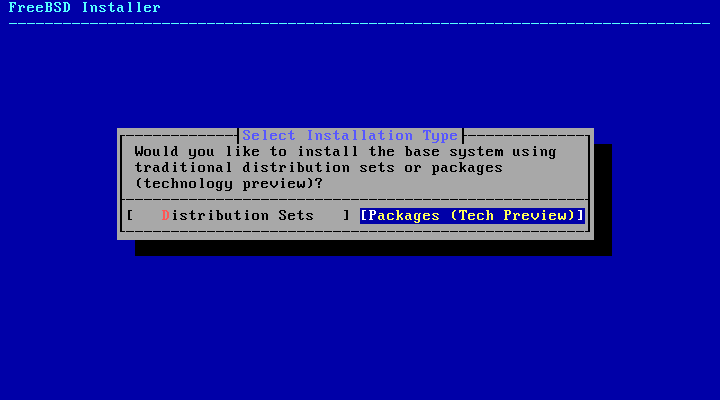
 前ページでは、ここで「Distribution Sets」を選択しましたが。
 「Packages(Tech Preview)」を選ぶと。
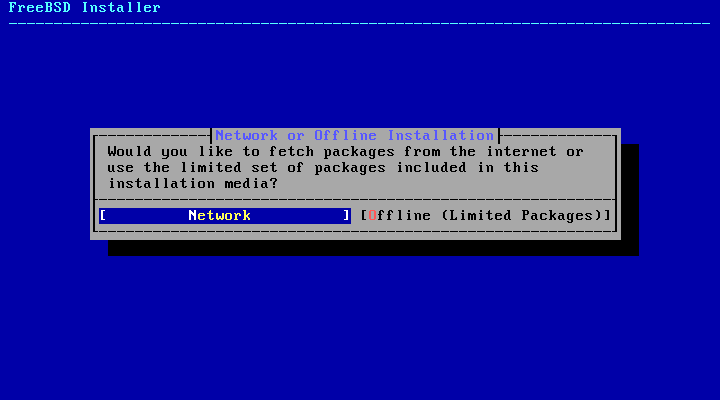
 ネットワークを通して、パッケージをインストールするのか、、オフラインでインストールするのか、選択する画面が表示されます。
 「Network」を選択すると「3. ネットワーク」へ移行します。
 「Offline(Limited Packages)」を選択すると「4. オフラインインストール」へ移行します。
3. ネットワーク

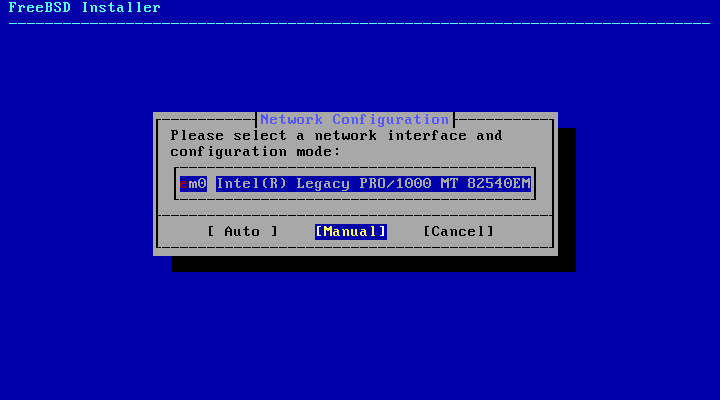
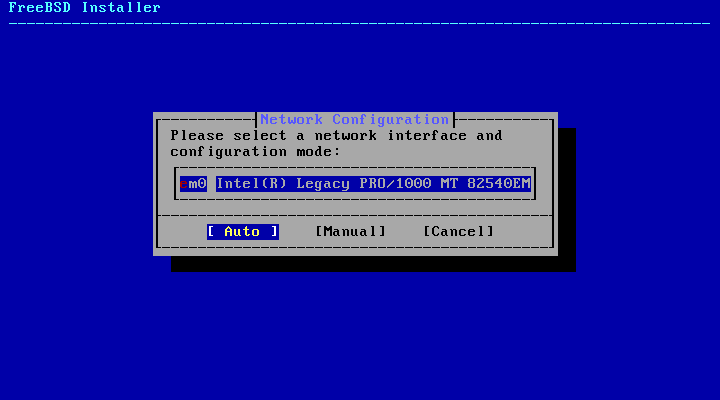
 ネットワーク設定で「Manual」を選択すると。
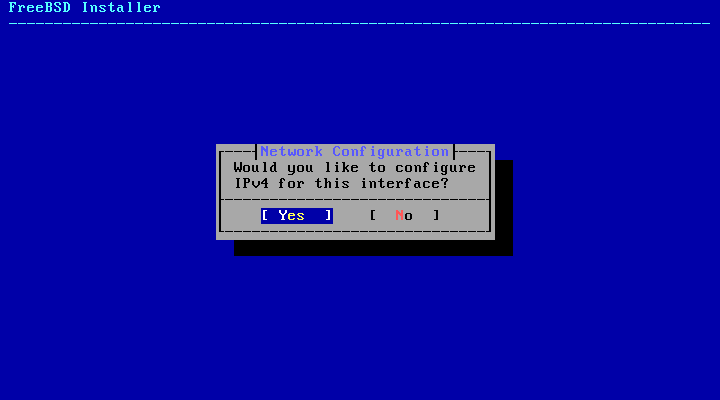
旧来の「IPv4」「IPv6」を使うか、「DHCP」を使うか、「resolv」をどうするかなど設定できます。
 最悪、インストール後に、変更できますので。
 ネットワークが認識できているのであれば、自動にまかせていても問題ないかと思います。

4. オフラインインストール

 インストールタイプで、「Packages(Tech Preview)」「Offline(Limited Packages)」を選択すると。
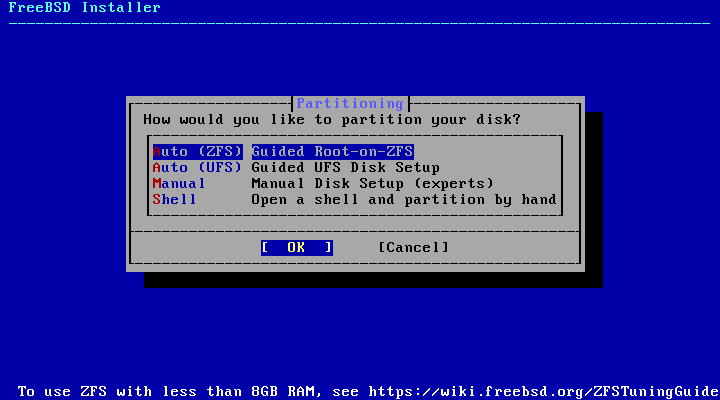
 パーティション設定の画面へ移行します。
 ここからの手順は、前ページをご参照いただくとして。
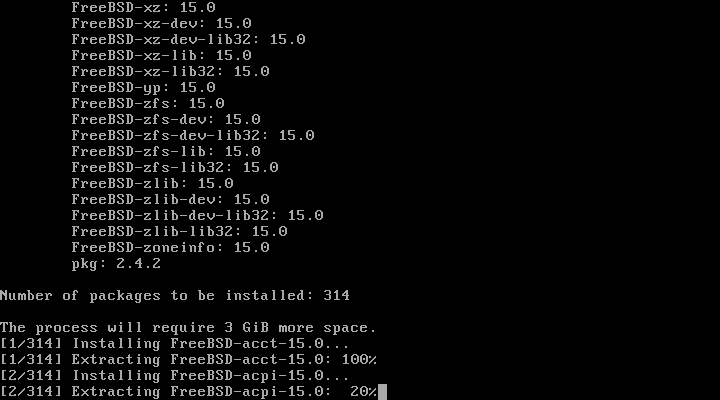
インストールするものを選択したところで、コンソール上にファイルの展開が表示されます。
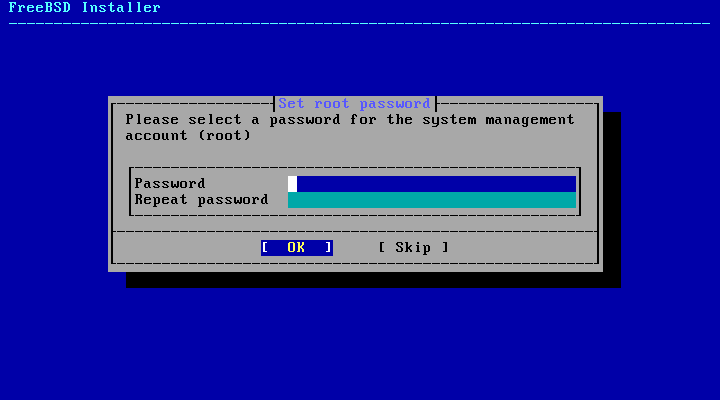
その後、「root」パスワードの設定画面になります。
「root」パスワードの設定後、ネットワークの有効化になります。
以降の手順は、前ページをご参照ください。
|
|