- 1. 概要
- 2. インストール
- 3. 設定
- 4. 確認
1. 環境

 日本語入力として、「fcitx5-anthy」を使用します。

2. インストール

 「root」ユーザ権限で。


pkg install -y fcitx5 fcitx5-configtool fcitx5-gtk2 fcitx5-gtk3 fcitx5-gtk4 fcitx5-qt5 fcitx5-qt6 ja-fcitx5-anthy


3. 設定

 「fcitx5」の環境変数を設定します。
 「root」ユーザ権限で。


cat << 'EOF' >> /etc/profile

export XMODIFIERS=@im=fcitx
export XMODIFIER=@im=fcitx
export GTK_IM_MODULE=fcitx
export QT_IM_MODULE=fcitx
export DefaultIMModule=fcitx
EOF

cat << 'EOF' >> /etc/csh.cshrc

setenv XMODIFIERS       @im=fcitx
setenv XMODIFIER        @im=fcitx
setenv GTK_IM_MODULE    fcitx
setenv QT_IM_MODULE     fcitx
setenv DefaultIMModule  fcitx
EOF


 「fcitx5」の自動起動を設定します。
 「xmonad - 共通事項」の「自動起動」の項目の設定を行っているものとして。
 ログインユーザで。


cat << 'EOF' >> ~/.xmonad/scripts/autostart.sh
run "fcitx5"
EOF


 ログインしなおします。

4. 確認

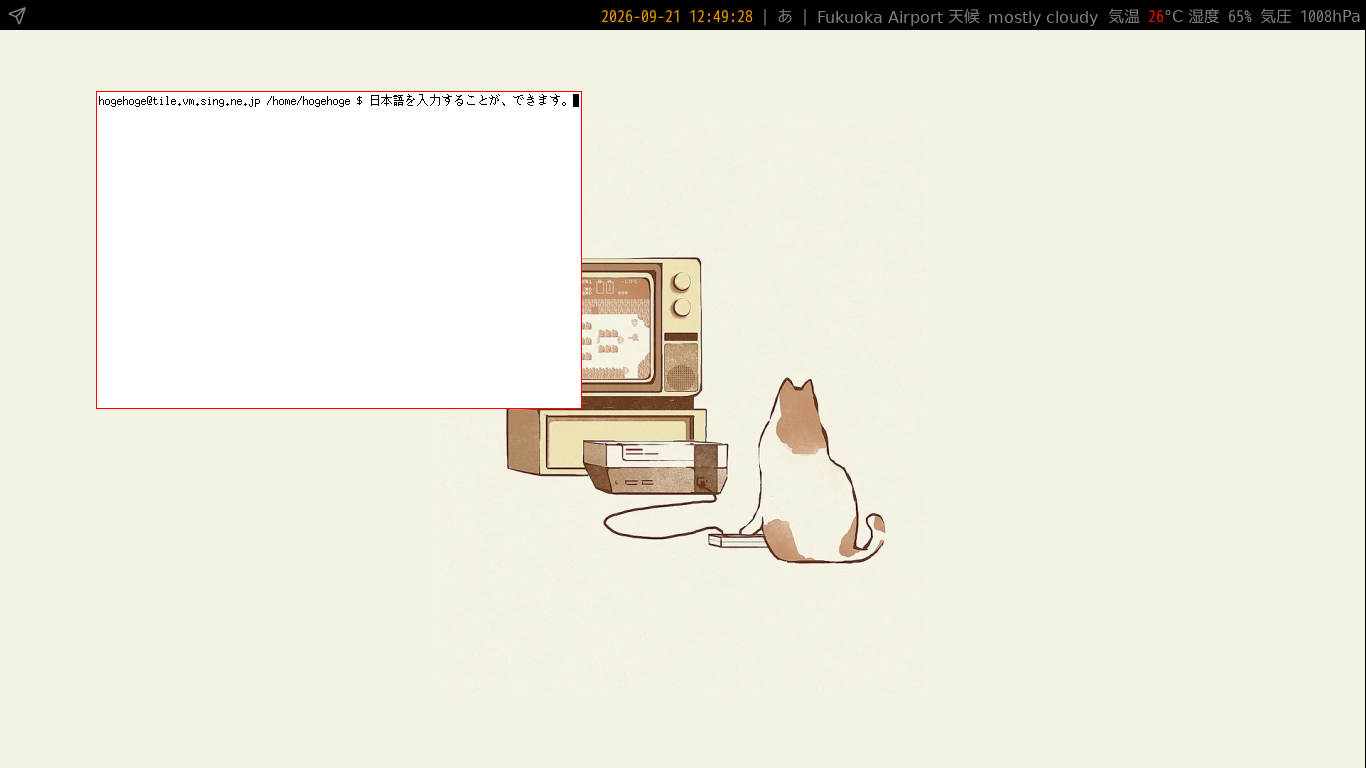
 日本語入力できることを確認しました。
 Ctrl+Space もしくは 半角/全角 で、入力切り替えを行います。
 切替キーを変更する場合は、「デスクトップ環境構築 - 共通事項 - 日本語入力」をご参照ください。

 入力メソッドの状態を「xmobar」に表示させていますが、「tint2」に表示されているので、「xmobar」の表示はなくてもいいかもしれません。
|
|