ここまでの時点で、システムインストールと「VirtualBox Guest Additions」の設定は終わっているものとします。
 ぞれぞれのインストール・設定に関しては

	「FreeBSD - デスクトップ環境構築 - 共通事項 - システムインストール」
	「FreeBSD - デスクトップ環境構築 - 共通事項 - VirtualBox Guest Additions」

 をご参照ください。

2. インストール


pkg install -y xorg numlockx ja-font-migmix


pkg install -y sddm sddm-freebsd-black-theme cursor-neutral-white-theme


pkg install -y herbstluftwm bash


 バージョンの推移です。

	・2020年 9月 4日	「FreeBSD 11.4 RELEASE」	「0.8.3」
	・2021年 6月29日	「FreeBSD 13.0 RELEASE」	「0.9.2」
	・2022年12月26日	「FreeBSD 12.4 RELEASE」	「0.9.4」
	・2023年 5月19日	「FreeBSD 13.2 RELEASE」	「0.9.5」
	・2024年 1月29日	「FreeBSD 14.0 RELEASE」	「0.9.5」
	・2024年 3月25日	「FreeBSD 13.3 RELEASE」	「0.9.5」
	・2024年 6月14日	「FreeBSD 14.1 RELEASE」	「0.9.5」
	・2024年10月18日	「FreeBSD 13.4 RELEASE」	「0.9.5」
	・2024年12月16日	「FreeBSD 14.2 RELEASE」	「0.9.5」
	・2025年 4月 9日	「FreeBSD 13.5 RELEASE」	「0.9.5」
	・2025年 6月24日	「FreeBSD 14.3 RELEASE」	「0.9.5」
	・2025年12月19日	「FreeBSD 15.0 RELEASE」	「0.9.5」
	・2026年 4月 6日	「FreeBSD 14.4 RELEASE」	「0.9.5」
	・2026年 6月23日	「FreeBSD 15.1 RELEASE」	「0.9.5」

 2026年9月17日の時点で、下記のバージョンでした。


herbstluftwm -v


herbstluftwm 0.9.6
Copyright (c) 2011-2021 Thorsten Wißmann
Released under the Simplified BSD License
xrandr support: on
xinerama support: on


3. SDDM カスタマイズ

 「sddm」のカスタマイズ方法については、「デスクトップ環境構築 - 共通事項 - ログインマネージャ - SDDM」をご参照ください。

4. .desktop ファイルの作成

 他のタイル型デスクトップと異なり、「herbstluftwm」は、インストール時点で


/usr/local/share/xsessions/herbstluftwm.desktop


 が作成されていますので、「.desktop」を作成する必要はありません。
 ただし、前回のバージョンまでは、ログインに失敗するので、編集していました。
 現在のバージョンでは、編集しなくてもよいようです。

5. ユーザ用初期化ファイルの作成

 「root」ユーザ権限で。
 日本語環境を設定します。


cat << 'EOF' >> /etc/profile
export LC_ALL="ja_JP.UTF-8"
export LANGUAGE="ja_JP.UTF-8"
export LANG="ja_JP.UTF-8"
EOF

cat << 'EOF' >> /etc/csh.cshrc
setenv LC_ALL   "ja_JP.UTF-8"
setenv LANGUAGE "ja_JP.UTF-8"
setenv LANG     "ja_JP.UTF-8"
EOF


 ログインユーザ用の起動時のスクリプトをシステムファイルからコピーします。
 ログインユーザで。


mkdir -pv ~/.config/herbstluftwm/
cp /usr/local/etc/xdg/herbstluftwm/* ~/.config/herbstluftwm/.


6. ログインマネージャ起動

 前項までインストール・設定したものを有効にします。
 「root」ユーザ権限で。


sysrc dbus_enable=YES
sysrc sddm_enable=YES


 起動します。


service dbus start
service sddm start


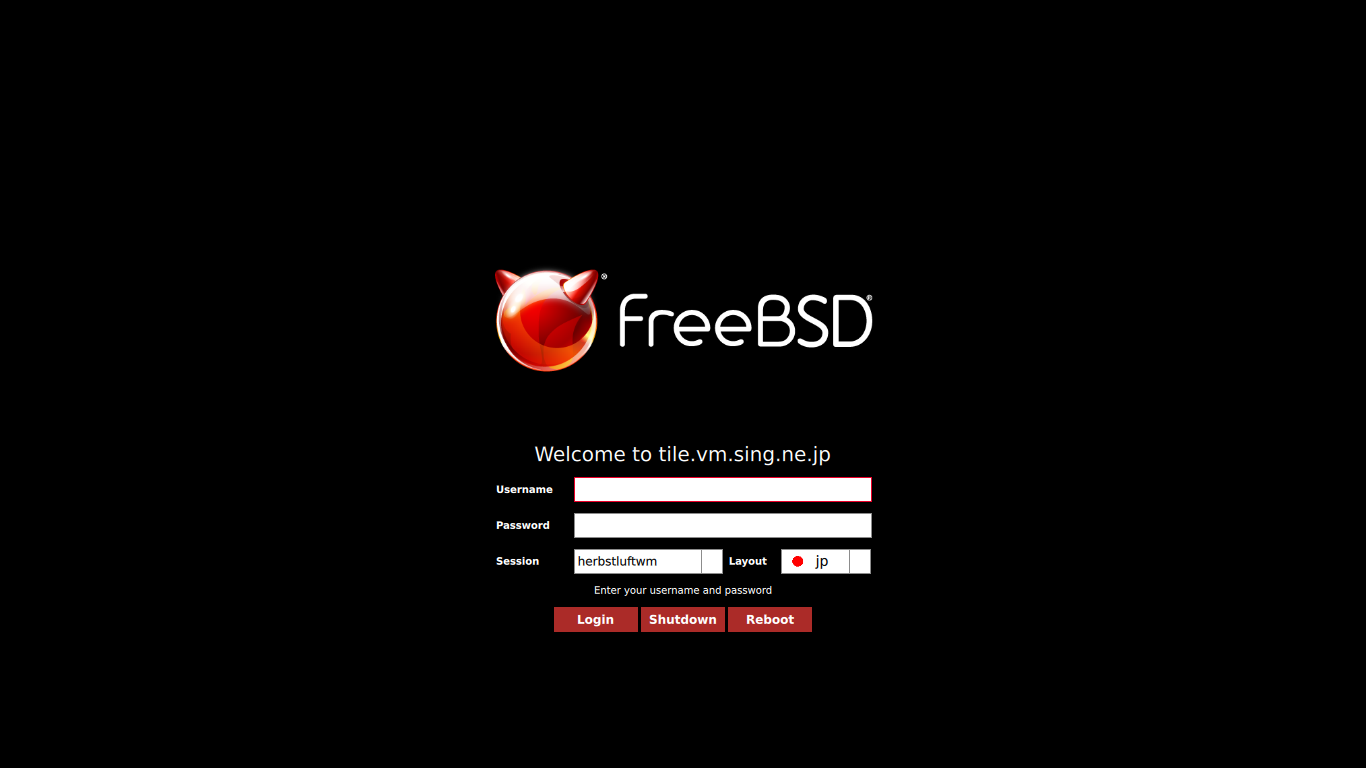
 うまく設定できていれば、ログイン画面が表示されます。
 ユーザ名・パスワードを入力してログインします。