ここまでの時点で、システムインストールと「VirtualBox Guest Additions」の設定は終わっているものとします。
 ぞれぞれのインストール・設定に関しては

	「FreeBSD - デスクトップ環境構築 - 共通事項 - システムインストール」
	「FreeBSD - デスクトップ環境構築 - 共通事項 - VirtualBox Guest Additions」

 をご参照ください。

2. インストール

 下記の手順で、インストールします。


pkg install -y xorg numlockx ja-font-migmix


pkg install -y sddm sddm-freebsd-black-theme cursor-neutral-white-theme


pkg install -y py312-qtile gdk-pixbuf2


 「py312-qtile」なのは、このバージョンの「FreeBSD」の「python」のデフォルトが、「python3.12」だったからです。
 「gdk-pixbuf2」というのを一緒にインストールしないと、エラーになります。

 バージョンの推移です。

	・2020年 9月 4日	「FreeBSD 11.4 RELEASE」	「qtile-0.14.5」
	・2020年11月13日	「FreeBSD 12.1 RELEASE」	「qtile-0.14.5」
	・2021年 7月 1日	「FreeBSD 13.0 RELEASE」	「qtile-0.14.5」
	・2021年11月13日	「FreeBSD 12.2 RELEASE」	「qtile-0.14.5」
	・2022年 1月 4日	「FreeBSD 12.3 RELEASE」	「py38-qtile-0.18.1」
	・2022年 5月25日	「FreeBSD 13.1 RELEASE」	「py38-qtile-0.18.1_1」
	・2022年12月19日	「FreeBSD 12.4 RELEASE」	「py39-qtile-0.18.1_1」
	・2023年 5月 9日	「FreeBSD 13.2 RELEASE」	「py39-qtile-0.18.1_1」
	・2024年 1月15日	「FreeBSD 14.0 RELEASE」	「py39-qtile-0.18.1_3」
	・2024年 3月14日	「FreeBSD 13.1 RELEASE」	「py39-qtile-0.18.1_3」
	・2024年 6月11日	「FreeBSD 14.1 RELEASE」	「py39-qtile-0.18.1_3」
	・2024年10月 7日	「FreeBSD 13.4 RELEASE」	「py39-qtile-0.18.1_3」
	・2024年12月13日	「FreeBSD 14.2 RELEASE」	「py39-qtile-0.18.1_3」
	・2025年 3月31日	「FreeBSD 13.5 RELEASE」	「py39-qtile-0.18.1_4」
	・2025年 6月19日	「FreeBSD 14.3 RELEASE」	「py39-qtile-0.18.1_5」
	・2026年 4月 2日	「FreeBSD 14.4 RELEASE」	「py39-qtile-0.33.0」
	・2026年 6月22日	「FreeBSD 15.1 RELEASE」	「py311-qtile-0.33.0」

 2026年9月16日の時点で、「qtile」は下記のバージョンでした。


pkg info py312-qtile


py312-qtile-0.33.0
Name           : py312-qtile
Version        : 0.33.0
Installed on   : Wed Sep 16 12:20:24 2026 JST
Origin         : x11-wm/qtile
Architecture   : FreeBSD:14:*
Prefix         : /usr/local
Categories     : x11-wm
Licenses       : MIT
Maintainer     : ericbsd@FreeBSD.org
WWW            : http://qtile.org
Comment        : Small, flexible, scriptable tiling window manager written in Python
Options        :
        DOCS           : on
Annotations    :
        build_timestamp: 2026-08-29T12:31:12+0000
        built_by       : poudriere-git-3.4.8-1-g8f99bac1
        flavor         : py312
        port_checkout_unclean: no
        port_git_hash  : e9e40e40c5d926e4d17c156665b69e8073cc863b
        ports_top_checkout_unclean: no
        ports_top_git_hash: af852d55eb7dcc704a7626891a4320fad4fee3b4
        repo_type      : binary
        repository     : FreeBSD
Flat size      : 6.29MiB
Description    :
Qtile is simple, small, and extensible. It's easy to write your own layouts,
widgets, and built-in commands.

Qtile is written and configured entirely in Python, which means you can
leverage the full power and flexibility of the language to make it fit your
needs.


3. SDDM カスタマイズ

 「sddm」のカスタマイズ方法については、「デスクトップ環境構築 - 共通事項 - ログインマネージャ - SDDM」をご参照ください。

4. デスクトップファイル編集

 起動用のスクリプトを作成します。
 「root」ユーザ権限で。


cat << 'EOF' >> /usr/local/bin/startqtile
#!/bin/sh

export LANG=ja_JP.UTF-8
export MM_CHARSET=UTF-8

exec /usr/local/bin/qtile start
EOF

chmod +x /usr/local/bin/startqtile


vi /usr/local/share/xsessions/qtile.desktop


[Desktop Entry]
Name=Qtile
Comment=This session logs you into Qtile
Exec=qtile start
TryExec=qtile
Icon=
Type=Application
Keywords=launch;qtile;desktop;session;


 4行目を下記へ変更します。


Exec=/usr/local/bin/startqtile


5. 日本語環境の設定

 日本語環境を設定します。
 「root」ユーザ権限で。


cat << 'EOF' >> /etc/profile
export LC_ALL="ja_JP.UTF-8"
export LANGUAGE="ja_JP.UTF-8"
export LANG="ja_JP.UTF-8"
EOF

cat << 'EOF' >> /etc/csh.cshrc
setenv LC_ALL   "ja_JP.UTF-8"
setenv LANGUAGE "ja_JP.UTF-8"
setenv LANG     "ja_JP.UTF-8"
EOF


 ログインユーザ用の起動時のスクリプトをシステムファイルからコピーします。
 ログインユーザで。


mkdir -pv ~/.config/qtile/
cp /usr/local/lib/python3.12/site-packages/libqtile/resources/default_config.py ~/.config/qtile/config.py


6. ログインマネージャ起動

 前項までインストール・設定したものを有効にして、起動します。
 「root」ユーザ権限で。


sysrc dbus_enable=YES
sysrc sddm_enable=YES


service dbus start
service sddm start


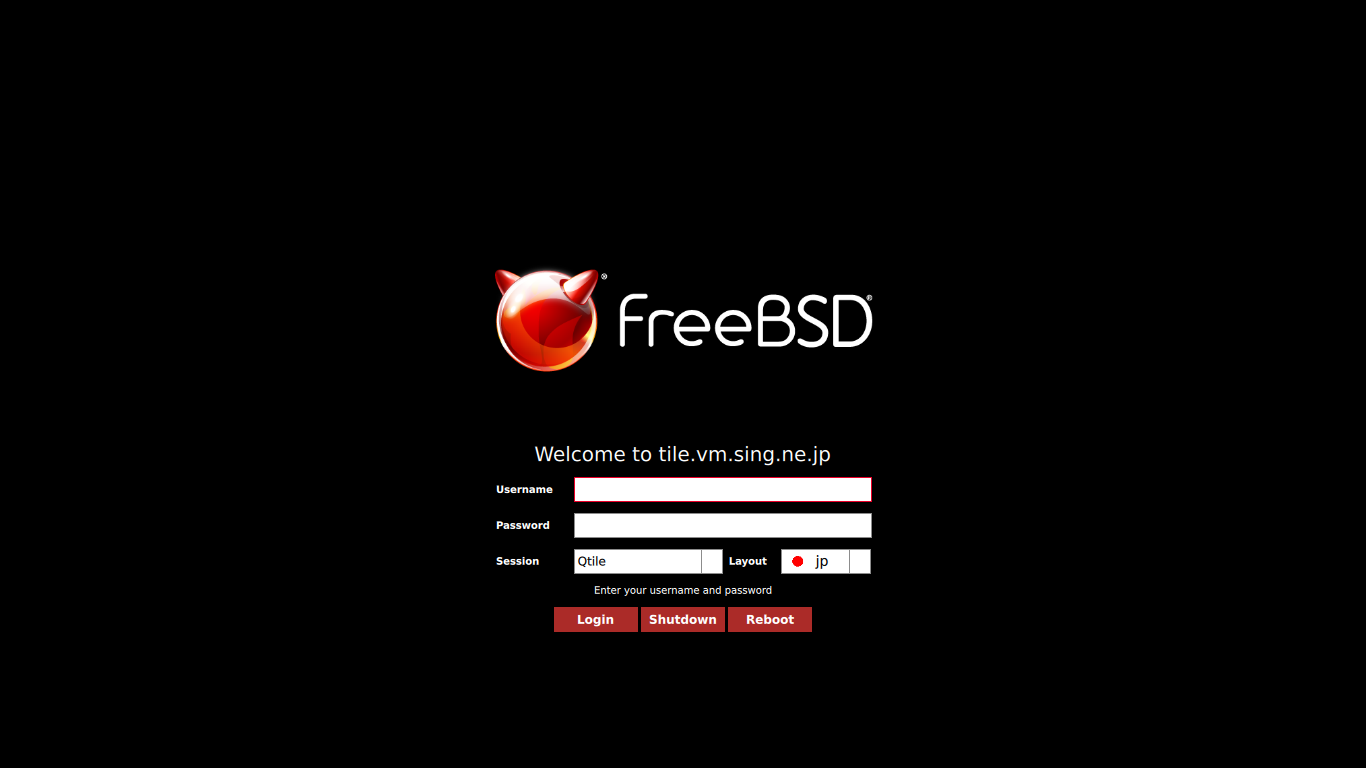
 うまく設定できていれば、ログイン画面が表示されます。
 ユーザ名・パスワードを入力してログインします。