- 1. 概要
- 2. インストール
- 3. SDDM カスタマイズ
- 4. ユーザ用初期化ファイルの作成
- 5. ログインマネージャ起動
1. 概要

 下記のデスクトップ環境を構築する手順を記述します。
| 種 別 | リソース・設定 | 備考 |
|---|
| ホスト | Windows11 25H2 | |
| 仮想環境 | VirtualBox 7.2.8 | |
| ゲスト | FreeBSD 15.1 RELEASE | |
| ログインマネージャ | SDDM | |
| 仮想OS | BSD | |
| 仮想OSディストリビューション | FreeBSD | |
| 仮想OSバージョン | FreeBSD (64bit) | |
| ハードディスク | 160 GB | |
| メモリ | 4 GB | |
| CPU | 2コア | |
| グラフィックスコントローラ | VBoxSVGA 128MB 3D Disable | |
 ここまでの時点で、システムインストールと「VirtualBox Guest Additions」の設定は終わっているものとします。
 それぞれのインストール・設定に関しては。

	「FreeBSD - デスクトップ環境構築 - 共通事項 - システムインストール」
	「FreeBSD - デスクトップ環境構築 - 共通事項 - VirtualBox Guest Additions」

 をご参照ください。

2. インストール

 「root」ユーザ権限で。


pkg install -y xorg numlockx ja-font-migmix


pkg install -y sddm sddm-freebsd-black-theme cursor-neutral-white-theme


pkg install -y dwm


 バージョンの推移です。

	・2020年12月17日	「Freebsd 12.2 RELEASE」	「dwm-6.2_2」
	・2021年 6月28日	「Freebsd 13.0 RELEASE」	「dwm-6.2_2」
	・2021年12月23日	「Freebsd 12.3 RELEASE」	「dwm-6.2_2」
	・2022年12月13日	「Freebsd 12.4 RELEASE」	「dwm-6.3」
	・2023年 4月15日	「Freebsd 13.2 RELEASE」	「dwm-6.3」
	・2023年12月19日	「Freebsd 14.0 RELEASE」	「dwm-6.4」
	・2024年 3月 8日	「Freebsd 13.3 RELEASE」	「dwm-6.4」
	・2024年 6月10日	「Freebsd 14.1 RELEASE」	「dwm-6.5」
	・2024年10月 1日	「Freebsd 13.4 RELEASE」	「dwm-6.5」
	・2024年12月10日	「Freebsd 14.2 RELEASE」	「dwm-6.5」
	・2024年 3月18日	「Freebsd 13.5 RELEASE」	「dwm-6.5」
	・2025年 6月12日	「Freebsd 14.3 RELEASE」	「dwm-6.5」
	・2025年12月 8日	「Freebsd 15.0 RELEASE」	「dwm-6.6」
	・2026年 3月16日	「Freebsd 14.4 RELEASE」	「dwm-6.7」

 2026年6月17日の時点で、「dwm」のバージョンは、下記の通りでした。


dwm -v


dwm-6.8


3. SDDM カスタマイズ

 「sddm」のカスタマイズ方法については、「デスクトップ環境構築 - 共通事項 - ログインマネージャ - SDDM」をご参照ください。

4. ユーザ用初期化ファイルの作成

 「root」ユーザ権限で。
 日本語環境を有効にして、キーボードレイアウトを設定、Num Lock を有効にします。


cat << 'EOF' >> /etc/profile

export LC_ALL=ja_JP.UTF-8
export LANGUAGE=ja_JP.UTF-8
export LANG=ja_JP.UTF-8
EOF

cat << 'EOF' >> /etc/csh.cshrc

setenv LANG             ja_JP.UTF-8
setenv LANGUAGE         ja_JP.UTF-8
setenv LANG             ja_JP.UTF-8
EOF

cat - << EOF >> /usr/share/skel/dot.xsession
#!/bin/sh

VBoxClient-all
setxkbmap -layout jp
numlockx &
EOF

chmod +x /usr/share/skel/dot.xsession


 既存のログインユーザで。


cp /usr/share/skel/dot.xsession ~/.xsession


5. ログインマネージャ起動

 前項までインストール・設定したものを有効にします。
 「root」ユーザ権限で。


sysrc dbus_enable=YES
sysrc sddm_enable=YES


 起動。


service dbus start
service sddm start


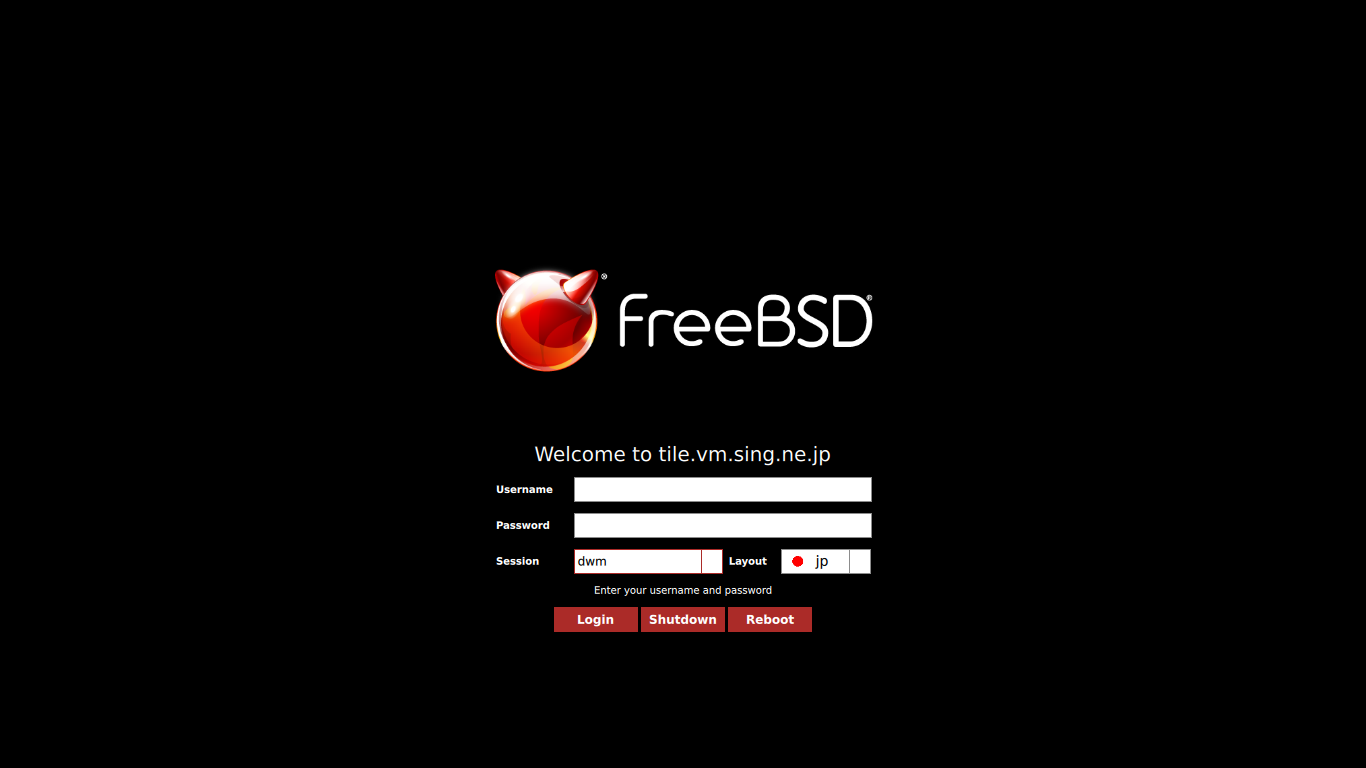
 うまく設定できていれば、ログイン画面が表示されます。
 ユーザ名・パスワードを入力してログインします。
|
|


























































