- 1. 概要
- 2. インストール
- 3. SDDM カスタマイズ
- 4. 初期化ファイルの作成
- 5. ログインマネージャ起動
1. 概要

 下記のデスクトップ環境を構築する手順を記述します。
| 種 別 | リソース・設定 | 備考 |
|---|
| ホスト | Windows11 25H2 | |
| 仮想環境 | VirtualBox 7.2.10 | |
| ゲスト | FreeBSD 15.1 RELEASE | |
| ログインマネージャ | SDDM | |
| 仮想OS | BSD | |
| 仮想OSディストリビューション | FreeBSD | |
| 仮想OSバージョン | FreeBSD (64bit) | |
| ハードディスク | 180 GB | |
| メモリ | 4 GB | |
| CPU | 2コア | |
| グラフィックスコントローラ | VBoxSVGA 128MB 3D Disable | |
 ここまでの時点で、システムインストールと「VirtualBox Guest Additions」の設定は終わっているものとします。
 ぞれぞれのインストール・設定に関しては

	「FreeBSD - デスクトップ環境構築 - 共通事項 - システムインストール」
	「FreeBSD - デスクトップ環境構築 - 共通事項 - VirtualBox Guest Additions」

 をご参照ください。

2. インストール


pkg install -y xorg numlockx ja-font-migmix


pkg install -y sddm sddm-freebsd-black-theme cursor-neutral-white-theme


pkg install -y windowmaker


 バージョンの推移です。

	・2023年 2月14日	「FreeBSD 12.4 RELEASE」	「0.95.9」
	・2023年 5月23日	「FreeBSD 13.2 RELEASE」	「0.95.9」
	・2024年 2月 1日	「FreeBSD 14.0 RELEASE」	「0.96.0」
	・2024年 3月29日	「FreeBSD 13.3 RELEASE」	「0.96.0」
	・2024年 6月18日	「FreeBSD 14.1 RELEASE」	「0.96.0」
	・2024年10月22日	「FreeBSD 13.4 RELEASE」	「0.96.0」
	・2024年12月23日	「FreeBSD 14.2 RELEASE」	「0.96.0」
	・2025年 5月16日	「FreeBSD 13.5 RELEASE」	「0.96.0」
	・2025年 7月16日	「FreeBSD 14.3 RELEASE」	「0.96.0」
	・2025年12月25日	「FreeBSD 15.0 RELEASE」	「0.96.0」
	・2026年 4月 7日	「FreeBSD 14.4 RELEASE」	「0.96.0」

 2026年6月26日の時点で、下記のバージョンでした。


wmaker --version


Window Maker 0.96.0


 「Window Maker - Wikipedia」を読んで、もう変わらないのかと思っていましたら。
 ごくたまに、変わることがあります。

3. SDDM カスタマイズ

 「sddm」のカスタマイズ方法については、「デスクトップ環境構築 - 共通事項 - ログインマネージャ - SDDM」をご参照ください。

4. 初期化ファイルの作成

 「root」ユーザ権限で。
 「.desktop」ファイルを作成します。


cat << EOF >> /usr/local/share/xsessions/wmaker.desktop
[Desktop Entry]
Name=wmaker
Comment=X11 window manager with a NEXTSTEP look
Exec=wmaker
Type=Application
DesktopNames=wmaker
EOF


 日本語環境を設定します。


cat << 'EOF' >> /etc/profile
export LC_ALL="ja_JP.UTF-8"
export LANGUAGE="ja_JP.UTF-8"
export LANG="ja_JP.UTF-8"
EOF

cat << 'EOF' >> /etc/csh.cshrc
setenv LC_ALL   "ja_JP.UTF-8"
setenv LANGUAGE "ja_JP.UTF-8"
setenv LANG     "ja_JP.UTF-8"
EOF


5. ログインマネージャ起動

 前項までインストール・設定したものを有効にします。
 「root」ユーザ権限で。


sysrc polkitd_enable=YES
sysrc dbus_enable=YES
sysrc sddm_enable=YES


 起動。


service dbus start
service sddm start


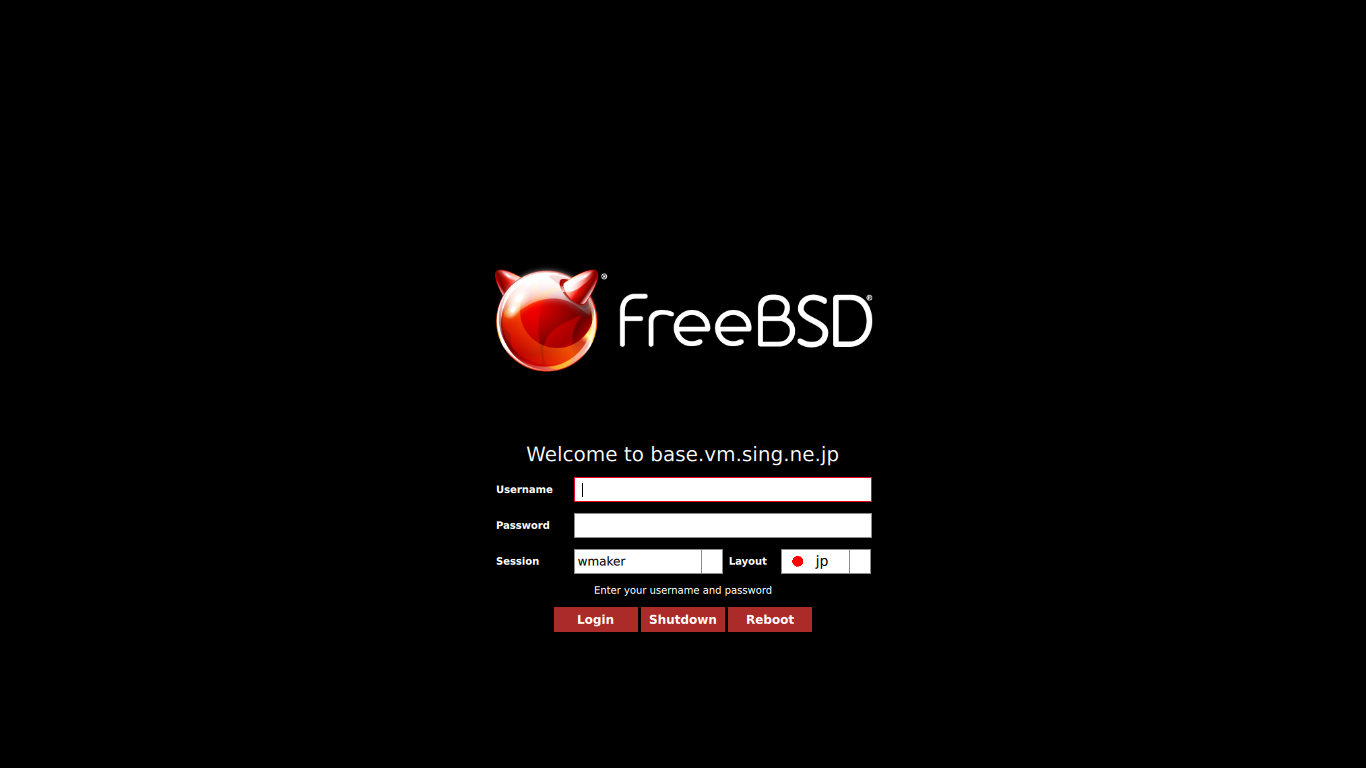
 うまく設定できていれば、ログイン画面が表示されます。
 ユーザ名・パスワードを入力してログインします。
|
|
























































